При создании веб-страниц часто возникает необходимость наложить один элемент на другой. Это позволяет создавать сложные макеты и визуальные эффекты, такие как карты, слайдеры или всплывающие окна. В HTML и CSS для достижения такого эффекта используется свойство position, которое позволяет точно расположить элементы на странице.
Для того чтобы наложить блоки, необходимо сначала понять, как работают различные значения свойства position: static, relative, absolute и fixed. Блоки с position: relative могут быть сдвинуты относительно своего нормального положения, а с position: absolute – относительно ближайшего родительского элемента с position, отличным от static. Это дает возможность перекрывать один элемент другим.
Также важно правильно использовать свойство z-index, которое контролирует порядок наложения элементов. Элементы с более высоким z-index будут отображаться поверх элементов с меньшим значением. Правильное использование этих свойств позволяет создать визуально сложные и динамичные макеты без лишних усилий.
Как наложить один блок на другой в HTML
Первый блок можно установить с обычным потоком документа, используя position: relative;. Это позволяет затем относительно этого блока позиционировать другие элементы. Второй блок, который необходимо наложить, можно сделать абсолютно спозиционированным с помощью position: absolute;, указывая нужные значения для свойств top, left, right, bottom.
Пример для наложения одного блока на другой:
В этом примере внешний блок имеет заданные размеры, а внутренний блок спозиционирован относительно его, смещён на 50px от верхней и левой границы. Важно помнить, что позиционированный элемент будет располагаться относительно ближайшего предка, который имеет позицию, отличную от static.
Можно использовать свойство z-index, чтобы управлять слоями наложенных блоков. Это свойство задаёт порядок отображения элементов по оси Z. Чем больше значение z-index, тем выше элемент в слое. Например, для блока с красным фоном можно добавить z-index: 10;, чтобы он оказался поверх других элементов с меньшими значениями z-index.
Важно помнить, что при использовании абсолютного позиционирования блоки перестают участвовать в нормальном потоке документа, что может повлиять на размещение других элементов на странице. Чтобы избежать этого, можно комбинировать абсолютное позиционирование с относительным для родительского блока.
Использование CSS для позиционирования блоков
Свойство position управляет тем, как элемент располагается на странице. В CSS существуют следующие значения для этого свойства:
- static – элемент позиционируется согласно потоку документа, без изменений.
- relative – элемент смещается относительно его нормального положения. При этом место, которое он занимает в потоке, сохраняется.
- absolute – элемент позиционируется относительно ближайшего родителя с позиционированием, отличным от static. Если такого нет, используется body.
- fixed – элемент фиксируется относительно окна браузера, не двигаясь при прокрутке.
- sticky – элемент ведет себя как relative до тех пор, пока не достигнет определенной позиции на экране, после чего фиксируется как fixed.
С помощью этих значений можно точно контролировать расположение блока на странице. Например, чтобы разместить блок в правом верхнем углу, можно использовать следующее правило:
div {
position: absolute;
top: 0;
right: 0;
}
Свойство z-index определяет, какой элемент будет отображаться поверх других, если они перекрывают друг друга. Это свойство работает только для элементов с позиционированием, отличным от static. Чем больше значение z-index, тем выше элемент в стеке слоев.
Для создания адаптивных и гибких макетов можно использовать flexbox и grid.
Flexbox позволяет распределять пространство между элементами в контейнере. Это особенно полезно для выравнивания элементов по горизонтали или вертикали. Пример использования:
.container {
display: flex;
justify-content: space-between;
}
Здесь элементы внутри контейнера будут равномерно распределены по его ширине, с максимальными промежутками между ними.
Grid предоставляет возможность создавать двухмерные макеты. С помощью grid-template-rows и grid-template-columns можно задавать размеры строк и колонок. Пример:
.container {
display: grid;
grid-template-columns: 1fr 2fr;
grid-gap: 20px;
}
В этом примере создается макет с двумя колонками: первая будет занимать 1/3 доступного пространства, а вторая – 2/3.
Использование этих методов дает возможность легко и быстро управлять размещением блоков, создавая как простые, так и сложные макеты без необходимости применять абсолютное позиционирование для каждого элемента. Лучше всего применять сочетание нескольких подходов для достижения гибкости и универсальности в дизайне страницы.
Свойства position: relative, absolute и fixed
Свойства position позволяют задавать расположение элементов относительно их нормального потока или других объектов на странице. Рассмотрим три основных значения: relative, absolute и fixed.
position: relative означает, что элемент будет позиционироваться относительно своего обычного положения в документе. При этом его пространство в потоке сохраняется, а смещения задаются с помощью свойств top, right, bottom, left.
- Элемент с position: relative остается на своем месте в обычном потоке, но его визуальное положение может быть смещено.
- Используется, когда нужно сместить элемент относительно его начальной позиции, не нарушая структуры страницы.
- Если родительский элемент имеет position: relative, то потомки с position: absolute будут позиционироваться относительно него.
position: absolute позволяет размещать элемент относительно ближайшего предка с position: relative, fixed или absolute. Если таких предков нет, то элемент будет позиционироваться относительно body.
- Элемент с position: absolute выходит из нормального потока документа, не влияя на расположение других элементов.
- Позиционирование выполняется относительно ближайшего контейнера с установкой position: relative или подобным значением.
- Свойства top, right, bottom и left задают точное положение элемента в пределах его контейнера.
position: fixed фиксирует элемент относительно окна браузера. Даже при прокрутке страницы, элемент останется на одном месте.
- Элемент с position: fixed остается видимым при прокрутке страницы, так как его позиция закреплена относительно экрана.
- Позиционирование осуществляется через top, right, bottom и left, где значения определяют расположение элемента относительно окна браузера.
- Элементы с position: fixed не влияют на другие элементы страницы, поскольку также выходят из нормального потока.
Для выбора подходящего значения нужно учитывать, как элемент должен взаимодействовать с другими блоками и как будет изменяться его положение при прокрутке страницы.
Применение z-index для управления слоями
Свойство z-index в CSS позволяет управлять порядком отображения элементов, расположенных на одной оси Z, то есть на одном уровне. Это свойство особенно важно при работе с позиционированными элементами. Без z-index элементы по умолчанию располагаются в том порядке, в котором они были размещены в HTML-разметке.
Для применения z-index элемент должен иметь одно из значений для свойства position: relative, absolute, fixed или sticky. Если позиционирование не задано, z-index не будет работать.
Основные правила использования z-index:
- Положительные значения
z-indexподнимут элемент выше, чем элементы с меньшими значениями. - Отрицательные значения заставят элемент оказаться ниже остальных.
- Если два элемента имеют одинаковое значение
z-index, порядок их наложения зависит от их позиции в HTML-разметке – элемент, который идет позже, окажется сверху.
Пример:
Элемент 1Элемент 2
В этом примере элемент с z-index: 2 окажется сверху, независимо от того, как они идут в разметке.
Ограничения:
- Значения
z-indexприменяются в пределах одного контекста наложения. Если родительский элемент имеет свойствоpositionиz-index, дочерние элементы будут ограничены этим контекстом. - Очень большие значения
z-indexмогут привести к неожиданному поведению, особенно если вы используете отрицательные и положительные значения одновременно. Лучше избегать значений, слишком удаленных от нуля, если в этом нет необходимости.
Рекомендации:
- Используйте
z-indexдля управления поверхностями элементов только в случае необходимости. Чрезмерное использование может усложнить структуру и привести к сложностям в поддержке. - Для предотвращения конфликтов в дизайне старайтесь ограничивать область действия
z-indexодним контейнером, если это возможно.
Как разместить блоки с помощью flexbox
Чтобы начать использовать flexbox, нужно задать для родительского контейнера свойство display: flex;. Это активирует режим флекс-контейнера, и все его дочерние элементы становятся флекс-элементами.
Основные свойства, которые определяют поведение элементов в флекс-контейнере:
justify-content: управляет выравниванием флекс-элементов по основной оси (горизонтально по умолчанию). Используемые значения:flex-start(по левому краю),flex-end(по правому краю),center(по центру),space-between(с равными промежутками),space-around(с промежутками вокруг элементов).align-items: управляет выравниванием элементов по поперечной оси (вертикально). Основные значения:flex-start,flex-end,center,stretch(по умолчанию растягивает элементы на всю высоту контейнера).flex-direction: определяет направление основной оси (горизонтальное или вертикальное). Значения:row(по умолчанию – слева направо),column(сверху вниз),row-reverse(справа налево),column-reverse(снизу вверх).
Если необходимо изменить размер флекс-элементов, используются свойства flex-grow, flex-shrink и flex-basis. Например, flex-grow позволяет элементу расширяться, заполняя свободное пространство в контейнере.
Для управления порядком элементов внутри контейнера используется свойство order. По умолчанию все элементы имеют значение order: 0, но его можно изменить, чтобы изменить визуальный порядок элементов, не меняя их HTML-разметку.
Кроме того, если необходимо, чтобы флекс-элементы не выходили за пределы контейнера, можно использовать свойство flex-wrap. Значения nowrap, wrap и wrap-reverse определяют, будут ли элементы переноситься на следующую строку.
Использование grid-сеток для наложения блоков
Grid-сетка в CSS предоставляет гибкие возможности для расположения элементов на странице, включая их наложение. Для этого используется свойство grid-template-areas и правильно настроенные позиции элементов внутри сетки. Рассмотрим, как организовать наложение блоков с использованием grid-сеток.
Основной принцип заключается в создании сетки, где некоторые блоки размещаются в одинаковых ячейках, что позволяет наложить их друг на друга. Чтобы достичь такого эффекта, нужно указать правильные координаты для элементов, используя grid-индексы или области.
Шаги для наложения блоков:
- Создайте контейнер с display: grid.
- Определите количество строк и столбцов с помощью
grid-template-columnsиgrid-template-rows. - Используйте
grid-template-areasдля задания областей, которые будут перекрывать друг друга. - Укажите блокам нужные области или индексы с помощью
grid-area.
Пример кода:
.container {
display: grid;
grid-template-columns: repeat(2, 1fr);
grid-template-rows: repeat(2, 1fr);
grid-template-areas:
"block1 block2"
"block1 block3";
}
.block1 {
grid-area: block1;
background-color: rgba(255, 0, 0, 0.5);
}
.block2 {
grid-area: block2;
background-color: rgba(0, 255, 0, 0.5);
}
.block3 {
grid-area: block3;
background-color: rgba(0, 0, 255, 0.5);
}
В данном примере блоки block1, block2 и block3 размещены в одной сетке. Блоки block1 и block3 занимают одинаковые ячейки, создавая эффект наложения.
Преимущества использования grid-сеток:
- Гибкость в позиционировании блоков.
- Удобство при создании сложных макетов с наложением элементов.
- Поддержка адаптивности: блоки можно легко перемещать в зависимости от размеров экрана.
С помощью CSS Grid можно эффективно контролировать, какие элементы накладываются на другие, а также легко изменять их размеры и расположение в сетке.
Техники центровки элементов внутри блока
Центровка элементов внутри блока – важная задача для разработчиков, стремящихся добиться точного размещения контента. Существует несколько методов, каждый из которых имеет свои особенности и области применения.
1. Flexbox – это современный способ центровки, который стал стандартом для большинства проектов. Чтобы центрировать элемент, нужно задать родительскому блоку стиль display: flex;, а затем использовать justify-content: center; для горизонтальной и align-items: center; для вертикальной центровки. Это обеспечит точное выравнивание элементов по центру как по вертикали, так и по горизонтали.
2. Grid – ещё один мощный инструмент для центровки. При использовании CSS Grid необходимо задать родительскому блоку display: grid; и применить place-items: center;, что автоматически выровняет элементы по обоим осям. Этот метод особенно полезен, когда нужно выровнять несколько элементов в сетке, при этом центровка будет работать для каждого элемента.
3. Позиционирование – классический способ, который используется с помощью position: absolute; в сочетании с параметрами top: 50%; и left: 50%;, с последующим применением transform: translate(-50%, -50%); для точного центрирования. Этот метод эффективен, когда необходимо центрировать элемент внутри родительского блока с известными размерами, но он не подходит для адаптивных версий.
4. Table-стили – устаревший, но рабочий метод, который симулирует поведение таблицы. Для этого используется display: table; для родительского блока и display: table-cell; для элемента, который нужно выровнять. Затем устанавливается vertical-align: middle; для вертикальной и text-align: center; для горизонтальной центровки. Этот метод имеет ограниченные возможности, но может быть полезен в некоторых случаях.
5. Line-height – этот способ подходит для центрирования текстовых элементов внутри блока. Для него задается line-height, равное высоте блока, что позволяет тексту выровняться по вертикали. Это работает только для блоков с фиксированной высотой и текстовыми элементами, но является простым и эффективным решением.
Выбор подходящей техники зависит от ситуации. Для гибких и адаптивных макетов лучше использовать Flexbox или Grid, а для простых случаев с фиксированными размерами идеально подходит позиционирование.
Использование трансформаций для наложения
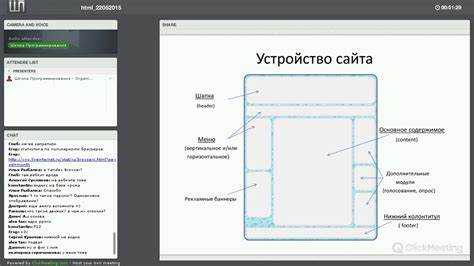
Основной инструмент для этого – свойство transform, которое поддерживает несколько функций, таких как translate, rotate, scale, skew. Чтобы наложить блоки, достаточно применить к одному из них соответствующие преобразования.
Пример базовой трансформации с использованием translate:
В данном примере второй блок сдвигается относительно его исходного положения. Это позволяет разместить элементы поверх друг друга.
Для более сложных эффектов можно комбинировать трансформации. Например, чтобы блок не только сдвигался, но и поворачивался:
.block2 {
transform: translate(50px, 50px) rotate(45deg);
}
Также полезно использовать свойство z-index для определения порядка наложения элементов. Трансформации не изменяют физическое расположение элемента в документе, но z-index позволяет контролировать, какой блок будет отображаться сверху, если элементы перекрывают друг друга.
Для повышения производительности рекомендуется использовать 3D-трансформации, такие как translate3d, которые могут быть более эффективными, чем обычные 2D-трансформации, особенно при анимации.
Тонкости наложения блоков на мобильных устройствах
Первое, что важно помнить – это использование относительных единиц измерения. Вместо фиксированных значений в пикселях, таких как width: 300px, лучше использовать проценты или единицы vw и vh для создания адаптивных блоков. Это помогает контенту автоматически подстраиваться под размеры экрана.
Чтобы элементы не перекрывали друг друга на мобильных устройствах, необходимо учитывать особенности позиционирования. Свойства position: absolute и position: fixed могут привести к тому, что элементы будут выходить за пределы видимой области. Для решения этого стоит применять position: relative или использовать z-index, чтобы управлять порядком слоев.
Наложение блоков на мобильных устройствах требует учета поведения элементов при прокрутке страницы. Например, блок с position: fixed может вести себя непредсказуемо на разных устройствах. Чтобы избежать проблем, важно тестировать интерфейс на разных экранах и разрешениях.
Мобильные устройства имеют особенности в отображении фона. Когда несколько блоков наложены друг на друга, необходимо внимательно подходить к их прозрачности. Использование opacity и rgba с прозрачностью может сделать блоки читаемыми на разных фонах. Однако это не всегда оптимально с точки зрения производительности.
Еще одной важной деталью является управление отступами и размерами на маленьких экранах. Использование padding и margin без учета адаптивности может привести к тому, что блоки не будут правильно расположены или выйдут за пределы экрана. Применение медиазапросов (@media) позволяет гибко изменять эти параметры на разных устройствах.
При наложении блоков стоит учитывать работу с текстом. На мобильных устройствах шрифты могут становиться слишком мелкими или слишком крупными, если не использовать относительные единицы типа em или rem. Это обеспечивает лучшую читаемость и адаптивность текста на разных устройствах.

 Загрузка...