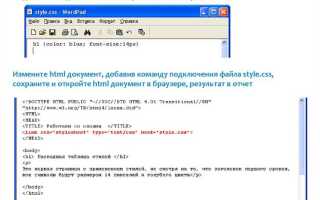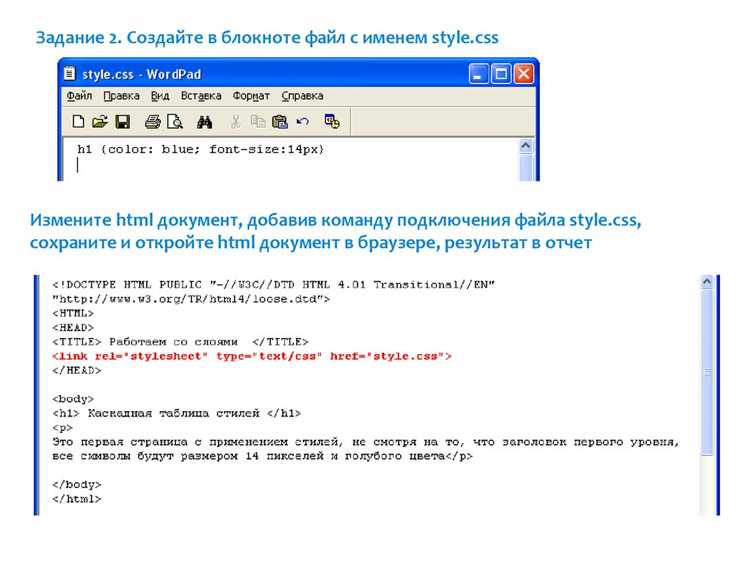
Для эффективного использования CSS в HTML необходимо понять, как эти два языка взаимодействуют и как правильно интегрировать стили. Основной принцип заключается в том, чтобы стили применялись непосредственно к элементам HTML, обеспечивая максимальную гибкость в оформлении. Важно понимать различие между встроенными стилями, стилями внутри <head> и внешними стилями через подключение файлов CSS.
При использовании встроенных стилей (внутри атрибута style), разработчик может быстро применить CSS-правила к конкретному элементу. Однако этот метод ограничивает повторное использование и затрудняет управление стилями на больших проектах. Для проектов с масштабируемостью лучше использовать стили внутри <head> или подключать внешние файлы CSS. Это позволяет централизованно управлять дизайном сайта, улучшая читаемость и поддерживаемость кода.
Если использовать CSS через внешний файл, важно соблюдать структуру и последовательность подключения. На практике это означает, что все стили следует разместить в отдельном .css файле, который подключается в разделе <head> HTML-документа через тег <link>. Такой подход значительно упрощает поддержку и обновление стилей, а также позволяет загружать стили один раз и использовать их на множестве страниц сайта.
Также стоит помнить о специфичности CSS-правил. Когда несколько правил применяются к одному элементу, браузер использует определённые правила для определения, какое из них имеет приоритет. Для этого важно учитывать порядок подключения стилей, а также использовать методы, такие как каскадность или !important, для уточнения приоритетов.
Подключение CSS через атрибут style в HTML
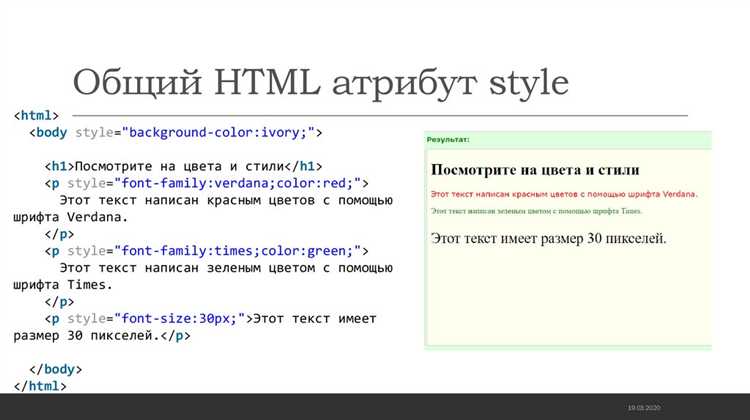
Подключение CSS с помощью атрибута `style` позволяет добавить стили непосредственно к отдельным HTML-элементам. Это удобно для быстрого тестирования стилей или изменения внешнего вида одного элемента без создания отдельного файла стилей. Однако следует учитывать, что этот метод имеет ограничения и не рекомендуется для масштабных проектов.
Основная синтаксическая форма использования атрибута `style` выглядит следующим образом:
<элемент style="свойство: значение;">Содержимое</элемент>- Пример:
<div style="color: red;">Текст будет красным</div>
Вот несколько ключевых моментов, которые следует учитывать при использовании атрибута `style`:
- Приоритет: Стили, заданные через атрибут `style`, имеют высокий приоритет и могут переопределять внешние или внутренние стили, включая стили из подключенных файлов CSS.
- Невозможность использования селекторов: В отличие от внешнего CSS, в атрибуте `style` не поддерживаются селекторы. Стили применяются только к конкретному элементу.
- Неоптимально для больших проектов: Множество инлайновых стилей делает код трудным для поддержки и усложняет его редактирование. Для масштабных проектов рекомендуется использовать внешние или внутренние стили.
- Ограниченная поддержка: В некоторых случаях использование инлайновых стилей может быть неудобным при работе с динамическими изменениями интерфейса, например, в приложениях с JavaScript.
Рекомендуется использовать атрибут `style` в следующих случаях:
- Для стилизации небольших и специфичных элементов, таких как кнопки или иконки, где необходимо изменить одно свойство.
- При быстром тестировании стилей, чтобы не создавать отдельный файл CSS для незначительных изменений.
- Когда нужно добавить уникальные стили к элементу, не повторяя их для других частей страницы.
Однако для больших и сложных проектов стоит избегать использования инлайновых стилей и отдать предпочтение внешним стилям, которые позволяют легко управлять стилями на всей странице или сайте.
Использование внутреннего стиля с тегом
Внутренний стиль в HTML позволяет внедрять CSS непосредственно внутри документа, что упрощает работу с небольшими проектами или при необходимости быстро изменить внешний вид страницы. Для этого используется тег <style>, который размещается в разделе <head>.
Основное преимущество внутреннего стиля – это удобство при работе с ограниченными объемами кода. Он позволяет сократить количество запросов к внешним файлам и эффективно управлять стилями, если проект не требует масштабирования или сложной структуры.
При использовании <style> важно учитывать несколько рекомендаций:
- Не перегружайте страницу стилями. Внутренний стиль должен использоваться для локальных изменений или уникальных настроек для конкретного документа. В более крупных проектах предпочтительнее использовать внешние таблицы стилей.
- Организуйте стили логически. Даже в случае внутренних стилей важно придерживаться структуры. Группировка CSS-селекторов по функциональным блокам поможет избежать путаницы.
- Используйте специфичность CSS. Внутренний стиль имеет более высокую специфичность, чем внешние таблицы стилей, но все же уступает встроенным стилям. Следует разумно комбинировать классы, идентификаторы и теги, чтобы избежать конфликтов.
Пример использования:
<style>
body {
background-color: #f0f0f0;
font-family: Arial, sans-serif;
}
h1 {
color: #333;
text-align: center;
}
.highlight {
background-color: yellow;
}
</style>
Для простых документов, где требуется ограниченное количество стилей, использование внутреннего стиля является эффективным инструментом. Однако на крупных проектах важно избегать перегрузки страницы и учитывать возможность расширения в будущем.
Подключение внешнего CSS-файла через тег
Пример подключения внешнего CSS-файла:
<link rel="stylesheet" href="styles.css">При подключении файлов важно учитывать правильность пути. Если файл стилей находится в той же директории, что и HTML-документ, можно указать только имя файла. Для файлов, расположенных в подкаталогах, путь должен быть указан относительно текущей страницы, например: css/styles.css.
Для оптимизации загрузки страницы стоит подключать CSS-файл в разделе <head>, а не внизу страницы. Это позволяет браузеру загружать стили до рендеринга контента, предотвращая «мигание» неоформленных элементов при загрузке страницы.
Также стоит учитывать кэширование. Браузеры обычно сохраняют внешний CSS-файл в кэше, чтобы не загружать его при каждом посещении страницы. Если файл был обновлен, можно использовать параметр в URL для принудительного обновления, например: styles.css?v=1.1.
Применение классов и идентификаторов для стилизации элементов

В CSS классы и идентификаторы (ID) играют ключевую роль в организации стилизации веб-страницы. Оба подхода позволяют точно настраивать внешний вид элементов, однако их использование требует понимания различий между ними и правил эффективного применения.
Классы (class) предназначены для стилизации нескольких элементов на странице. Один и тот же класс может быть применён к разным элементам, что делает его удобным для повторного использования стилей. Классы в CSS определяются с помощью точки перед названием (например, .button).
Рекомендуется использовать классы в следующих случаях:
- Когда стиль должен применяться к множеству элементов.
- Когда нужно создать стили, которые могут быть переопределены или комбинированы с другими классами.
- Когда нужно использовать однообразные стили для различных элементов, например, для кнопок, заголовков или списков.
Идентификаторы (id) используются для уникальной стилизации конкретного элемента на странице. Идентификатор применяется только к одному элементу, что делает его удобным для задания уникальных стилей. ID в CSS определяется с помощью решётки перед названием (например, #header).
ID лучше использовать в следующих случаях:
- Когда необходимо задать уникальные стили для одного элемента.
- Когда элемент должен быть доступен для взаимодействия через JavaScript.
Следует избегать использования одного и того же ID для нескольких элементов на одной странице, так как это нарушает стандарты HTML и может привести к непредсказуемому поведению.
Кроме того, важно помнить о специфичности селекторов. ID имеют более высокую специфичность, чем классы, что означает, что стили, применяемые через ID, могут переопределить стили, заданные для классов. Например:
#header {
color: blue;
}
.button {
color: red;
}
В этом примере текст в элементе с идентификатором header будет синим, а в элементе с классом button – красным, если они находятся на одной странице и не применяются другие стили, изменяющие эти правила.
Также возможно использовать комбинированные селекторы для более точной стилизации. Например, можно задать стиль для элементов с классом .button, которые находятся внутри элемента с ID #container:
#container .button {
background-color: green;
}
Работа с каскадностью и приоритетом стилей
Приоритет стилей определяет, какой стиль будет применён, если несколько правил затрагивают один и тот же элемент. Для этого используется несколько факторов: специфичность селектора, источник стилей и порядок следования правил в коде.
Специфичность – это числовое значение, которое определяется количеством различных типов селекторов в правиле. Чем выше специфичность, тем выше приоритет. Например, идентификатор имеет большую специфичность, чем класс или элемент. Формула расчёта специфичности выглядит так:
inline styles (встроенные стили) > ID-селекторы > классы, псевдоклассы > элементы и псевдоэлементы.
Для примера: селектор #header имеет большую специфичность, чем .menu, а тот, в свою очередь, больше, чем div. Это означает, что стили с селектором #header будут применяться даже если после них идут стили с менее специфичными селекторами.
Если два правила имеют одинаковую специфичность, браузер применяет стиль, который встречается позже в коде. Важность внешних стилей и встроенных стилей также имеет значение: встроенные стили (через атрибут style) имеют самый высокий приоритет.
Стили, добавленные с использованием !important, будут иметь наивысший приоритет, если не отменяются другим !important с более специфичным селектором. Но это не лучшая практика, так как злоупотребление этой техникой усложняет поддержку кода.
Чтобы избежать конфликтов и ошибок при применении стилей, важно следить за правильной структурой кода и по возможности минимизировать пересечение правил с одинаковой специфичностью. Использование методологий, таких как BEM (Block, Element, Modifier), помогает лучше организовать код и уменьшить вероятность неожиданных результатов каскадности.
Медиазапросы для адаптивной верстки
Медиазапросы позволяют адаптировать веб-страницу под различные устройства и экраны. Они определяют стили CSS, которые будут применяться в зависимости от характеристик устройства, таких как ширина экрана, ориентация и плотность пикселей.
Основная структура медиазапроса выглядит так:
@media (условие) {
/* стили */
}
Для адаптивной верстки наиболее часто используются медиазапросы по ширине экрана. Пример:
@media (max-width: 768px) {
body {
font-size: 14px;
}
}
Этот медиазапрос применяет стили, если ширина экрана устройства меньше или равна 768 пикселям, что часто соответствует мобильным устройствам в портретной ориентации. Важно учитывать, что медиазапросы можно комбинировать, используя логические операторы, такие как and или not. Например:
@media (min-width: 768px) and (max-width: 1024px) {
.container {
width: 80%;
}
}
Этот запрос применяет стили для устройств с шириной экрана от 768px до 1024px, что подходит для планшетов.
Для улучшения адаптивности можно использовать медиазапросы на основе плотности пикселей. Это важно для отображения графики на экранах с высокой плотностью пикселей (например, Retina-дисплеи). Пример:
@media (min-device-pixel-ratio: 2) {
.image {
background-image: url('image@2x.png');
}
}
Также стоит учитывать ориентацию устройства. Медиазапрос @media (orientation: landscape) активируется, когда устройство находится в ландшафтной ориентации, и позволяет изменять layout в зависимости от этого.
Для обеспечения корректного отображения на разных устройствах рекомендуется использовать подход Mobile First. В этом случае начальные стили задаются для мобильных устройств, а затем с помощью медиазапросов адаптируются для более широких экранов:
@media (min-width: 768px) {
.container {
width: 75%;
}
}
Таким образом, медиазапросы являются важным инструментом для создания гибких и масштабируемых веб-страниц, которые будут корректно отображаться на устройствах с различными характеристиками экрана.
Использование псевдоклассов и псевдоэлементов
Псевдоклассы применяются к элементам в определённых состояниях, а псевдоэлементы позволяют стилизовать части элементов, например, их содержимое или добавлять дополнительные декоративные элементы.
Псевдоклассы
:hover– изменяет стиль элемента при наведении курсора мыши. Используется для создания интерактивных эффектов на кнопках, ссылках и других элементах.:active– применяется к элементу в момент его активации, например, при нажатии на кнопку или ссылку.:focus– применяется к элементу, когда он получает фокус, например, при клике по полю ввода или переходе по клавише Tab.:nth-child()– позволяет стилизовать элементы в зависимости от их позиции в родительском контейнере. Это полезно для стилизации каждого N-го элемента списка или таблицы.:first-child,:last-child– стилизуют первый или последний элемент внутри родительского блока, что полезно для создания уникальных эффектов для крайних элементов.:not()– позволяет исключить элементы, соответствующие определённому селектору. Это часто используется для оптимизации стилей и уменьшения их избыточности.
Псевдоэлементы
::before– вставляет контент перед содержимым элемента. Используется для добавления декоративных элементов, иконок или текста.::after– вставляет контент после содержимого элемента. Очень полезно для добавления декоративных частей, таких как стрелки или изображения, не меняя HTML.::first-letter– позволяет стилизовать первую букву текста элемента, что используется для оформления абзацев с декоративными заголовками.::first-line– стилизует первую строку текста внутри блока. Это может быть полезно для улучшения визуального восприятия абзацев или цитат.
Рекомендации
- Используйте псевдоклассы и псевдоэлементы для улучшения UX/UI, но не злоупотребляйте ими. Слишком большое количество таких стилей может ухудшить производительность.
- Для динамических эффектов (например, при наведении или фокусировке) лучше применять
:hover,:focusи другие псевдоклассы, чтобы избежать избыточных скриптов. - Для улучшения совместимости с различными браузерами используйте двойное двоеточие в псевдоэлементах, например,
::before,::after, так как это является более современным стандартом. - Применяйте псевдоклассы с учётом доступности. Например, для элементов с фокусом всегда применяйте контрастный стиль, чтобы пользователи с ограниченными возможностями могли легче взаимодействовать с интерфейсом.
Интеграция CSS с JavaScript для динамического изменения стилей

Использование JavaScript для изменения стилей CSS в реальном времени позволяет создавать интерактивные и адаптивные веб-страницы. Вместо того, чтобы полагаться исключительно на статические CSS-правила, можно динамически изменять стиль элементов, улучшая пользовательский опыт.
1. Изменение стилей через inline-стили
Самый прямой способ изменения стилей – это использование свойства style элемента. В JavaScript можно задать стиль для конкретного элемента, доступного через DOM. Например:
document.getElementById('element').style.backgroundColor = 'blue';
Этот метод позволяет изменять один стиль, однако не следует использовать его для изменения нескольких стилей одновременно, так как это делает код менее читаемым.
2. Добавление и удаление классов
Для динамической смены стилей часто используют добавление или удаление классов. Этот подход более гибок, так как позволяет заранее определить стили в CSS и применять их с помощью JavaScript. Для работы с классами в JavaScript используется метод classList. Например:
document.getElementById('element').classList.add('active');
document.getElementById('element').classList.remove('active');
Используя классы, можно легко управлять стилями, не изменяя код стилей напрямую в JavaScript, что облегчает поддержку и расширяемость проекта.
3. Манипуляции с CSS-свойствами через CSS Variables
Если требуется изменение стилей на более глубоком уровне, можно использовать CSS-переменные. Они позволяют изменять набор стилей, не редактируя саму структуру CSS-файлов. Например, для изменения переменной через JavaScript:
document.documentElement.style.setProperty('--main-color', 'green');
Этот способ позволяет централизованно управлять стилями, упрощая их обновление, что особенно полезно при работе с темами или адаптивным дизайном.
4. Использование событий для изменения стилей
JavaScript может автоматически изменять стили на основе пользовательских действий, например, при кликах или наведении курсора. Это реализуется через обработчики событий, что позволяет создавать динамичные интерфейсы. Пример изменения стиля при наведении:
document.getElementById('element').addEventListener('mouseover', function() {
this.style.backgroundColor = 'red';
});
document.getElementById('element').addEventListener('mouseout', function() {
this.style.backgroundColor = '';
});
Этот подход улучшает восприятие интерфейса, создавая более плавное взаимодействие с пользователем.
5. Анимации и переходы через JavaScript
JavaScript может быть использован для запуска CSS-анимций и переходов. Для этого можно манипулировать свойствами, такими как transition или animation, изменяя их в зависимости от ситуации:
document.getElementById('element').style.transition = 'all 0.5s ease';
document.getElementById('element').style.transform = 'scale(1.2)';
Это позволяет добавить эффекты без необходимости постоянно менять CSS-файлы, а также управлять временем и логикой анимаций программно.
Комбинирование CSS и JavaScript открывает возможности для создания сложных и динамичных интерфейсов, сохраняя при этом структуру кода понятной и гибкой. Важно использовать этот подход с умом, чтобы не перегружать страницы лишними вычислениями и не усложнять поддержку кода.
Вопрос-ответ:
Как правильно подключить CSS к HTML-документу?
Существует три способа подключения CSS к HTML: встроенный, внутренний и внешний. Встроенный способ — это когда стиль указывается прямо в теге через атрибут style, например: <h1 style=»color: red;»>. Внутренние стили размещаются внутри тега <style> в разделе <head> документа. Внешний файл CSS подключается с помощью тега <link>, где в атрибуте href указывается путь к файлу, например: <link rel=»stylesheet» href=»styles.css»>. Этот способ наиболее удобен при работе с несколькими HTML-страницами, так как позволяет использовать один файл стилей для всех.
Можно ли писать CSS прямо внутри HTML, и когда это уместно?
Да, CSS можно писать прямо внутри HTML с помощью встроенных или внутренних стилей. Такой подход уместен, когда нужно быстро изменить оформление одного конкретного элемента или когда страница очень небольшая. Однако при разработке полноценных сайтов такой способ затрудняет поддержку и масштабирование кода, поэтому чаще используется внешний файл стилей.
Чем отличается внутренний стиль от внешнего?
Внутренний стиль размещается внутри тега <style> прямо в HTML-файле, обычно в секции <head>. Внешний стиль подключается через отдельный файл CSS, который ссылается на HTML с помощью тега <link>. Главное отличие в том, что внутренние стили работают только в одном документе, а внешний файл можно применять ко многим страницам сразу, что упрощает обновление и поддержку кода.
Что будет, если использовать сразу несколько способов подключения CSS?
Если в документе используются несколько способов подключения CSS, то браузер применяет стили согласно принципу приоритетов. Встроенные стили (через атрибут style) имеют наивысший приоритет, затем идут внутренние стили в теге <style>, и только потом — внешние файлы. Однако избыточное смешивание разных способов может привести к путанице и ошибкам в оформлении, особенно если не учитывать каскадность и специфичность селекторов.
Какой способ подключения стилей предпочтительнее для крупных проектов?
Для больших проектов наиболее удобен внешний способ подключения стилей. Такой подход позволяет разделить структуру (HTML) и оформление (CSS), упростить поддержку кода, а также ускорить загрузку сайта за счёт кэширования CSS-файлов браузером. Кроме того, один и тот же файл можно применять к разным страницам, что снижает дублирование и делает стили более согласованными.

 Загрузка...