Разработка браузерной игры не требует сложных инструментов. Достаточно базовых знаний HTML, JavaScript и CSS, чтобы реализовать интерактивный проект прямо в окне браузера. HTML служит основой, определяя структуру игрового поля и элементов управления, а взаимодействие реализуется через JavaScript. Такой подход позволяет быстро создать прототип игры без установки дополнительных библиотек или движков.
Например, чтобы разместить игровое поле, достаточно одного элемента <canvas> или даже обычных <div>-блоков с динамическими стилями. Управление персонажем может осуществляться через события keydown и keyup. Для этого подключается слушатель событий с помощью addEventListener и задаются условия движения внутри ограниченного пространства.
Игровая логика, такая как столкновения объектов, счёт очков или таймер, реализуется через циклический вызов функции обновления с использованием requestAnimationFrame. Это обеспечивает плавную анимацию и экономию ресурсов. Все элементы могут быть описаны в HTML с использованием семантической структуры, а стилизованы через CSS без лишней нагрузки на производительность.
Создание простой игры – практический способ освоить манипуляции с DOM, работу с событиями и анимацией. Такой проект становится отличным вступлением в более сложные темы, включая управление состоянием, оптимизацию производительности и разработку на фреймворках.
Подготовка HTML-разметки для игрового поля
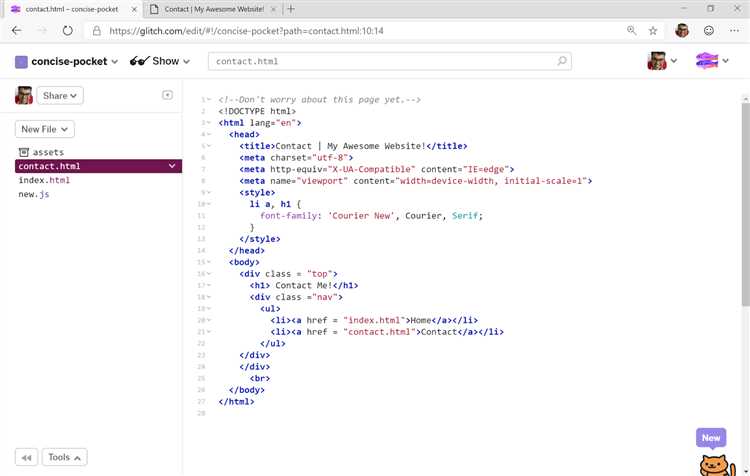
Игровое поле должно быть легко идентифицируемо и удобно для стилизации через CSS и взаимодействия через JavaScript. Разметка должна учитывать структуру элементов, их назначение и потенциальное поведение.
- Оборачивайте поле в контейнер с уникальным
idилиclassдля последующего доступа:<div id="game-board"></div>. - Используйте вложенные элементы для представления ячеек, если игра подразумевает сетку (например, крестики-нолики или змейка):
<div id="game-board">
<div class="cell" data-x="0" data-y="0"></div>
<div class="cell" data-x="1" data-y="0"></div>
...
</div>
- Для фиксированной сетки (например, 3×3) создавайте все ячейки заранее, чтобы избежать динамической генерации на старте игры.
- Атрибуты
data-xиdata-yпозволяют легко определять координаты ячейки. - Избегайте использования таблиц:
<div>-элементы дают больше гибкости для анимаций и адаптивности. - Если в игре используется спрайт или персонаж, добавьте отдельный контейнер для него внутри игрового поля:
<div id="game-board">
<div id="player"></div>
<div class="cell" data-x="0" data-y="0"></div>
...
</div>
- Расположение элемента
#playerдолжно управляться через JavaScript в зависимости от логики перемещения. - Все интерактивные элементы должны быть определены заранее, чтобы избежать создания DOM-узлов в процессе игры.
Создание интерактивных элементов с помощью JavaScript
Для управления действиями пользователя в браузере применяются обработчики событий. Основные события для игровых интерфейсов: click, keydown, mousemove, touchstart. Используйте метод addEventListener для привязки обработчиков к элементам DOM.
- Кнопки управления: создайте элементы
<button>и назначьте им событияclick. Например, кнопка «Старт» может запускать игру через вызов функцииstartGame(). - Клавиатура: отслеживайте
keydownдля перемещения персонажа. Используйтеevent.codeдля определения нажатой клавиши. Например,ArrowLeftдля движения влево. - Мышь: применяйте
mousemoveдля отслеживания положения курсора, если игровой элемент управляется наведением. При необходимости отключайте событие черезremoveEventListener, чтобы оптимизировать производительность.
Чтобы элементы реагировали визуально, изменяйте их свойства через JavaScript:
- Изменение положения: используйте
element.style.left/topдля перемещения объектов. - Анимации: вручную изменяйте координаты в цикле
requestAnimationFrameдля плавности. - Состояния: добавляйте и удаляйте классы через
classList.add()иclassList.remove()для смены внешнего вида или блокировки кнопок.
Необходима проверка на существование элементов перед манипуляцией: if (element). Обязательно разделяйте логику отображения и управления, размещая игровую механику в отдельных функциях. Это упростит отладку и расширение функционала.
Использование CSS для оформления игровых объектов
CSS позволяет задать точные визуальные параметры игровым элементам: размеры, положение, цвет, тень и анимации. Это критично для создания читаемого и отзывчивого интерфейса.
Чтобы задать фиксированные размеры и форму, используйте свойства width, height и border-radius. Например, для круглого персонажа:
.player {
width: 50px;
height: 50px;
background-color: #3498db;
border-radius: 50%;
}
Для создания иллюзии движения через фон используйте свойство background-position в анимации. Пример бесконечного движения платформы:
.ground {
background: url('ground.png') repeat-x;
animation: scroll 2s linear infinite;
}
@keyframes scroll {
from { background-position-x: 0; }
to { background-position-x: -100px; }
}
Цвета и визуальные состояния объектов можно изменять с помощью :hover или :active. Это полезно для интерактивных элементов:
.button:hover {
background-color: #2ecc71;
transform: scale(1.05);
transition: 0.2s;
}
Для позиционирования объектов в игровом поле используйте position: absolute или position: fixed в сочетании с top, left, right, bottom. Это обеспечивает точный контроль над размещением:
.enemy {
position: absolute;
top: 100px;
left: 200px;
}
Ниже представлены ключевые CSS-свойства, которые часто применяются в оформлении игровых объектов:
| Свойство | Назначение |
|---|---|
| transform | Поворот, масштабирование, сдвиг объектов |
| z-index | Контроль над порядком отрисовки слоев |
| box-shadow | Добавление теней для объемности |
| transition | Плавные изменения состояний |
| animation | Создание циклических движений и эффектов |
Точное использование CSS позволяет не только стилизовать объекты, но и усилить восприятие механики игры, обеспечивая визуальную обратную связь и атмосферу.
Отслеживание действий пользователя через обработчики событий
Для взаимодействия с пользователем в браузере используются обработчики событий. Они позволяют реагировать на нажатия клавиш, движения мыши, клики и другие действия в реальном времени. В простых играх это критично для управления персонажем, стрельбы, прыжков и других механик.
Назначение обработчиков осуществляется через метод addEventListener. Например, чтобы отследить нажатие клавиши стрелки:
document.addEventListener('keydown', function(event) {
if (event.key === 'ArrowRight') {
movePlayerRight();
}
});
Для повышения отзывчивости игры следует избегать многократного срабатывания событий. Ввод можно фильтровать через event.repeat:
document.addEventListener('keydown', function(event) {
if (event.repeat) return;
if (event.key === ' ') {
jump();
}
});
Обработку keyup используют для остановки действия, например прекращения движения:
document.addEventListener('keyup', function(event) {
if (event.key === 'ArrowRight') {
stopMovingRight();
}
});
Для мыши можно отслеживать координаты при перемещении и клики. Это полезно в играх с прицеливанием:
canvas.addEventListener('mousemove', function(event) {
const rect = canvas.getBoundingClientRect();
const mouseX = event.clientX - rect.left;
const mouseY = event.clientY - rect.top;
updateAim(mouseX, mouseY);
});
Важно: удаляйте неактуальные обработчики через removeEventListener, чтобы предотвратить утечки памяти и несанкционированные действия.
Эффективное использование событий – основа интерактивности в HTML-играх. Применяйте минимальное количество слушателей и объединяйте логику в единый управляющий блок для упрощения отладки.
Реализация логики победы и проигрыша
Для определения исхода игры необходимо задать чёткие условия завершения. Например, в игре «угадай число» победа наступает при точном совпадении числа пользователя с загаданным, а проигрыш – после определённого количества неудачных попыток.
Реализацию можно организовать через проверку состояния внутри основной функции обработки действий пользователя. После каждого действия вызывается функция проверки:
checkGameStatus() – функция, которая сравнивает текущее состояние с конечными условиями. Если условие победы выполнено, происходит блокировка дальнейшего ввода и отображается сообщение о победе. Если превышен лимит попыток или времени – вызывается обработчик проигрыша.
Необходимо использовать флаг завершения игры, например let isGameOver = false;, чтобы исключить дальнейшие действия пользователя после финала. Проверка флага должна быть первой строкой в обработчике событий:
if (isGameOver) return;
Для визуального уведомления игрока следует заранее подготовить DOM-элемент, в который вставляется сообщение о результате. Избегайте alert(), так как оно блокирует поток игры и мешает UX. Вместо этого лучше использовать innerText или textContent для динамического отображения сообщения.
Если игра предполагает перезапуск, сбрасывайте все переменные в начальное состояние, включая isGameOver, счётчики, и обновляйте интерфейс до исходного вида. Это обеспечивает корректную работу при повторной игре без перезагрузки страницы.
Добавление счётчика очков и перезапуска игры
Для добавления счётчика очков в игру, создадим переменную для хранения очков и элемент на странице для отображения текущего значения. Очки будут увеличиваться при выполнении определённых действий, например, при столкновении объектов или при успешных действиях игрока. Для перезапуска игры нужно сбросить состояние игры и вернуть все параметры в начальное положение.
Начнём с добавления счётчика. В JavaScript создаём переменную для очков:
let score = 0;
Затем добавим элемент на страницу, который будет отображать текущее количество очков:
Очки: 0
Теперь каждый раз, когда игрок выполняет действие, которое должно увеличивать очки, изменяем текст в этом элементе:
score += 10;
document.getElementById("score").textContent = "Очки: " + score;
Для перезапуска игры нам нужно сбросить счётчик и все игровые параметры в начальное состояние. Обычно для этого используется кнопка, которая будет сбрасывать все значения. Пример кода для кнопки перезапуска:
Функция перезапуска игры будет выглядеть так:
function restartGame() {
score = 0;
document.getElementById("score").textContent = "Очки: 0";
// Здесь можно добавить сброс других игровых данных, например, положения объектов
}
Перезапуск игры не только сбрасывает счётчик, но и восстанавливает начальные позиции всех элементов на экране. Важно, чтобы все игровые параметры (например, скорость движения, состояния объектов) также возвращались в исходное состояние.
Вопрос-ответ:
Что такое HTML и почему он используется для создания игр?
HTML (HyperText Markup Language) — это стандартный язык разметки для создания веб-страниц. Он используется для структурирования контента, включая текст, изображения, таблицы и другие элементы. В контексте создания игр HTML предоставляет основу для отображения игры в браузере, позволяя добавлять графику, текст и взаимодействие с пользователем. Хотя для создания более сложных игр могут использоваться другие технологии, HTML является доступным и удобным инструментом для начинающих разработчиков.
Можно ли создать полноценную игру только с помощью HTML?
Нет, HTML сам по себе не достаточно для создания полноценной игры. Он отвечает за разметку и отображение контента на странице. Для разработки интерактивной игры необходимо использовать JavaScript для обработки действий пользователя (например, нажатий на кнопки или движения объектов), а также CSS для стилизации. Совместное использование HTML, CSS и JavaScript позволяет создать игры, которые могут работать прямо в браузере.
Какой минимальный набор знаний нужно для создания простой игры на HTML?
Для создания простой игры с использованием HTML достаточно знать основы HTML, CSS и JavaScript. Нужно уметь работать с элементами разметки (например,
 (пока оценок нет)
 Загрузка...