Создание сайта с нуля – это не только про внешний вид, но и про структуру, которая обеспечит удобство для пользователей и удобство для разработчиков. HTML является основой любой веб-страницы, и именно на этом языке начинается знакомство с веб-разработкой. Чтобы сайт выглядел красиво, необходимо учитывать не только базовую верстку, но и грамотное распределение контента, использование семантических элементов и принципы адаптивности.
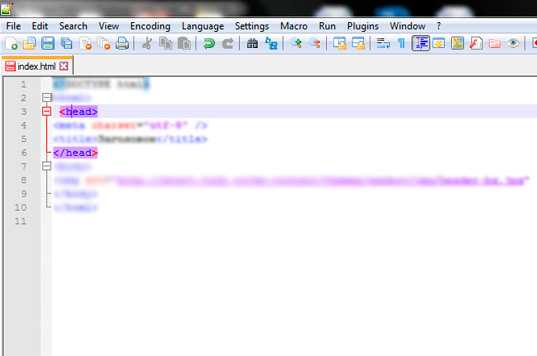
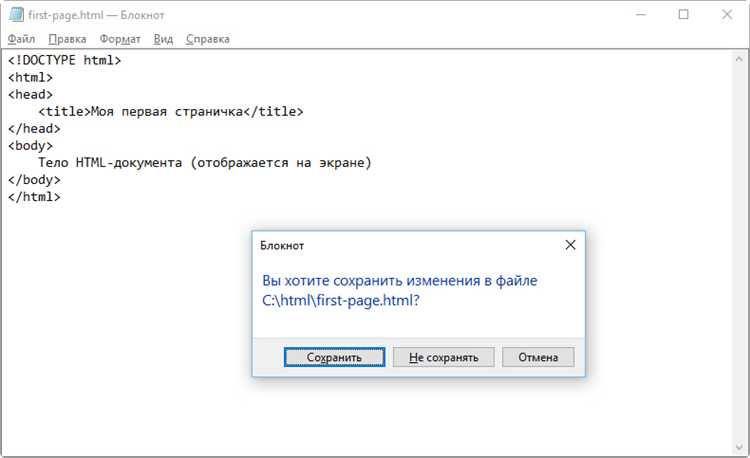
Начинать стоит с понимания структуры документа. Стандартный HTML-документ начинается с объявления <!DOCTYPE html>, который сообщает браузеру, что это современная версия HTML. Далее идет элемент <html>, внутри которого размещаются все остальные элементы: <head> и <body>. В <head> обычно добавляют метатеги, описание страницы и ссылки на внешние ресурсы, такие как стили или шрифты. <body> отвечает за отображаемое содержимое.
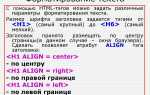
Важный момент – это использование семантических тегов. Например, для заголовков применяют <h1> – <h6>, для выделения важных частей текста – <strong> и <em>. Это не только улучшает структуру страницы для поисковых систем, но и помогает пользователям с ограниченными возможностями лучше воспринимать контент. Также следует помнить, что <div> – это универсальный контейнер, но его избыточное использование без необходимости может только запутать код.
Чтобы сайт был по-настоящему красивым, важно правильно выбрать шрифты и цвета, сделать страницы адаптивными, чтобы они корректно отображались на различных устройствах. Для этого используется CSS, но основы адаптивности можно закладывать уже на уровне HTML, задавая метатеги для мобильных устройств и используя относительные единицы измерения, такие как проценты и vw, vh.
Выбор структуры сайта и создание базовой разметки
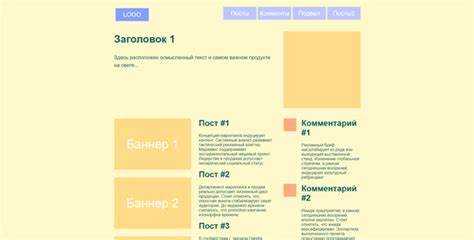
Перед тем как приступить к созданию сайта, важно выбрать его структуру. Это определит, как будут организованы страницы, их содержимое и как посетитель будет взаимодействовать с сайтом. Структура сайта должна быть логичной и удобной для пользователей.
Основной элемент в построении структуры – это понимание, какие разделы и страницы будут необходимы. Например, для корпоративного сайта можно выделить следующие разделы: главная страница, о компании, услуги, портфолио, блог, контактная информация.
Когда структура определена, можно приступать к разметке. Базовая HTML-разметка включает основные теги, которые создают каркас страницы. Рассмотрим основные элементы:
- <header> – блок, содержащий заголовок сайта, логотип, навигацию и, возможно, контактную информацию.
- <nav> – секция с меню или навигацией по сайту. Важно, чтобы меню было интуитивно понятным и доступным на каждой странице.
- <main> – основное содержимое страницы. В этой части размещается текст, изображения и другие элементы, которые составляют основной контент сайта.
- <section> – логическое разделение контента внутри <main>. Используется для выделения отдельных блоков информации.
- <article> – элемент, предназначенный для отображения независимого контента, например, статьи или поста в блоге.
- <footer> – подвал страницы, где обычно размещаются контактные данные, ссылки на социальные сети и другая дополнительная информация.
Структура страницы может быть минимальной, но функциональной, с таким набором блоков:
- <header> – логотип и меню.
- <main> – основная информация (разделы с текстами, изображения).
- <footer> – информация о компании, копирайт и ссылки.
Пример базовой разметки:
<header>
<nav>
<ul>
<li><a href="#home">Главная</a></li>
<li><a href="#services">Услуги</a></li>
<li><a href="#contact">Контакты</a></li>
</ul>
</nav>
</header>
<main>
<section>
<h1>Добро пожаловать на наш сайт!</h1>
<p>Здесь вы найдете всю необходимую информацию о наших услугах.</p>
</section>
<section>
<h2>Наши услуги</h2>
<p>Мы предлагаем широкий спектр услуг в области веб-разработки.</p>
</section>
</main>
<footer>
<p>Контактная информация: info@company.com</p>
<p>© 2025 Компания</p>
</footer>
При проектировании структуры сайта, важно учитывать такие моменты, как количество разделов, их иерархия и доступность. Простая и понятная структура облегчает пользователям навигацию, что напрямую влияет на удобство пользования сайтом.
Как стилизовать сайт с помощью CSS: простые приемы для начинающих
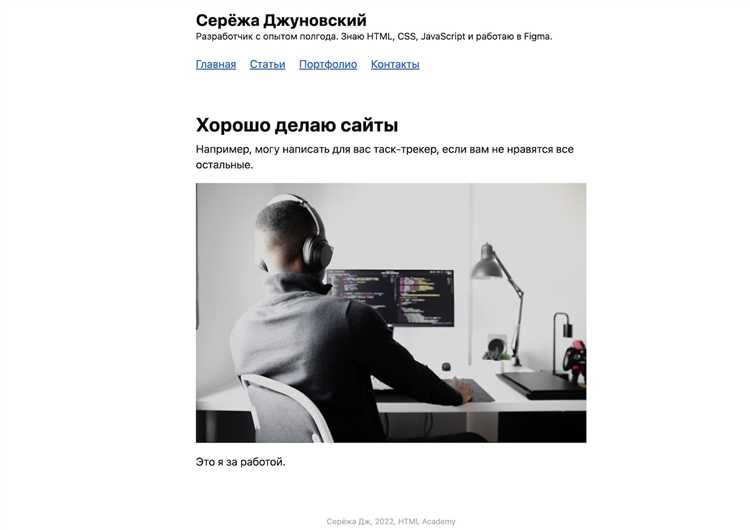
1. Изменение шрифтов. Чтобы выбрать шрифт для текста, используйте свойство font-family. Например, чтобы задать шрифт Arial для основного текста, используйте следующий код:
body {
font-family: Arial, sans-serif;
}
Вы также можете комбинировать несколько шрифтов, указывая их через запятую. Если первый шрифт недоступен, браузер выберет следующий в списке.
2. Настройка цветов. Для изменения цвета текста или фона используйте свойство color (для текста) и background-color (для фона). Например, чтобы задать красный цвет текста и светло-серый фон:
p {
color: red;
background-color: lightgray;
}
Цвета можно задавать в разных форматах: именованные цвета (например, red), шестнадцатеричные коды (например, #ff0000) или RGB-значения (например, rgb(255, 0, 0)).
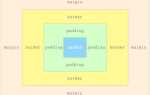
3. Отступы и размеры. Для контроля за расстоянием между элементами используйте свойства margin (внешние отступы) и padding (внутренние отступы). Например:
div {
margin: 20px;
padding: 10px;
}
С помощью этих свойств можно создать пространство вокруг элементов и внутри них, улучшая визуальную структуру страницы.
4. Работа с блоками. Чтобы разместить элементы на странице, используйте свойство display. Для базовых макетов используйте block (для элементов, которые занимают всю ширину контейнера) или inline (для элементов, которые располагаются в строку). Пример:
div {
display: block;
}
Чтобы элементы располагались в одном ряду, используйте display: inline-block.
5. Простая анимация. CSS позволяет добавить анимацию с помощью свойств @keyframes и animation. Например, чтобы создать простое движение для элемента:
@keyframes move {
from { left: 0px; }
to { left: 100px; }
}
div {
position: relative;
animation: move 2s infinite;
}
Эта анимация перемещает элемент слева направо за 2 секунды и повторяется бесконечно.
6. Стилизация ссылок. Для изменения внешнего вида ссылок можно использовать псевдоклассы :link, :visited, :hover и :active. Пример, изменяющий цвет ссылки при наведении:
a:hover {
color: green;
}
Используйте эти приемы для создания интерактивных и удобных элементов на сайте.
Использование медиа-запросов для адаптивности сайта
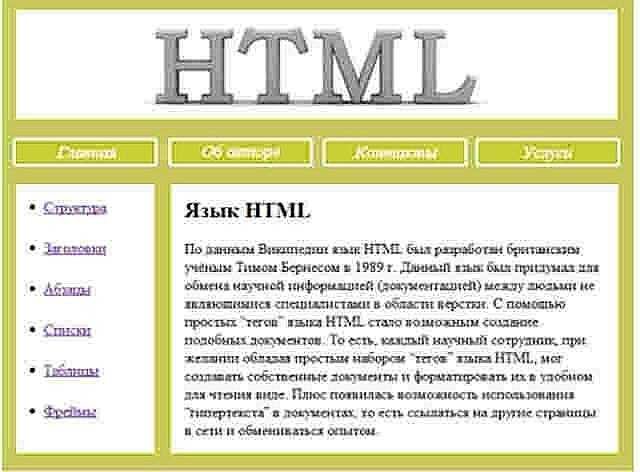
Медиа-запросы позволяют изменять стили сайта в зависимости от характеристик устройства пользователя, таких как размер экрана, разрешение или ориентация. Это основной инструмент для создания адаптивных сайтов, которые корректно отображаются на мобильных телефонах, планшетах и десктопах.
Медиа-запросы пишутся в CSS и начинаются с директивы @media. Они могут включать условия для различных параметров: ширины экрана, высоты, плотности пикселей и других. Пример простого медиа-запроса, который изменяет макет для экранов с шириной меньше 768px:
@media (max-width: 768px) {
/* Стили для мобильных устройств */
.container {
padding: 20px;
}
.menu {
display: block;
}
}
Основная задача медиа-запросов – обеспечить правильное отображение контента на экранах разных размеров. Например, для маленьких экранов можно уменьшить размеры шрифтов, изменить расположение элементов или скрыть неважные блоки. Важно учитывать, что медиа-запросы должны быть максимально точными, чтобы избежать ненужных перерасходов ресурсов устройства и не ухудшить пользовательский опыт.
Для создания адаптивного дизайна рекомендуется использовать несколько ключевых точек преломления (breakpoints). Эти точки определяют, когда изменения в стилизации становятся необходимыми. Например, можно настроить изменения на следующих ширинах экранов: 480px, 768px и 1024px. Это гарантирует, что сайт будет выглядеть хорошо на смартфонах, планшетах и на экранах ноутбуков или ПК.
Пример медиа-запроса для планшетов и больших экранов:
@media (min-width: 768px) and (max-width: 1024px) {
/* Стили для планшетов */
.container {
max-width: 90%;
}
}
Для обеспечения лучшей производительности и корректности отображения медиа-запросы можно комбинировать. Например, если необходимо адаптировать дизайн для устройств с высокой плотностью пикселей (Retina экраны), используйте условие для разрешения экрана:
@media only screen and (min-device-pixel-ratio: 2) {
/* Стили для экранов с высокой плотностью пикселей */
.logo {
background-image: url('logo@2x.png');
}
}
Еще один важный аспект – это использование «mobile-first» подхода, который предполагает, что стили сначала пишутся для мобильных устройств, а затем расширяются для более крупных экранов. Это упрощает поддержку и улучшает производительность сайта, поскольку мобильные устройства имеют ограничения по мощности и скорости интернета.
Пример использования mobile-first подхода:
/* Стили по умолчанию для мобильных устройств */
body {
font-size: 14px;
}
@media (min-width: 768px) {
/* Стили для планшетов */
body {
font-size: 16px;
}
}
@media (min-width: 1024px) {
/* Стили для десктопов */
body {
font-size: 18px;
}
}
Использование медиа-запросов не ограничивается только размерами экранов. С их помощью можно также адаптировать стили в зависимости от других факторов, таких как ориентация экрана (портретная или альбомная), доступность определенных функций (например, сенсорных экранов) и даже условия сети. Эти возможности делают медиа-запросы мощным инструментом для создания универсальных и высокоадаптивных сайтов.
Оптимизация изображений для быстрой загрузки страниц
Первый шаг – выбор правильного формата. Для фотографий лучше всего подходят форматы JPEG, поскольку они обеспечивают хорошее качество при относительно небольшом размере файла. Для изображений с прозрачностью и графических элементов оптимальным будет формат PNG. Новый формат WebP предлагает отличное сжатие без потери качества, но его поддержка пока не универсальна во всех браузерах.
Следующий этап – изменение размеров изображений. Используйте изображения, которые подходят для конкретных размеров на странице. Не загружайте картинку в размере 3000×2000 пикселей, если она отображается в блоке размером 400×300 пикселей. Это можно легко контролировать с помощью инструментов редактирования изображений, таких как Photoshop или онлайн-сервисы, например, TinyPNG.
Для сжатия изображений можно использовать различные инструменты. Например, сжатие с потерями позволяет значительно уменьшить размер файла без заметной потери качества. Если потеря качества неприемлема, используйте сжатие без потерь. Онлайн-сервисы, такие как JPEG-Optimizer, Optimizilla или Squoosh, позволяют быстро уменьшить размер изображений без потери визуального восприятия.
Важным аспектом является использование Lazy Loading – загрузки изображений только тогда, когда они появляются в области видимости пользователя. Это значительно снижает начальную нагрузку на страницу и ускоряет её рендеринг. Для этого достаточно добавить атрибут loading="lazy" в тег img.
Кроме того, стоит использовать CDN для доставки изображений. Сеть доставки контента (Content Delivery Network) уменьшает время отклика за счёт хранения копий изображений на серверах, расположенных ближе к пользователю.
Наконец, рекомендуется проводить регулярный аудит производительности сайта с помощью инструментов, таких как Google PageSpeed Insights, которые помогут выявить потенциальные проблемы и предложат рекомендации по оптимизации изображений.
Как добавить интерактивные элементы с помощью JavaScript
Для создания интерактивных элементов на сайте с помощью JavaScript необходимо использовать обработчики событий и манипулировать DOM-элементами. Например, для создания кнопки, которая изменяет текст на странице, нужно выполнить несколько простых шагов.
1. Создайте кнопку в HTML:
<button id="changeTextButton">Изменить текст</button>2. Напишите JavaScript для обработки события клика:
document.getElementById('changeTextButton').addEventListener('click', function() {
document.getElementById('textToChange').innerText = 'Текст изменен!';
});
В этом примере мы добавляем обработчик события ‘click’ к кнопке. Когда пользователь нажимает на кнопку, текст элемента с ID «textToChange» изменяется.
Для более сложных действий можно использовать анимации или переходы. Например, чтобы сделать кнопку анимационной, можно добавить следующий код:
document.getElementById('changeTextButton').addEventListener('click', function() {
document.getElementById('changeTextButton').style.transition = 'transform 0.3s';
document.getElementById('changeTextButton').style.transform = 'scale(1.2)';
setTimeout(function() {
document.getElementById('changeTextButton').style.transform = 'scale(1)';
}, 300);
});
Этот код заставляет кнопку увеличиваться при нажатии и затем возвращаться в исходное состояние через 0.3 секунды. Для реализации плавных переходов рекомендуется использовать CSS-свойство transition.
Другим важным аспектом является валидация форм. Например, для проверки правильности ввода email в форму можно добавить следующий код:
document.getElementById('submitButton').addEventListener('click', function(event) {
var email = document.getElementById('emailInput').value;
var regex = /^[\w-\.]+@([\w-]+\.)+[\w-]{2,4}$/;
if (!regex.test(email)) {
alert('Введите корректный email');
event.preventDefault();
}
});
Здесь мы добавляем проверку при отправке формы. Если введенный email не соответствует шаблону, показывается предупреждение, и отправка формы отменяется.
Для улучшения взаимодействия с пользователем можно использовать асинхронные запросы. Например, чтобы обновить данные на странице без перезагрузки, можно использовать fetch:
fetch('data.json')
.then(response => response.json())
.then(data => {
document.getElementById('dataContainer').innerText = data.message;
})
.catch(error => console.log('Ошибка:', error));
Этот код загружает данные из файла data.json и обновляет содержимое элемента с ID «dataContainer» с помощью полученного ответа.
Таким образом, с помощью JavaScript можно создавать динамичные и отзывчивые веб-страницы, делая их более интерактивными и удобными для пользователей.
Проверка совместимости сайта с различными браузерами
После того как сайт создан, важно проверить его корректную работу в различных браузерах. Даже если сайт выглядит отлично в одном браузере, он может вести себя по-другому в других. Это связано с особенностями реализации стандартов HTML, CSS и JavaScript в каждом браузере.
1. Использование кросс-браузерных тестов: Существуют специальные инструменты, такие как BrowserStack или CrossBrowserTesting, которые позволяют тестировать сайт на различных браузерах и операционных системах без необходимости их установки. Это помогает выявить проблемы, связанные с рендерингом, адаптивностью и функциональностью.
2. Тестирование старых версий браузеров: Проблемы с совместимостью часто возникают не только в старых браузерах, но и в их старых версиях. Например, Internet Explorer 11 может не поддерживать современные CSS-свойства или не корректно работать с Flexbox. Важно учитывать такие версии, чтобы избежать негативных отзывов от пользователей, использующих старое ПО.
3. Использование префиксов: Чтобы обеспечить совместимость с разными браузерами, рекомендуется использовать в CSS вендорные префиксы для новых свойств. Пример: для flexbox в некоторых браузерах потребуется указание префикса -webkit или -ms. Инструменты, такие как Autoprefixer, могут автоматически добавить нужные префиксы в ваш код.
4. Проверка JavaScript: Некоторые функции JavaScript могут не поддерживаться старыми браузерами. Использование полифиллов, например, Polyfill.io, позволит добавить поддержку новых стандартов в старые браузеры. Также важно следить за правильной обработкой ошибок, чтобы сайт не ломался при отсутствии поддержки определённых функций.
5. Адаптивность и мобильная версия: Проверка совместимости не ограничивается только десктопными браузерами. Многие пользователи открывают сайты на мобильных устройствах с различными операционными системами (iOS, Android) и браузерами. Необходимо тестировать сайт на мобильных версиях Chrome, Safari, Firefox и других популярных мобильных браузерах, а также учитывать различия в рендеринге на разных экранах.
6. Использование инструментов разработчика: Браузеры, такие как Chrome, Firefox и Edge, предоставляют встроенные инструменты разработчика, которые позволяют тестировать совместимость с различными браузерами прямо в процессе разработки. В частности, вы можете использовать эмуляцию разных устройств и браузеров для проверки поведения сайта.
Регулярная проверка совместимости на разных платформах и устройствах позволит избежать проблем с доступностью и функциональностью сайта, обеспечив комфортное использование для всех пользователей.
Вопрос-ответ:
Как создать сайт с нуля на HTML? Нужно ли знать программирование?
Для создания сайта на HTML достаточно знать основы разметки. HTML — это язык для создания структуры веб-страницы. Он не требует глубоких знаний программирования, но знание основ CSS (для оформления) и JavaScript (для интерактивности) значительно улучшит возможности вашего сайта. Важно понимать, как правильно использовать теги HTML, чтобы страница корректно отображалась в браузере.
Какие элементы нужно использовать для создания сайта на HTML?
Основные элементы HTML, которые используются для создания сайта — это теги для заголовков, абзацев, списков, изображений и ссылок. Тег `` является контейнером для всей страницы, а внутри него обычно находятся теги `
` (для метаданных) и `` (для содержимого). Тег `` обозначает главный заголовок, `
` — абзац текста, а для добавления картинок используется тег ``. С помощью этих элементов вы сможете построить базовую структуру сайта.
Как улучшить внешний вид сайта, если я не умею работать с CSS?
Если вы не знакомы с CSS, есть несколько способов улучшить внешний вид сайта. Можно использовать шаблоны HTML, которые уже содержат стили, либо воспользоваться конструктором сайтов, где оформление будет готово, и вам нужно только вставить нужное содержимое. Также можно изучить основные принципы CSS, чтобы добавить стиль к вашему сайту, например, изменить шрифт, цвет текста или расположение блоков.
Какие ошибки часто встречаются при создании сайта на HTML?
Одна из самых распространенных ошибок — неправильная структура документа. Например, отсутствие тега `` или несоответствие открывающих и закрывающих тегов. Также важно следить за корректностью использования атрибутов. Если забыть закрыть теги или неправильно прописать атрибуты (например, для изображений), сайт может отображаться некорректно. Еще одна ошибка — это использование устаревших тегов, которые больше не поддерживаются современными браузерами.
Как сделать сайт адаптивным, чтобы он корректно отображался на мобильных устройствах?
Чтобы сайт корректно отображался на разных устройствах, можно использовать медиазапросы в CSS. Эти запросы позволяют изменять стили в зависимости от размера экрана. Например, можно уменьшить размер шрифта на мобильных устройствах или изменить расположение элементов, чтобы они лучше вписывались в маленький экран. Если вы не хотите углубляться в CSS, можно использовать фреймворки, такие как Bootstrap, которые уже включают адаптивные стили для различных устройств.
Как выбрать подходящий редактор для написания HTML-кода?
Для создания сайта с использованием HTML важно выбрать удобный и функциональный редактор кода. Наиболее популярные редакторы для новичков — это Sublime Text, Visual Studio Code и Notepad++. Они предоставляют подсветку синтаксиса, автодополнение и другие полезные функции, которые помогут работать быстрее и избегать ошибок. Например, Visual Studio Code поддерживает плагины и расширения, что значительно облегчает процесс разработки. Для начинающих также подойдут более простые редакторы, такие как Brackets или даже встроенные редакторы в браузерах.
Что нужно учитывать при создании дизайна сайта на HTML?
При создании дизайна сайта на HTML важно не только правильно организовать структуру страниц, но и продумать визуальные элементы. Начните с выбора шрифтов, цветов и расположения элементов на странице. Используйте CSS для стилизации: это поможет сделать ваш сайт не только красивым, но и удобным для пользователей. Например, соблюдайте простоту и логичность в расположении блоков, чтобы посетителям было легко ориентироваться. Также важно учитывать адаптивность — сайт должен корректно отображаться на разных устройствах, от мобильных телефонов до десктопов. Для этого можно использовать медиа-запросы в CSS. Следите за тем, чтобы страницы не перегружались графикой, это также влияет на скорость загрузки сайта.

 Загрузка...