Размер изображений в HTML имеет прямое влияние на производительность веб-страницы и внешний вид. Управление размером картинок важно как для улучшения скорости загрузки, так и для сохранения эстетики и удобства восприятия контента. В этой статье рассмотрим основные способы настройки размеров изображений с использованием атрибутов и CSS, а также лучшие практики для работы с изображениями в веб-разработке.
Для того чтобы установить размер изображения в HTML, можно использовать два основных подхода: через атрибуты width и height в теге img, а также через стили CSS. Применение этих методов требует понимания их особенностей и того, как они взаимодействуют с другими элементами на странице. Например, при установке атрибутов ширины и высоты непосредственно в теге img, изображение будет масштабироваться до указанных значений, что может привести к искажению изображения, если соотношение сторон не сохраняется.
Использование CSS для задания размеров позволяет более гибко управлять отображением картинок, включая работу с медиазапросами для адаптивных сайтов. Это важный момент для создания мобильных версий сайтов, где изображения должны автоматически изменяться в зависимости от размера экрана. В CSS можно использовать проценты для динамического изменения размера или пиксели для точного контроля. Также стоит помнить о важности атрибута alt для обеспечения доступности и SEO-оптимизации изображений.
Установка размера изображения с помощью атрибутов width и height
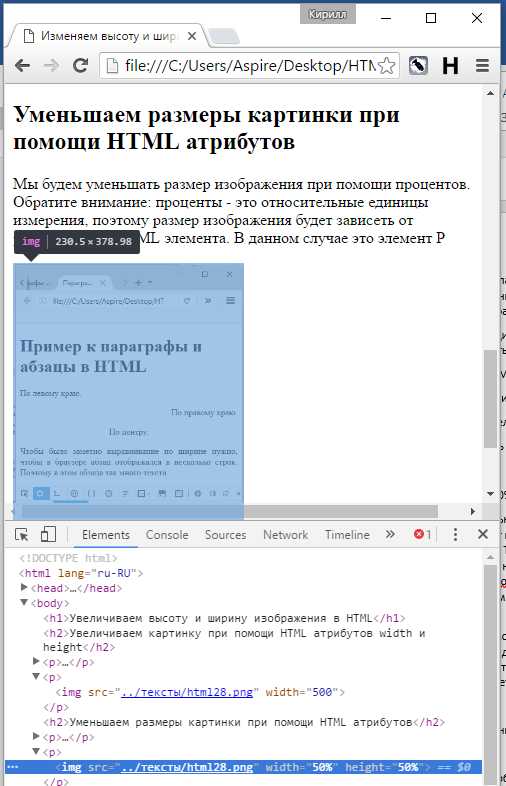
Для управления размером изображения в HTML часто используют атрибуты width и height. Эти атрибуты позволяют задать фиксированные значения ширины и высоты изображения, что важно для оптимизации загрузки страниц и контроля за отображением контента.
Значения атрибутов могут быть указаны в пикселях (px) или в процентах (%). Если используется пиксельный формат, то значение задается целым числом, например, width="500" или height="300".
- width – задает ширину изображения.
- height – задает высоту изображения.
Пример использования:
Если установить оба атрибута, браузер будет масштабировать изображение, сохраняя указанные пропорции, если не задано другое соотношение сторон.
При указании только одного атрибута, второй размер будет автоматически рассчитан с учетом пропорций изображения. Например, если задать только width="500", то высота изображения будет пропорционально изменена.
- Пример:
width="500"при сохранении пропорций приведет к изменению высоты на основе исходных размеров изображения. - Если установить только
height="300", ширина изображения будет изменена пропорционально.
Важно помнить, что использование этих атрибутов не изменяет физические размеры файла изображения, а только изменяет его отображение на веб-странице. Для изменения размеров изображения на сервере необходимо использовать специальные инструменты обработки изображений.
При этом стоит учитывать влияние на скорость загрузки страницы, особенно при использовании большого числа изображений с разными размерами. Лучше заранее оптимизировать изображения, чтобы избежать растягивания их на клиентской стороне.
Использование CSS для изменения размеров изображений
width и height позволяют задать фиксированные размеры изображения. Пример:
img {
width: 300px;
height: 200px;
}
Это задаст изображению размер 300 пикселей по ширине и 200 пикселей по высоте. Однако, при использовании фиксированных значений, важно следить за пропорциями, чтобы изображение не искажалось.
Если необходимо сохранить пропорции изображения при изменении его размеров, можно установить одно из значений – ширину или высоту, а второе оставить автоматически. Например, если задать только width, высота будет рассчитана пропорционально:
img {
width: 100%;
height: auto;
}
Это полезно при адаптивной верстке, когда изображение должно масштабироваться в зависимости от ширины контейнера.
max-width используется для ограничения максимальной ширины изображения, при этом изображение может уменьшаться, но не станет больше заданного значения. Это особенно полезно, если необходимо, чтобы изображение не выходило за пределы контейнера:
img {
max-width: 100%;
height: auto;
}
Такой подход позволяет изображениям адаптироваться к различным размерам экрана, сохраняя пропорции и не выходя за пределы доступного пространства.
Для более сложных случаев, например, когда требуется заполнить определенную область с сохранением или изменением пропорций, применяется свойство object-fit. Оно позволяет контролировать, как изображение должно вписываться в контейнер:
img {
width: 100%;
height: 100%;
object-fit: cover;
}
Значение cover гарантирует, что изображение полностью покроет контейнер, даже если придется обрезать часть изображения. В случае contain изображение будет полностью видимо, но может не заполнить весь контейнер, если пропорции изображения отличаются от пропорций области.
Использование этих свойств позволяет гибко настраивать размеры изображений, обеспечивая их правильное отображение в различных сценариях верстки.
Как сохранить пропорции изображения при изменении размера
Для сохранения пропорций изображения при его изменении в HTML необходимо использовать правильные атрибуты и методы, чтобы избежать искажений. Один из самых эффективных способов – использование CSS. Для этого можно применить свойство max-width или задать размеры в процентах, а также воспользоваться атрибутами width и height.
Первый и наиболее простой способ – задать только одно из значений: либо width, либо height, а второе значение оставить пустым. Браузер автоматически подберет нужную величину, чтобы сохранить пропорции изображения.
Пример:
В этом примере изображение растягивается по ширине, а высота будет подстраиваться, чтобы сохранить пропорции.
Для более точной настройки можно использовать CSS-свойства. Если задать для изображения максимальную ширину, например, max-width, и установить height: auto;, то изображение будет растягиваться или сжиматься в пределах доступного пространства, сохраняя исходные пропорции.
img {
max-width: 100%;
height: auto;
}
Такой подход полезен для адаптивных сайтов, когда размер изображения должен меняться в зависимости от размера экрана, но при этом сохраняться его пропорции.
Еще один способ – использование фона для элемента с фиксированными пропорциями, при этом изображение можно будет масштабировать, не нарушая соотношение сторон. Например, это удобно при создании фонов в блоках с фиксированными размерами.
div {
background-image: url('image.jpg');
background-size: contain;
background-repeat: no-repeat;
width: 100%;
height: 300px;
}
В этом примере изображение будет масштабироваться внутри блока, подстраиваясь под его размер, но пропорции сохранятся благодаря свойству background-size: contain;.
Адаптивные изображения с использованием CSS media queries
Для оптимизации загрузки и отображения изображений на разных устройствах используются медиа-запросы. С помощью CSS media queries можно настроить изображения, чтобы они автоматически подстраивались под разрешение экрана и особенности устройства пользователя.
Основная цель – загрузка меньших изображений на мобильных устройствах и более высококачественных на больших экранах. Это позволяет улучшить производительность и уменьшить нагрузку на трафик. Рассмотрим несколько подходов к реализации адаптивных изображений с помощью медиа-запросов.
Использование свойства background-image с media queries – один из методов адаптации изображений для фоновых картинок. Например, можно задать разные фоны для мобильных устройств и десктопов. В данном случае важно указывать высококачественные изображения только для больших экранов, а для мобильных – менее тяжелые версии.
@media screen and (max-width: 768px) { background-image: url('small-image.jpg'); }
Для изображений, вставленных через теги img, часто применяют атрибут srcset, который позволяет задавать несколько вариантов одного и того же изображения для разных разрешений экрана. Однако медиа-запросы могут использоваться дополнительно для более точной настройки отображения изображений в зависимости от ширины экрана.
Пример адаптивных изображений для разных устройств:
@media (max-width: 600px) {
.responsive-img {
width: 100%;
height: auto;
}
}
@media (min-width: 601px) and (max-width: 1024px) {
.responsive-img {
width: 80%;
height: auto;
}
}
@media (min-width: 1025px) {
.responsive-img {
width: 60%;
height: auto;
}
}
При использовании такого подхода изображения подстраиваются под разные размеры экрана, улучшая пользовательский опыт и ускоряя загрузку страниц. Важно помнить, что настройка srcset и медиа-запросов должны работать совместно для достижения наилучшего результата.
Еще один важный момент – использование фрактальных изображений. Такие изображения занимают меньше памяти и быстрее загружаются при условии, что используется правильный формат и сжимаются без потери качества для экрана с высоким разрешением.
Используя эти методы, можно значительно улучшить адаптивность и производительность сайта, гарантируя пользователям оптимальный визуальный опыт независимо от устройства.
Влияние атрибутов размера на производительность страницы
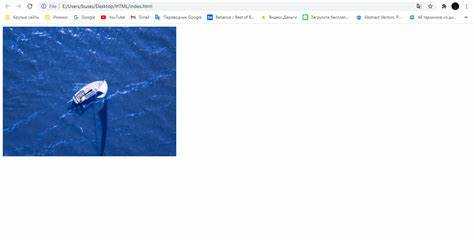
Размеры изображений, заданные через атрибуты width и height, напрямую влияют на время загрузки страницы. Когда браузер заранее знает размеры изображения, он может быстрее зарезервировать пространство на странице, не блокируя рендеринг. Это особенно важно для мобильных устройств, где медленное отображение может привести к плохому пользовательскому опыту и повышенному времени отклика.
Однако, если размеры изображений заданы неверно, это может привести к излишней нагрузке на сервер и задержкам в загрузке. Например, если изображение больше, чем его фактическое отображение, браузер тратит лишнее время на его загрузку и обработку, что увеличивает общий объем передаваемых данных и замедляет рендеринг страницы. Для оптимизации производительности важно использовать точные размеры, соответствующие реальному отображению изображений в контексте страницы.
Важно учитывать, что использование атрибутов только для назначения фиксированных размеров изображения не всегда оптимально. В случае использования адаптивных изображений, можно настроить их размеры через CSS или медиазапросы, что позволит динамически изменять размер в зависимости от устройства пользователя. Это сокращает количество избыточных данных, которые загружаются на устройствах с разными характеристиками экрана.
Отсутствие указания размеров изображения в HTML также может замедлить рендеринг страницы. В этом случае браузер вынужден загружать изображение и вычислять его размеры на лету, что приводит к задержкам и ухудшению производительности. Поэтому всегда рекомендуется задавать атрибуты width и height для всех изображений, чтобы минимизировать риски и ускорить рендеринг.
Использование относительных единиц измерения для изменения размеров
При работе с изображениями на веб-страницах использование относительных единиц измерения позволяет добиться гибкости и адаптивности дизайна. Это особенно важно для создания сайтов, которые корректно отображаются на устройствах с различными разрешениями экранов и размерами.
- em – единица измерения, основанная на размере шрифта родительского элемента. Это удобно для масштабирования изображений, если требуется, чтобы они изменялись пропорционально тексту. Например, если шрифт родительского контейнера установлен в 16px, то 1em будет равен 16px.
- rem – единица измерения, связанная с размером шрифта корневого элемента (обычно
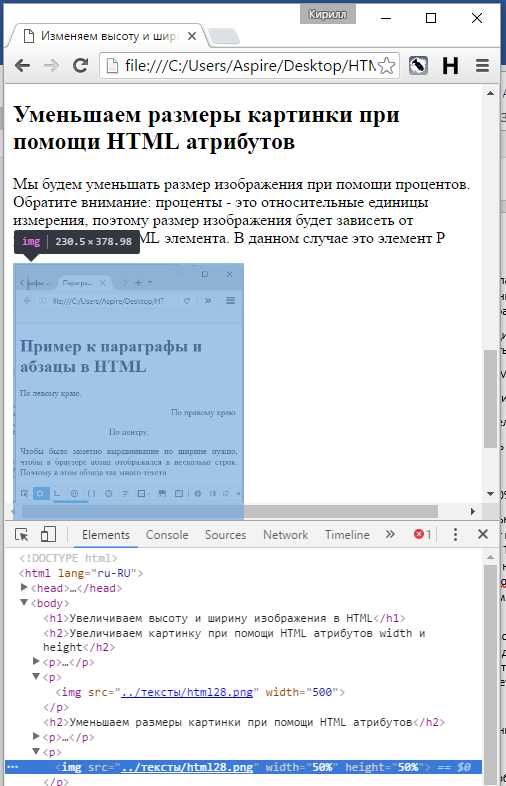
html). В отличие отem,remне зависит от родительских элементов, что позволяет получить более предсказуемый результат. Это удобно, если необходимо поддерживать единообразие размеров на всей странице. - % – процентная величина, которая указывает размер относительно родительского контейнера. Использование процентов позволяет изображению автоматически адаптироваться под размер блока. Например, если родительский контейнер имеет ширину 1000px, изображение с шириной 50% будет занимать 500px.
- vw и vh – единицы измерения, основанные на ширине и высоте окна просмотра соответственно. 1vw = 1% от ширины окна браузера, а 1vh = 1% от высоты окна. Эти единицы удобны для создания полноэкранных изображений или адаптивных элементов, которые меняются в зависимости от размеров экрана.
При выборе единиц важно учитывать контекст: для изображения, которое должно адаптироваться под размер контейнера, лучше использовать проценты. Для более точного контроля над размером в связке с шрифтами можно использовать em и rem. Для масштабируемых элементов, которые зависят от размера окна, лучше подходят vw и vh.
Пример использования:

В данном примере изображение займет 50% от ширины родительского контейнера, при этом его высота будет автоматически подстроена для сохранения пропорций.
Как контролировать размеры изображений в сетках и Flexbox
Для работы с изображениями в CSS-сетках и Flexbox важно учитывать особенности их поведения в этих системах. В обоих случаях изображения могут адаптироваться к размеру контейнера, но с некоторыми различиями в подходах.
В сетках (CSS Grid) изображения можно легко вписать в ячейки с помощью свойств grid-template-columns и grid-template-rows, которые задают размеры строк и столбцов. Например, можно указать процентные значения или фиксированные размеры для ячеек, что повлияет на размер изображений, размещённых в этих ячейках. При этом изображения будут масштабироваться, чтобы соответствовать заданным ограничениям ячейки, но могут при этом потерять пропорции.
Для сохранения пропорций изображения в сетке используйте свойство object-fit. Например, значение contain гарантирует, что изображение будет масштабироваться, чтобы полностью уместиться в контейнере, сохраняя пропорции, в то время как cover приведет к обрезке изображения, если его размеры превышают размер контейнера.
В Flexbox управление размерами изображений осуществляется с помощью свойств, таких как flex-grow, flex-shrink и flex-basis. Чтобы изображение масштабировалось в пределах гибкого контейнера, можно задать ему фиксированную ширину через flex-basis или использовать процентные значения для адаптивности. Важно помнить, что изображения в Flexbox могут растягиваться или сжиматься в зависимости от доступного пространства, и чтобы избежать искажений, необходимо использовать max-width и max-height.
Использование max-width: 100% и max-height: 100% в сочетании с Flexbox позволяет изображению не выходить за пределы контейнера, даже если его размер изменяется. Важно помнить, что для оптимальной работы с изображениями в этих контейнерах нужно учитывать размерность элементов, их отступы и возможные ограничения на растяжение.
Настройка размеров изображений при их загрузке через JavaScript

Когда изображения загружаются на страницу через JavaScript, важно правильно управлять их размерами для предотвращения потери производительности и корректного отображения. Для этого можно использовать несколько подходов, каждый из которых имеет свои особенности и преимущества.
Первым шагом является использование объекта Image для создания нового изображения в JavaScript. Например, чтобы установить размеры изображения перед его отображением, можно воспользоваться свойствами width и height. Это позволяет задать точные размеры, не дожидаясь полной загрузки изображения. Код для этого будет выглядеть следующим образом:
let img = new Image();
img.src = 'path_to_image.jpg';
img.width = 500;
img.height = 300;
document.body.appendChild(img);
Второй подход заключается в установке размеров изображения после его полной загрузки. Это полезно, когда необходимо получить точные размеры изображения (например, если оно загружается с сервера). Для этого можно использовать событие onload. Внутри обработчика события можно динамически установить размеры изображения, основываясь на его естественных размерах:
let img = new Image();
img.onload = function() {
img.width = img.naturalWidth / 2;
img.height = img.naturalHeight / 2;
document.body.appendChild(img);
};
img.src = 'path_to_image.jpg';
Еще одним методом является использование CSS для изменения размеров изображения, но это применимо только после его загрузки. Однако при использовании JavaScript лучше заранее управлять размерами, чтобы избежать нежелательных скачков в отображении. Для динамического изменения размеров изображения можно использовать метод setAttribute:
let img = new Image();
img.src = 'path_to_image.jpg';
img.onload = function() {
img.setAttribute('width', '600');
img.setAttribute('height', '400');
document.body.appendChild(img);
};
Важно учитывать производительность при работе с изображениями, особенно если их количество на странице большое. В таком случае можно применять отложенную загрузку изображений с помощью атрибута loading=»lazy». Это помогает сократить время загрузки страницы и повысить отзывчивость интерфейса, если изображение не обязательно показывать сразу:
let img = new Image();
img.loading = 'lazy';
img.src = 'path_to_image.jpg';
img.width = 500;
img.height = 300;
document.body.appendChild(img);
Используя эти методы, можно эффективно контролировать размеры изображений при их загрузке через JavaScript, что позволяет улучшить как пользовательский опыт, так и производительность сайта.

 Загрузка...