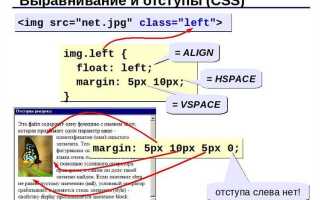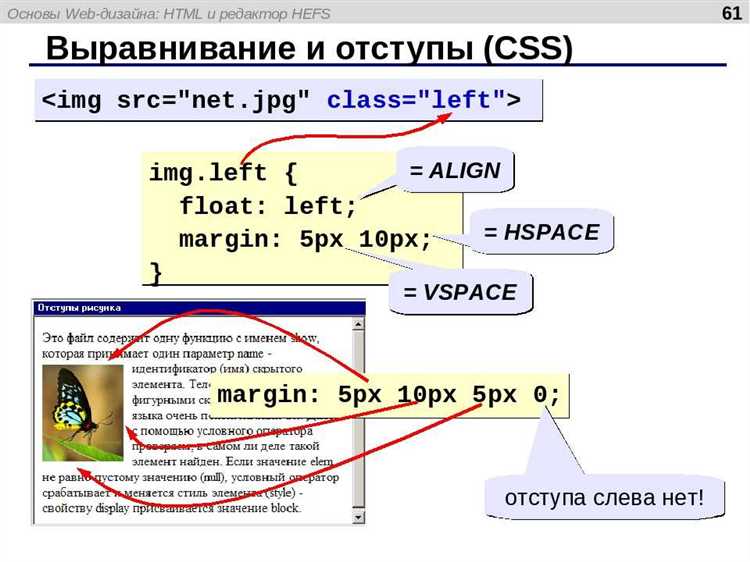
Sublime Text 3 – это мощный и гибкий текстовый редактор, который идеально подходит для работы с HTML. Однако, чтобы извлечь из него максимум, нужно правильно настроить его под свои нужды. В этой статье рассмотрим ключевые шаги для оптимальной настройки Sublime Text 3 для веб-разработки с фокусом на HTML.
Первым шагом стоит установить необходимые пакеты для работы с HTML. Для этого нужно использовать Package Control, который позволяет быстро и удобно устанавливать плагины. Откройте командную панель с помощью Ctrl+Shift+P, затем введите «Install Package» и выберите пункт Package Control: Install Package. После этого установите плагины, такие как HTML-CSS-JS Prettify для форматирования кода и Emmet для автозавершения тегов и быстрого написания HTML-разметки.
Следующим шагом является настройка синтаксической подсветки. Для удобства работы с HTML можно установить и настроить HTML Syntax Highlighting, если он не включен по умолчанию. Это улучшит восприятие кода, выделяя теги, атрибуты и значения в различных цветах. Дополнительно можно активировать функцию автодополнения, которая значительно ускоряет процесс написания кода.
Для улучшения качества работы и ускорения написания кода рекомендуется настроить сочетания клавиш. Например, с помощью плагина Keymap можно настроить горячие клавиши для вставки шаблонов HTML-структур. Это особенно полезно при создании стандартных блоков кода, таких как формы, таблицы и структуры страниц.
Наконец, стоит настроить автосохранение и синхронизацию файлов с сервером через FTP, если вы работаете с удаленным проектом. В случае необходимости, можно добавить соответствующие пакеты для интеграции с системами контроля версий, такими как Git, что облегчит совместную работу над проектами.
Установка Sublime Text 3 на компьютер
Для начала загрузите установочный файл Sublime Text 3 с официального сайта: https://www.sublimetext.com/3. На главной странице выберите подходящую версию для вашей операционной системы – Windows, macOS или Linux. Убедитесь, что скачиваете именно третью версию, так как вторая версия больше не поддерживается.
После загрузки установочного файла следуйте инструкциям:
Windows:
- Запустите файл с расширением .exe.
- Выберите место установки программы (по умолчанию – C:\Program Files\Sublime Text 3).
- Нажмите «Install». По завершении установки, запустите программу через ярлык на рабочем столе или из меню «Пуск».
macOS:
- Откройте загруженный файл .dmg.
- Перетащите иконку Sublime Text в папку «Программы».
- Запустите программу из папки «Программы».
Linux:
- Для Ubuntu и Debian-based систем откройте терминал и выполните команду:
sudo apt-get install sublime-text. - Для других дистрибутивов скачайте архив с официального сайта и распакуйте его в нужное место.
После установки можно сразу запускать Sublime Text 3. Следующий шаг – настройка редактора для удобной работы с HTML.
Как настроить синтаксическую подсветку для HTML

Для настройки синтаксической подсветки в Sublime Text для работы с HTML необходимо выполнить несколько шагов.
- Откройте Sublime Text.
- Перейдите в меню View и выберите пункт Syntax, затем выберите HTML.
- Если подсветка не включилась автоматически, проверьте, что ваш файл сохранён с расширением .html или .htm. Sublime Text сам определяет язык по расширению, но в случае ошибок вы можете вручную выбрать тип синтаксиса через меню View > Syntax.
- Чтобы убедиться, что подсветка настроена правильно, попробуйте открыть файл с HTML-кодом. Разные элементы, такие как теги, атрибуты и значения, должны быть выделены разными цветами.
Если вам не устраивает стандартная подсветка, можно настроить её через файлы настроек:
- Перейдите в меню Preferences > Settings.
- В открывшемся окне найдите и измените параметры, относящиеся к теме оформления, для этого настройте файл Preferences.sublime-settings.
- Для более детальной настройки используйте пакет Package Control, чтобы установить дополнительные темы или схемы подсветки. Для этого откройте Command Palette (Ctrl+Shift+P), введите Install Package, выберите нужную тему и активируйте её.
Подсветка будет работать даже без дополнительных настроек, но для более гибкой работы с кодом, установки сторонних пакетов, таких как HTML-CSS-JS Prettify, помогут улучшить восприятие и ускорить работу.
Установка и настройка плагинов для удобства работы с HTML
Для повышения эффективности работы с HTML в Sublime Text 3 рекомендуется установить несколько полезных плагинов. Они облегчают кодирование, ускоряют написание разметки и обеспечивают дополнительную функциональность.
Первый шаг – установка пакетного менеджера Package Control. Откройте консоль в Sublime Text (Ctrl + `) и вставьте следующий код:
import urllib.request,os,hashlib; h = '64b72b742f30cf230273e2bda58184c1' + 'c91fa98b8d95' + '77a9cfdd76f2009a204f8b7d393ce77d'; url = 'https://packagecontrol.io/Package%20Control.sublime-package'; d = os.path.join(sublime.packages_path(), 'Package Control.sublime-package'); urllib.request.install_opener(urllib.request.build_opener(urllib.request.ProxyHandler())); urllib.request.urlretrieve(url, d)
После этого откроется меню Package Control, где можно будет искать и устанавливать плагины. Для работы с HTML полезны следующие:
1. Emmet – мощный инструмент для быстрого создания HTML и CSS-кода. Устанавливается через Package Control (ищите «Emmet»). После установки Emmet позволяет писать сокращения, которые затем разворачиваются в полноценный код. Например, набрав «!», можно автоматически вставить стандартный шаблон HTML-страницы.
2. HTML-CSS-JS Prettify – плагин для автоформатирования HTML, CSS и JavaScript. Он упрощает процесс приведения кода к единому стилю, что важно при работе в команде или для поддержания чистоты кода. Установите его через Package Control и настроите горячие клавиши для удобства использования.
3. SublimeLinter – плагин для линтинга HTML-кода. Он помогает выявлять ошибки и некорректный синтаксис сразу во время написания. Установка и настройка SublimeLinter облегчают процесс отладки и предотвращают распространенные ошибки.
4. AutoFileName – плагин, который автоматически завершает пути к файлам и изображениям. При написании пути к файлам в атрибутах HTML, таких как «src» или «href», AutoFileName предлагает список доступных файлов и автоматически завершает их название.
Каждый плагин можно настроить для удобства работы через файл настроек Sublime Text, который доступен в меню Preferences > Package Settings. Например, для Emmet можно изменить шаблоны сокращений или для Prettify настроить правила форматирования.
Установка этих плагинов значительно ускоряет и упрощает разработку HTML-кода в Sublime Text 3, позволяя сосредоточиться на содержимом, а не на технических деталях.
Конфигурация автодополнения для HTML-тегов

Для улучшения работы с HTML в Sublime Text 3 можно настроить автодополнение, чтобы ускорить процесс написания кода и уменьшить вероятность ошибок. Встроенная система автодополнения поддерживает основные HTML-теги, но есть возможности для ее оптимизации и расширения.
Для начала необходимо убедиться, что включена стандартная поддержка автодополнения HTML. Это можно проверить в меню Preferences -> Settings. В файле настроек должны быть указаны параметры для автодополнения, такие как «auto_complete» и «auto_complete_selector». Важно, чтобы значение «auto_complete» было установлено в «true».
Для улучшения автодополнения можно установить дополнительный пакет «Emmet», который является мощным инструментом для быстрого написания HTML и CSS. Установить его можно через Package Control, найдя и выбрав «Emmet». После установки вы сможете использовать такие сокращения, как «div.container>ul>li*5» для генерации структуры HTML с несколькими элементами.
Чтобы автодополнение стало более точным, стоит настроить пользовательские сниппеты. Например, можно добавить часто используемые теги в файл пользовательских сниппетов для HTML. Это делается через Tools -> Developer -> New Snippet. В этом файле можно указать теги и их атрибуты, которые будут автоматически подставляться при вводе. Пример сниппета для тега meta:
meta
text.html
Также для удобства работы с атрибутами тегов можно использовать специальные плагины, такие как «HTML-CSS-JS Prettify» или «AutoFileName». Эти плагины добавляют автодополнение для путей к файлам и CSS-классам, что особенно полезно при работе с большими проектами.
Наконец, для улучшения автодополнения стоит регулярно обновлять сам Sublime Text и его плагины, чтобы не пропустить новые возможности и улучшения в области автодополнения HTML.
Настройка горячих клавиш для работы с HTML

Для ускорения работы с HTML в Sublime Text 3 важно настроить горячие клавиши под свои нужды. Программа позволяет настроить удобные сочетания для часто используемых действий, таких как создание новых элементов, закрытие тегов или форматирование кода.
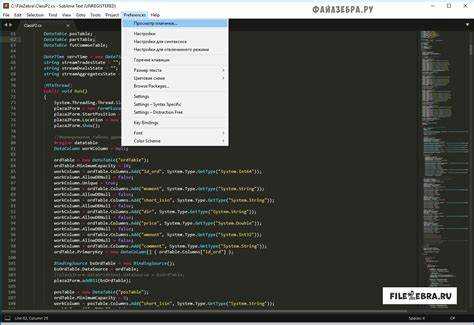
Чтобы настроить горячие клавиши, откройте меню «Preferences» и выберите «Key Bindings». Это откроет два окна: в одном отображены стандартные комбинации, а в другом – ваши персонализированные настройки. Изменения вносятся в файл пользовательских привязок клавиш, который имеет формат JSON.
Пример настройки горячей клавиши для вставки стандартного блока разметки HTML:
{
"keys": ["ctrl+shift+h"],
"command": "insert_snippet",
}
После этой настройки при нажатии «Ctrl+Shift+H» будет вставляться основная структура HTML-документа.
Другим полезным сочетанием может быть автозавершение тега. Для этого используйте команду «expand_abbreviation» через горячие клавиши. Пример настройки для вставки тега <div> с последующим закрытием:
{
"keys": ["ctrl+shift+d"],
"command": "insert_snippet",
"args": {"contents": "$0"}
}
Также стоит настроить сочетания для быстрого форматирования кода. В большинстве случаев это можно сделать через встроенную команду «reindent». Для этого добавьте следующее:
{
"keys": ["ctrl+shift+i"],
"command": "reindent"
}
Не забывайте, что можно создавать сложные комбинации для групповых действий. Например, для быстрого выделения и закрытия тега:
{
"keys": ["ctrl+alt+t"],
"command": "html_tag"
}
Понимание структуры привязок клавиш и их настройка для повседневных задач значительно повысит эффективность работы в Sublime Text 3 при разработке HTML-разметки.
Рекомендации по настройке интерфейса для веб-разработки
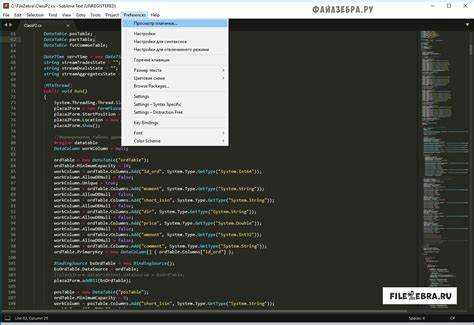
Отключите боковую панель мини-карты ("mini_map": false в файле настроек), чтобы освободить рабочее пространство. Это особенно полезно при работе с HTML-файлами, где важно видеть как можно больше кода на экране.
Включите отображение номеров строк ("line_numbers": true) и активацию подсветки активной строки ("highlight_line": true) для упрощения навигации в длинных HTML-документах.
Задайте ограничение по ширине кода с помощью параметра "rulers": [80]. Это поможет соблюдать читаемость HTML-разметки и упростит контроль за вложенностью элементов.
Используйте тёмную тему оформления, такую как «Monokai» или «Adaptive», для снижения нагрузки на глаза при длительной работе. Изменить тему можно через Preferences > Color Scheme.
Отключите автозаполнение по умолчанию и установите плагин Emmet, который предоставляет более точные и полезные сокращения для HTML. Это позволит ускорить верстку и исключить навязчивые подсказки.
Установите фиксированный шрифт с высокой читаемостью, например Fira Code, и включите лигатуры для удобства визуального восприятия структуры HTML.
Настройте автосохранение с помощью "save_on_focus_lost": true, чтобы исключить потерю изменений при переключении между окнами браузера и редактора.
Включите отображение белых символов ("draw_white_space": "all"), чтобы видеть пробелы и табуляции – это важно для точного контроля за отступами и вложенностью тегов.
Вопрос-ответ:
Как установить и настроить Sublime Text 3 для работы с HTML?
Для начала нужно скачать и установить Sublime Text 3 с официального сайта. После установки откройте редактор и настройте его под работу с HTML. Для этого можно воспользоваться встроенными пакетами или установить дополнительные плагины. Например, плагин «HTML-CSS-JS Prettify» поможет автоматически форматировать код. Для улучшения работы с HTML можно настроить автозавершение и подсветку синтаксиса в меню Preferences → Package Settings → HTML. Не забудьте установить плагин Emmet для быстрого написания HTML-кода.
Как добавить поддержку автодополнения HTML в Sublime Text 3?
Для добавления автодополнения HTML в Sublime Text 3 нужно установить плагин, который это обеспечит. Один из таких плагинов — «AutoFileName», который автоматически завершает имена файлов, когда вы работаете с путями. Также полезным будет плагин «Emmet», который позволяет быстро писать теги HTML с помощью сокращений. Эти плагины можно установить через менеджер пакетов Sublime Text (Package Control).
Почему в Sublime Text 3 не работает подсветка синтаксиса для HTML?
Если в Sublime Text 3 не работает подсветка синтаксиса для HTML, возможно, не выбран нужный тип файла. Для этого нужно вручную указать язык, выбрав «HTML» в нижней панели редактора или через меню View → Syntax → HTML. Если это не помогает, попробуйте установить или обновить плагины для HTML через Package Control. Иногда проблема возникает из-за устаревших плагинов или неправильных настроек, так что обновление редактора и плагинов также может решить проблему.
Как ускорить работу Sublime Text 3 при работе с большими HTML-файлами?
Для ускорения работы Sublime Text 3 с большими HTML-файлами можно использовать несколько подходов. Во-первых, отключите лишние плагины, которые не используются в данный момент. Во-вторых, попробуйте уменьшить количество открытых вкладок и использовать панель быстрого поиска для навигации по документу. Также стоит обратить внимание на настройки автосохранения и автозавершения, которые могут замедлять работу при большом объеме кода. В некоторых случаях поможет изменение настроек редактора через меню Preferences → Settings, где можно отключить ненужные функции.
Какие плагины для HTML лучше всего установить в Sublime Text 3?
Для работы с HTML в Sublime Text 3 стоит установить несколько полезных плагинов. Среди них: «Emmet» для быстрого написания HTML и CSS, «HTML-CSS-JS Prettify» для автоматической сортировки и форматирования кода, «AutoFileName» для автодополнения путей к файлам, а также «BracketHighlighter» для выделения парных тегов. Эти плагины значительно облегчают работу с HTML-кодом и делают редактор более удобным. Установить их можно через Package Control.

 Загрузка...