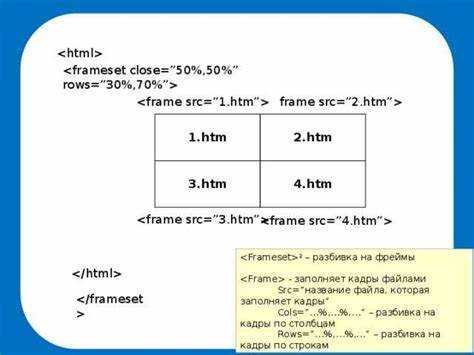
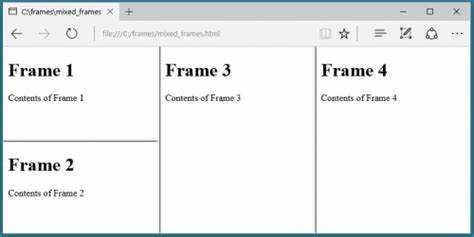
Для того чтобы интегрировать несколько HTML файлов в один фрейм, используется элемент <iframe>. Этот тег позволяет встроить внешний HTML документ внутри другого документа, создавая независимое пространство для контента. Однако важно понимать, как эффективно работать с <iframe>, чтобы избежать проблем с производительностью и безопасности.
Каждый файл, который необходимо отобразить, встраивается через атрибут src тега <iframe>, который указывает путь к соответствующему HTML документу. Важно учитывать размер фрейма и его положение на странице, чтобы не нарушить структуру основного контента. Например, можно использовать атрибуты width и height для точной настройки размеров фрейма.
<iframe> идеально подходит для случаев, когда нужно отобразить несколько отдельных HTML файлов, таких как различные разделы сайта или внешние страницы. Однако, важно соблюдать осторожность при работе с внешними источниками, поскольку встраивание сторонних сайтов может привести к уязвимостям или нарушению политики безопасности контента (CSP).
Не забывайте, что использование фреймов может влиять на скорость загрузки страницы, так как каждый <iframe> загружает свой собственный контент. Чтобы минимизировать этот эффект, стоит ограничивать количество фреймов на одной странице или использовать асинхронную загрузку с помощью JavaScript, что позволит загружать контент фреймов только по мере необходимости.
Использование тега <iframe> для встраивания HTML файлов
Тег <iframe> позволяет встраивать один HTML файл в другой, создавая внутри страницы отдельное окно для отображения внешнего контента. Этот метод удобен для объединения нескольких файлов без необходимости их прямого копирования в основной документ.
Чтобы встроить HTML файл, указываем его путь в атрибуте src тега <iframe>. Например:
<iframe src="page1.html" width="100%" height="500"></iframe>В этом примере файл page1.html будет отображен внутри текущей страницы, с заданной шириной и высотой.
Основные рекомендации по использованию тега:
- Размеры: Устанавливайте точные размеры
widthиheight, чтобы избежать проблем с отображением контента. Использование процента позволяет сделать фрейм адаптивным к размеру экрана. - Безопасность: При встраивании внешних страниц следите за политиками безопасности (например,
Content-Security-Policy) для предотвращения возможных атак. - Ограничения: Тег
<iframe>не может быть использован для встраивания файлов с определенными заголовками, такими какX-Frame-Options: DENY, что ограничивает возможность интеграции с некоторыми внешними ресурсами. - Параметры взаимодействия: Взаимодействие между фреймом и основной страницей ограничено политиками одного источника (same-origin policy). Для более глубокого взаимодействия используйте методы, такие как
postMessage.
С помощью <iframe> можно эффективно организовать встраивание HTML файлов, избегая копирования большого объема кода и сохраняя чистоту структуры основной страницы.
Как настроить атрибуты для правильного отображения файлов
Для обеспечения безопасности и предотвращения внедрения вредоносного контента стоит использовать атрибут sandbox. Этот атрибут ограничивает действия, которые можно выполнить в фрейме, например, запретить выполнение скриптов или формы. Например, sandbox="allow-scripts allow-forms" разрешит выполнение только скриптов и отправку форм внутри фрейма.
Атрибут width и height отвечают за размеры фрейма. Установка точных значений в пикселях или процентах важна для правильного расположения содержимого на странице. Если контент в фрейме динамичен, желательно использовать относительные значения (например, width="100%") для адаптивности.
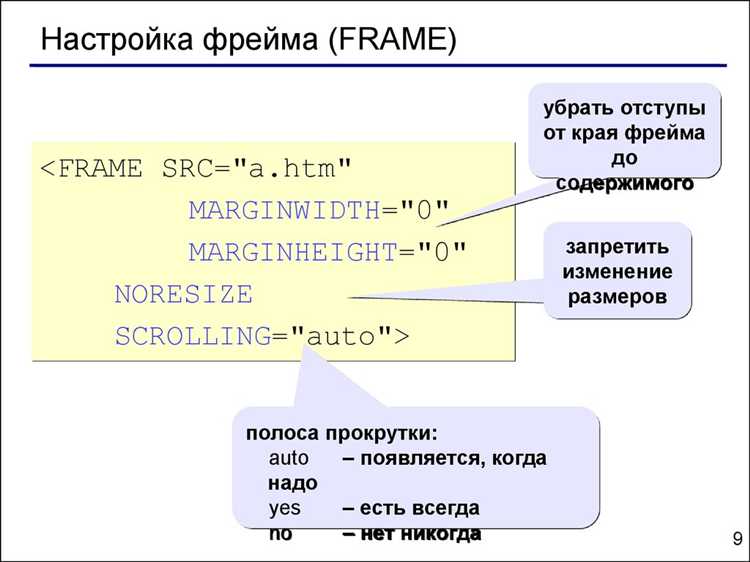
Чтобы избежать появления полос прокрутки, можно использовать атрибуты scrolling или overflow. Атрибут scrolling="no" отключает полосы прокрутки, если они не нужны. Если полосы прокрутки важны для навигации по содержимому, лучше использовать overflow: auto; в CSS, чтобы фрейм сам показывал прокрутку, если контент не помещается.
Не забывайте о атрибуте title, который дает описание содержимого фрейма. Это полезно для доступности, так как позволяет экранным читалкам и другим вспомогательным технологиям правильно воспринимать информацию о содержимом фрейма.
Использование атрибута name полезно, если нужно ссылаться на фрейм из других частей страницы. Это также может быть полезно, если вы хотите, чтобы открытие ссылок из фрейма происходило в нем, а не в новом окне.
Применение JavaScript для динамической загрузки HTML файлов в фрейм
Основной метод – это изменение атрибута src элемента iframe с помощью JavaScript. Например, для загрузки нового HTML файла в фрейм, достаточно использовать следующий код:
document.getElementById('myFrame').src = 'path/to/your/file.html';
Для управления загрузкой нескольких файлов, можно использовать массив с путями к файлам и индикаторы состояния загрузки, такие как onload или onerror для обработки ошибок. В случае необходимости автоматического переключения между файлами, полезно использовать функцию с задержкой, которая будет изменять src через заданный интервал времени:
let files = ['file1.html', 'file2.html', 'file3.html'];
let i = 0;
function loadNextFile() {
document.getElementById('myFrame').src = files[i];
i = (i + 1) % files.length;
}
setInterval(loadNextFile, 5000); // Переход к следующему файлу каждые 5 секунд
При этом важно следить за асинхронностью загрузки. Для этого можно использовать событие onload, чтобы убедиться, что новый файл успешно загружен в фрейм перед следующей загрузкой:
document.getElementById('myFrame').onload = function() {
console.log('Файл загружен успешно');
};
Дополнительно можно реализовать обработку ошибок, если файл не загружается. В этом случае сработает событие onerror, и можно вывести сообщение о проблеме или выполнить альтернативные действия:
document.getElementById('myFrame').onerror = function() {
console.log('Ошибка загрузки файла');
};
Динамическая загрузка HTML файлов таким образом помогает эффективно управлять контентом, экономить ресурсы и обеспечивать более плавный пользовательский интерфейс. Особенно полезно в случаях, когда требуется быстро менять отображаемые страницы или при создании многоконтентных веб-приложений.
Оптимизация работы с несколькими фреймами на одной странице
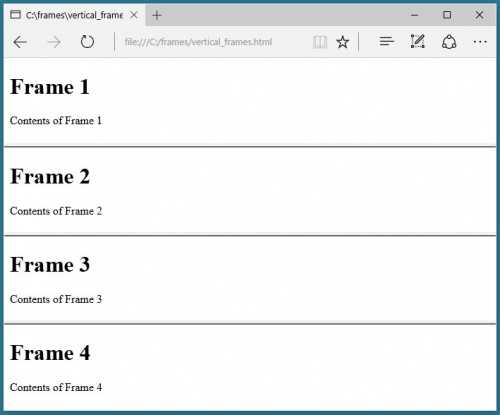
При использовании нескольких фреймов на одной странице важно учитывать несколько факторов для обеспечения оптимальной производительности и юзабилити. На практике это требует правильного подхода к загрузке контента и минимизации нагрузки на браузер. Рассмотрим несколько ключевых моментов, которые помогут улучшить взаимодействие с несколькими фреймами.
- Lazy loading фреймов – Загружайте фреймы только по мере необходимости. Использование атрибута
loading="lazy"позволяет откладывать загрузку контента, пока он не станет видимым для пользователя. - Использование iframe с параметром srcdoc – Вместо загрузки внешних страниц в фреймах, можно вставлять HTML-код напрямую с помощью атрибута
srcdoc. Это уменьшает количество сетевых запросов и повышает скорость загрузки. - Ограничение количества фреймов – Чем больше фреймов на странице, тем больше ресурсов они требуют. Ограничьте их количество до необходимого минимума, чтобы избежать перегрузки браузера.
- Управление фокусом – Важно отслеживать фокус ввода в каждом фрейме. Если у вас несколько интерактивных элементов внутри разных фреймов, настройте переключение фокуса так, чтобы пользователь не терял ориентацию на странице.
Для улучшения отклика страницы можно применять следующие техники:
- Асинхронная загрузка контента – Используйте JavaScript для асинхронной загрузки ресурсов внутри фреймов. Это предотвратит блокировку рендеринга основного контента страницы.
- Предзагрузка фреймов – Если известно, что пользователи будут переходить между фреймами, можно заранее подгрузить их содержимое в фоновом режиме с помощью JavaScript. Это улучшит восприятие скорости.
Наконец, стоит помнить о безопасности. Избегайте загрузки сторонних ресурсов в фреймах без необходимого контроля, так как это может привести к угрозам безопасности (например, clickjacking). Для защиты используйте заголовки Content Security Policy (CSP) и другие меры безопасности, ограничивающие доступ к фреймам.
Как использовать CSS для стилизации фреймов с разными HTML файлами
Чтобы настроить размер фрейма, используйте свойства width и height. Например, чтобы установить фрейм с шириной 100% и высотой 500px, можно написать следующий CSS:
iframe {
width: 100%;
height: 500px;
border: none; /* Убирает стандартную рамку */
}
Если необходимо установить отступы вокруг фрейма, применяйте свойство margin. Это помогает избежать плотного прилегания фрейма к другим элементам страницы:
iframe {
margin: 20px;
}
Для настройки фона фрейма, который будет виден, если содержимое фрейма не загружено или пустое, используйте свойство background-color:
iframe {
background-color: #f0f0f0;
}
Если нужно наложить тень на фрейм для создания визуального отделения от других элементов, используйте свойство box-shadow:
iframe {
box-shadow: 0 4px 6px rgba(0, 0, 0, 0.1);
}
Для стилизации содержимого внутри фрейма потребуется доступ к самому документу, загруженному в <iframe>. Это возможно через JavaScript, если содержимое фрейма и родительская страница находятся на одном домене. Однако с помощью CSS можно настроить только внешний вид самого фрейма.
Важно учитывать, что браузеры могут ограничивать возможность применения стилей к содержимому фрейма, если он загружен с другого домена (это называется политикой одинакового происхождения). В этом случае доступ к внутреннему стилям фрейма может быть ограничен, и в таком случае стилизацию можно проводить только на уровне фрейма, а не его содержимого.
Еще один момент – использование псевдоклассов :hover или :focus для взаимодействия с фреймом. Например, можно сделать фрейм более заметным при наведении:
iframe:hover {
opacity: 0.8; /* При наведении фрейм становится полупрозрачным */
}
Наконец, при использовании нескольких фреймов на одной странице, важно учитывать их порядок отображения. Используйте свойство z-index, чтобы управлять наложением фреймов. Чем выше значение z-index, тем выше фрейм будет отображаться на странице:
iframe {
position: relative;
z-index: 10;
}
Важные особенности безопасности при встраивании HTML файлов в
При встраивании HTML файлов в один фрейм важно учитывать риски, связанные с безопасностью, особенно в контексте взаимодействия между разными источниками контента. Необходимо правильно настроить механизмы защиты, чтобы избежать уязвимостей, таких как XSS (межсайтовый скриптинг), CSRF (межсайтовая подделка запросов) и Clickjacking.
1. Политика содержимого (Content Security Policy, CSP) помогает минимизировать риски внедрения вредоносного контента в страницу. Она позволяет ограничить выполнение скриптов и загрузку ресурсов только с определённых источников. Важно тщательно настроить директивы CSP для защиты от XSS-атак.
2. Защита от Clickjacking достигается с помощью заголовка X-Frame-Options, который ограничивает возможность встраивания вашего контента в чужие фреймы. Это предотвращает атаки, когда злоумышленник скрывает ваш сайт внутри фрейма на своей странице, заставляя пользователя совершать нежелательные действия.
3. Правильная настройка CORS (Cross-Origin Resource Sharing) необходима для того, чтобы избежать утечек данных между сайтами, особенно если вы встраиваете HTML файлы с разных источников. Убедитесь, что доступ к ресурсам ограничен только доверенными доменами.
4. Механизм sandbox позволяет ограничить возможности встраиваемых страниц, предотвращая выполнение скриптов, установку плагинов или открытие форм, если это не требуется. Включите атрибут sandbox для iframe, чтобы изолировать его содержимое от основного сайта.
5. Обработка внешних ссылок должна учитывать, что ссылки внутри встраиваемых HTML файлов могут быть направлены на сторонние ресурсы. Используйте атрибут rel=»noopener noreferrer» для предотвращения утечек данных через реферальные заголовки и защиты от манипуляций с окнами браузера.
6. Регулярное обновление компонентов и систем защиты критично для предотвращения эксплуатации известных уязвимостей. Убедитесь, что все внешние библиотеки, используемые в HTML файлах, актуальны и безопасны.
Подключение внешних HTML файлов с помощью AJAX в фреймы
Для динамического подключения содержимого внешних HTML файлов в фреймы можно использовать технологию AJAX. Этот подход позволяет загружать и вставлять HTML контент в фрейм без необходимости перезагрузки страницы.
Для начала необходимо создать HTML-фрейм. Обычно для этого используется тег <iframe>, однако можно также использовать другие элементы, такие как <div>, чтобы более гибко управлять содержимым.
Пример структуры фрейма:
<div id="frameContainer"></div>
Далее, для загрузки внешнего HTML файла в этот фрейм, применим JavaScript с использованием метода XMLHttpRequest или fetch(), который позволяет загружать файл без перезагрузки страницы.
Пример кода с использованием fetch() для загрузки HTML контента:
function loadHTML() {
fetch('external_file.html')
.then(response => response.text())
.then(data => {
document.getElementById('frameContainer').innerHTML = data;
})
.catch(error => console.error('Ошибка загрузки файла:', error));
}
Этот код загружает содержимое файла external_file.html и вставляет его в элемент с ID frameContainer.
Можно также использовать XMLHttpRequest для реализации аналогичной задачи:
function loadHTML() {
var xhr = new XMLHttpRequest();
xhr.open('GET', 'external_file.html', true);
xhr.onload = function() {
if (xhr.status === 200) {
document.getElementById('frameContainer').innerHTML = xhr.responseText;
}
};
xhr.onerror = function() {
console.error('Ошибка загрузки файла');
};
xhr.send();
}
Оба подхода позволяют эффективно интегрировать внешние HTML файлы в содержимое страницы с использованием AJAX. Важно учитывать, что при таком способе подключения контента, необходимо соблюдать политику CORS (Cross-Origin Resource Sharing), если внешний файл расположен на другом домене.
Для улучшения производительности можно кешировать результаты загрузки, чтобы избежать повторных запросов на сервер при каждом обновлении страницы.
Использование AJAX для загрузки контента в фреймы подходит для динамических сайтов, где необходимо обновлять контент без перезагрузки всей страницы, сохраняя при этом хорошую производительность.
Проблемы кросс-доменных запросов и их решение при объединении HTML файлов
При объединении нескольких HTML файлов в один фрейм может возникнуть проблема с кросс-доменными запросами (CORS). Это связано с ограничениями, которые веб-браузеры накладывают на запросы между разными доменами. Важно учитывать, что современные браузеры по умолчанию блокируют доступ к ресурсам, если они загружаются с другого домена, чтобы предотвратить возможные уязвимости в безопасности.
Для решения этой проблемы существует несколько подходов:
- Использование CORS заголовков – на сервере, с которого загружается контент, необходимо настроить правильные CORS заголовки. Это позволит браузеру разрешать запросы между доменами. Заголовок
Access-Control-Allow-Originдолжен быть установлен в значение, которое разрешает доступ к ресурсам с других доменов. - Проксирование запросов через сервер – если сервер, на котором размещены HTML файлы, не поддерживает CORS, можно настроить промежуточный сервер, который будет проксировать запросы от клиента к нужному ресурсу. Это позволяет избежать ограничения на кросс-доменные запросы, поскольку фактически запрос будет исходить от одного домена.
- Использование iframe с проксированием – в случае с фреймами можно использовать механизм загрузки контента через iframe, где кросс-доменные запросы могут быть разрешены через настройку заголовков на сервере. Важно, чтобы родительский и дочерний фреймы согласовывались в вопросах политики безопасности контента (CSP).
- JSONP – для некоторых типов запросов можно использовать технику JSONP. Она позволяет загружать данные с другого домена через динамически создаваемый скрипт, который обходит ограничения CORS. Однако этот метод подходит только для GET-запросов и требует дополнительной обработки на сервере.
- WebSocket – если кросс-доменные запросы включают необходимость обмена данными в реальном времени, можно рассмотреть использование WebSocket, который не ограничивает доступ по доменам. Важно правильно настроить сервер WebSocket для обеспечения безопасности.
Каждое из решений имеет свои особенности, и выбор зависит от специфики задачи, используемых технологий и конфигурации серверов. Главное, чтобы подход не нарушал безопасности приложения и соответствовал нормативам по защите данных.
Вопрос-ответ:
Как можно объединить несколько HTML файлов в один фрейм?
Для того чтобы объединить несколько HTML файлов в один фрейм, можно использовать тег `` — этот код вставит файл «file1.html» в основной документ с заданными размерами.
Как управлять размерами фрейма при объединении HTML файлов?
Размеры фрейма можно указать через атрибуты `width` и `height` тега ``. Эти атрибуты позволяют точно настроить размеры фрейма в зависимости от контента.
Что делать, если нужно добавить взаимодействие между несколькими HTML файлами в одном фрейме?
Если нужно создать взаимодействие между HTML файлами, вставленными в фрейм, можно использовать JavaScript. Например, через методы `postMessage` или управление содержимым с помощью DOM. Для обмена данными между фреймами можно использовать механизм событий, чтобы отправлять информацию из одного фрейма в другой.

 Загрузка...