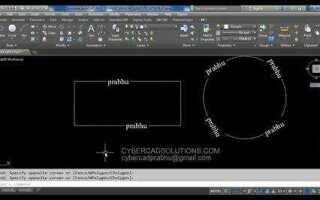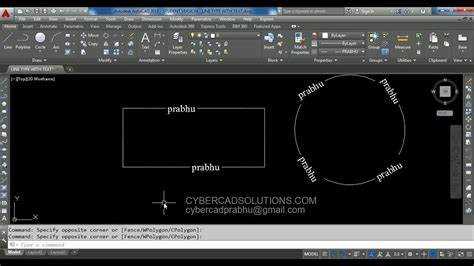
В AutoCAD нередко возникает задача преобразования текстовых объектов (например, Text или MText) в полилинии. Это необходимо для последующей гравировки, экспорта в CAM-системы или точного визуального контроля на чертеже. Однако стандартный путь с использованием команды TXTEXP из набора Express Tools или обход через сторонние приложения часто включает множество дополнительных операций.
Оптимальный метод – использование команды TXTEXP, но при этом важно учитывать тип шрифта. Работают только шрифты типа SHX. Если текст создан с использованием TrueType (TTF), его необходимо предварительно заменить, например, на simplex.shx. Без этой подготовки результат будет некорректным или вовсе отсутствующим.
После замены шрифта и применения TXTEXP текст разбивается на набор полилиний, которые можно редактировать как обычную геометрию. Это позволяет исключить этапы трассировки или экспорта в другие среды. Для ускорения работы целесообразно создать отдельный стиль текста с нужным SHX-шрифтом и применять его ко всем объектам, предназначенным для перевода в линии.
Если пакет Express Tools не установлен, аналогичного результата можно достичь через команду WMFOUT с последующим импортом WMFIN, но при этом возрастает количество промежуточных действий. Поэтому для регулярного использования предпочтительнее освоить именно TXTEXP и настроить шрифты заранее.
Какой тип текста выбрать перед преобразованием в линии
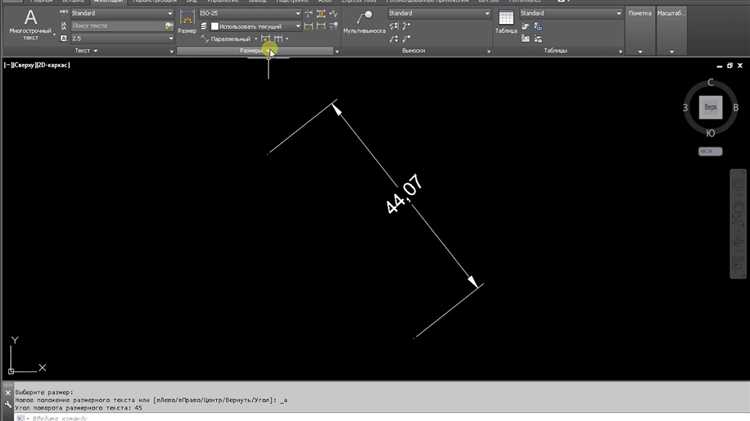
Перед конвертацией текста в полилинии важно учитывать его тип. В AutoCAD доступны два основных формата: однострочный текст (TEXT) и многострочный текст (MTEXT). Для последующей трансформации в линии предпочтителен однострочный текст, поскольку он упрощает контуризацию, исключает лишнюю структуру и уменьшает количество элементов, создаваемых в процессе.
MTEXT содержит форматирование, врезки, табуляцию и другие скрытые атрибуты, которые усложняют разбиение символов на геометрию. Такие объекты часто требуют предварительной разбивки через команду EXPLODE или конвертации в TEXT с помощью TXTEXP (в Express Tools).
Шрифты тоже влияют на результат. Используйте SHX-шрифты (например, simplex.shx), так как они отображаются через простые линии и дуги. TrueType-шрифты (TTF) не подходят – они содержат кривые Безье, плохо трансформируются и создают избыточную нагрузку на файл.
Выбирая TEXT с SHX-шрифтами, исключаются лишние узлы и сплайны, что упрощает векторизацию и повышает совместимость при экспорте в другие CAD-системы или CAM-программы.
Как проверить, что текст в AutoCAD не является аннотативным
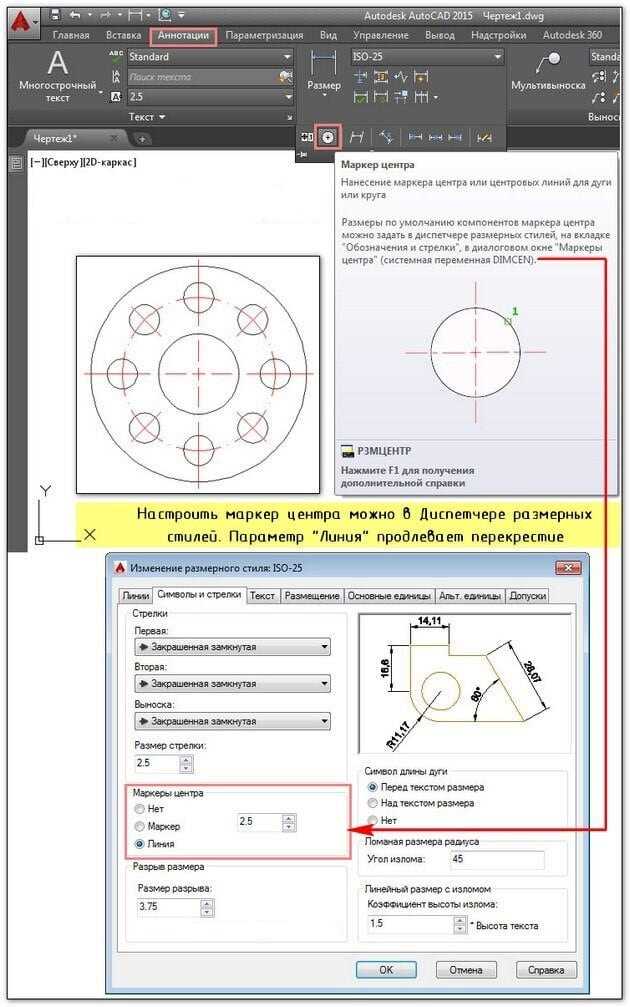
- Выделите нужный текст или несколько объектов текста.
- Откройте палитру свойств с помощью клавиши Ctrl + 1 или команды
PROPERTIES. - В разделе Текст найдите параметр Аннотативный (Annotative).
- Если значение – Да, объект аннотативный. Чтобы отключить, измените значение на Нет.
Дополнительно проверьте:
- Параметр Масштабы аннотаций в свойствах. Если в списке присутствуют масштабные значения (например, 1:100, 1:50), значит объект аннотативный.
- Значок аннотативности (треугольник со значком масштаба) рядом с текстом в модели. Он указывает на включённую аннотативность.
Для массового отключения аннотативности:
- Выделите все объекты текста, используя команду
QSELECTи выберите тип «MText» или «Text». - В свойствах установите Аннотативный в положение Нет.
После этих действий текст будет восприниматься как обычный, не зависящий от масштаба аннотаций.
Какая команда AutoCAD используется для преобразования текста в полилинии
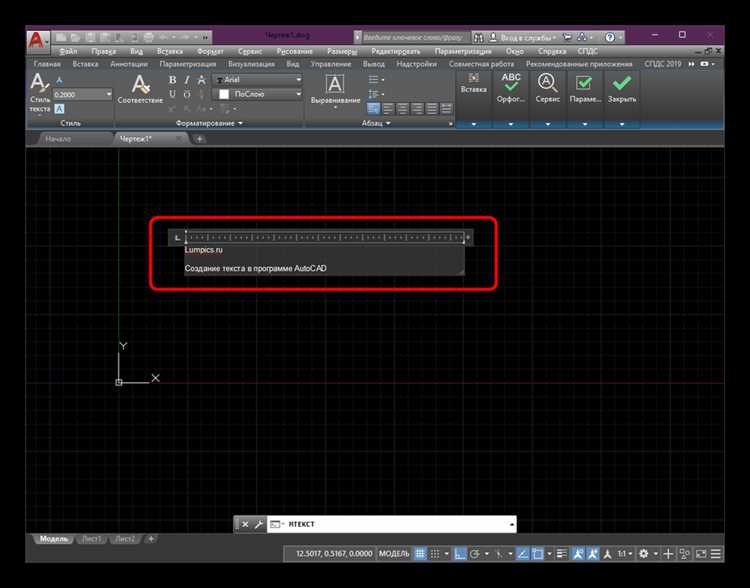
Для преобразования текста в полилинии в AutoCAD используется команда TXTEXP, которая входит в состав набора Express Tools. Эта команда разбивает каждый символ текста на отдельные отрезки и дуги, составляющие его контур.
Перед использованием необходимо убедиться, что текст имеет тип однострочный (DText) или многострочный (MText). В случае с MText следует предварительно преобразовать его в DText с помощью команды EXPLODE или TXT2MTXT с последующей разбивкой. Также важно, чтобы текст был создан шрифтами типа SHX. TrueType-шрифты (например, Arial) не поддерживаются TXTEXP – они не раскладываются на геометрию. Используйте шрифт txt.shx или аналогичные, если нужен чистый контур без искажений.
После запуска TXTEXP выберите нужный текст – AutoCAD превратит его в примитивы, которые можно редактировать как обычные линии. Полученные элементы становятся доступными для операций обводки, вырезания, создания гравировки или лазерной резки.
Если Express Tools не установлены, они добавляются при помощи установщика AutoCAD, выбрав соответствующий компонент в настройках установки. Без этих инструментов команда TXTEXP недоступна.
Настройка параметров команды TXTEXP перед запуском
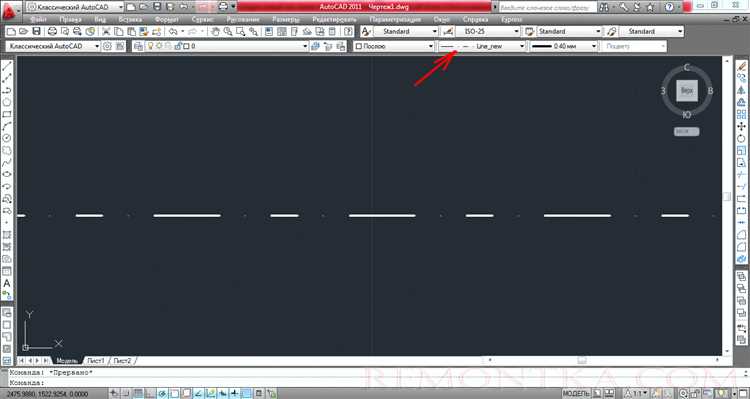
Перед использованием команды TXTEXP убедитесь, что текстовые объекты преобразованы в формат, совместимый с эксплозией. Команда работает только с многострочным (MTEXT) и однострочным (TEXT) текстом. Используйте команду TXT2MTXT или наоборот, если необходимо привести объекты к нужному типу.
Убедитесь, что выбран нужный шрифт. TXTEXP корректно разбивает только SHX-шрифты. TrueType-шрифты (например, Arial, Times New Roman) не поддерживаются – результат будет пустым. Замените такие шрифты через свойства текста или команду STYLE на SHX-аналог, например, simplex.shx.
Проверьте масштаб аннотативных объектов. Аннотативный текст может не отображаться корректно после применения TXTEXP. Перед запуском временно отключите аннотативность через свойства текста или измените масштаб отображения на текущий.
Упростите геометрию текста при необходимости. При работе с мелким шрифтом на высокой плотности символов количество сегментов может резко возрасти. Это приведёт к замедлению работы чертежа. Заранее задайте нужный размер текста и уменьшите плотность текста, если результат планируется использовать в производственной документации или на станках с ЧПУ.
Перед запуском команды сохраните чертёж под новым именем. Процедура необратима: после выполнения TXTEXP текст превращается в полилинии, восстановление исходного текста возможно только через откат изменений или резервную копию.
Что делать, если команда TXTEXP отсутствует в AutoCAD
Для восстановления функциональности выполните следующие шаги:
1. Проверьте наличие Express Tools: введите в командной строке EXPRESSTOOLS. Если появляется сообщение об ошибке, модуль отсутствует.
2. Запустите установщик AutoCAD: через «Программы и компоненты» выберите AutoCAD → Изменить → Добавить/Удалить компоненты. Установите галочку напротив Express Tools и завершите установку.
3. Перезапустите AutoCAD: после установки модуль будет загружен автоматически, и команда TXTEXP станет доступной.
4. Если установка невозможна: используйте альтернативу – команду WMFOUT для экспорта текста в .wmf, а затем WMFIN для импорта как графики, с последующим взрывом через EXPLODE. Это создаст полилинии, аналогичные результату TXTEXP.
5. Для автоматизации: можно подключить сторонние LISP-скрипты, например, функцию ExplodeText.lsp, доступную на ресурсах Autodesk и CAD-форумах. Перед использованием убедитесь в безопасности кода.
Без Express Tools команда TXTEXP недоступна, но с вышеописанными методами вы можете добиться аналогичного результата и продолжить работу без лишней потери времени.
Как избежать искажений при переводе шрифтов в линии
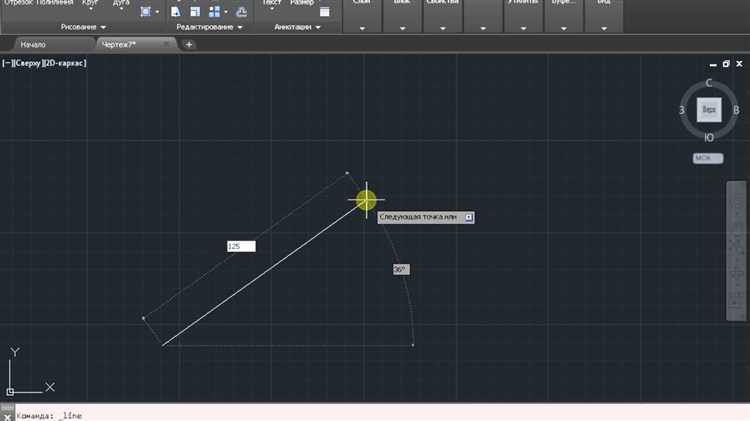
Перевод текста в линии в AutoCAD часто приводит к искажениям, особенно если не учитывать несколько важных факторов. Чтобы избежать этих проблем, нужно следовать конкретным рекомендациям при настройке шрифта и параметров работы с линиями.
Вот несколько шагов, которые помогут минимизировать искажения:
- Выбор шрифта: Используйте шрифты, которые имеют строгие геометрические формы. Шрифты с изогнутыми или несимметричными линиями могут привести к неприятным искажениям при их преобразовании в линии.
- Параметры качества шрифта: Перед конвертацией убедитесь, что выбранный шрифт поддерживает высокое качество отображения на малых масштабах. Некоторые шрифты плохо отображаются в низких разрешениях и могут привести к потерям данных.
- Настройка точности: Включите высокую точность при преобразовании шрифта в контуры. Это позволит минимизировать артефакты и линии, которые выглядят неаккуратно.
- Использование команды «Explode»: Применяйте команду «Explode» с осторожностью. Она разделяет текстовые объекты на отдельные элементы, что может вызвать проблемы с толщиной линий или их пересечением. После этого можно использовать инструмент для редактирования путей, чтобы сгладить их.
- Проверка стиля шрифта: При выборе стиля шрифта убедитесь, что он не содержит параметров, таких как «Outline» или «Shadow», которые могут изменять форму символов при переводе в линии.
- Конвертация в кривые: При конвертации текста в линии используйте опцию для преобразования в кривые, чтобы сохранить максимальную точность формы шрифта, избегая при этом разрывов и резких углов.
Следуя этим рекомендациям, можно существенно снизить риск искажений при переводе шрифтов в линии, что позволит сохранять качество и точность чертежей в AutoCAD.
Как удалить исходный текст после перевода в линии без потерь
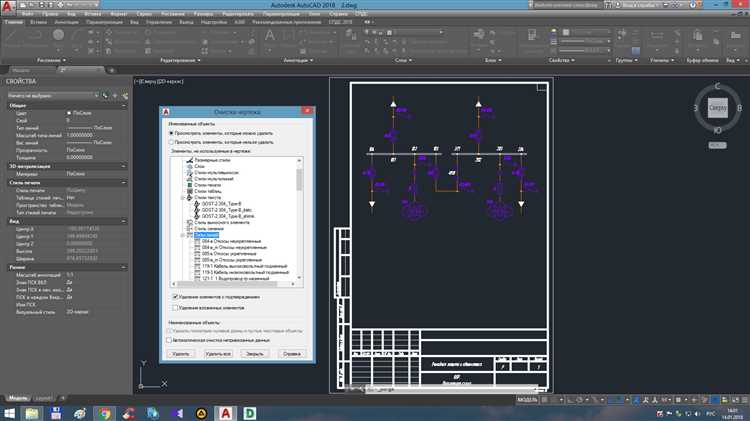
После того как текст в AutoCAD был преобразован в линии с помощью команды «TXT2MTXT» или аналогичной, важно удалить исходный текст так, чтобы не возникло потерь в данных или ошибочных элементов. Для этого необходимо выполнить несколько точных шагов.
1. Убедитесь, что текст был преобразован корректно в линии. Проверьте каждую букву и символ на корректность. Для этого используйте команду «DIST» для измерения расстояний между линиями, чтобы убедиться, что они соответствуют ожиданиям.
2. Для удаления исходного текста, используйте команду «EXPLODE». Она позволяет разделить текстовые объекты на отдельные элементы, которые можно удалять. Однако будьте осторожны, чтобы не повредить другие объекты, которые могут быть связаны с текстом. Если текст состоит из нескольких объектов, каждый из которых требуется удалить, применяйте «EXPLODE» только к нужным частям.
3. После того как текст был взорван, выделите все исходные текстовые объекты и используйте команду «ERASE». Это удалит элементы, оставив только преобразованные линии, без лишних остатков.
4. В случае, если текстовые объекты невозможно удалить сразу, стоит проверить их на наличие слоёв, блоков или групп. Иногда текстовые объекты могут быть частью сложной группы объектов, которые требуют дополнительной корректировки. Для этого используйте команду «SELECT» для выделения объектов по слоям и блокам.
5. После удаления исходного текста, проведите финальную проверку всех объектов на правильность расположения и взаимодействия между линиями. Это поможет предотвратить визуальные и функциональные ошибки в проекте.
Эти шаги позволяют удалить исходный текст после его преобразования в линии с минимальными потерями и обеспечивают чистоту чертежа. Важно быть внимательным на каждом этапе, чтобы не нарушить структуру чертежа или не оставить неактуальные объекты.
Как сохранить результат в файл без потери геометрии

При сохранении результата в AutoCAD важно учитывать несколько аспектов, чтобы не потерять точность и геометрические особенности объекта. Для этого необходимо правильно выбрать формат и настройки экспорта.
1. Выбор формата файла
Самым подходящим форматом для сохранения геометрии является DWG – нативный формат AutoCAD, который сохраняет все элементы с максимальной точностью. Если же нужно передать файл в другой редактор или приложение, рекомендуется использовать формат DXF. Однако при сохранении в этот формат могут быть утрачены некоторые специфичные элементы, такие как стили и настройки слоев.
2. Проверка единиц измерения
Перед сохранением файла убедитесь, что единицы измерения документа корректно настроены. При использовании различных единиц может произойти масштабирование, что нарушит точность геометрии. Используйте команду UNITS для проверки и корректировки единиц.
3. Сохранение версий и совместимость
Если нужно работать с более старыми версиями AutoCAD или другими программами, выбирайте соответствующую версию DWG при сохранении. Используйте команду AECTOACAD для преобразования объектов в совместимый формат, если это необходимо.
4. Применение блоков и атрибутов
При сохранении в DWG или DXF важно учитывать использование блоков и атрибутов. Чтобы избежать потери информации, рекомендуется применять независимые блоки, которые не будут зависеть от внешних ссылок или файлов.
5. Проверка на ошибки после экспорта
После сохранения файла важно выполнить проверку на ошибки геометрии с помощью команды AUDIT. Это поможет выявить и исправить возможные проблемы, такие как дублирование элементов или неправильные связи между объектами.
Вопрос-ответ:
Как можно избежать лишних шагов при переводе текста в линии в AutoCAD?
Чтобы перевести текст в линии в AutoCAD без лишних шагов, нужно воспользоваться командой «TXT2MTXT» для перевода многоточечного текста в обычный текст, а затем преобразовать его в линии с помощью команды «Explode». Это позволяет избавиться от лишних операций, сохраняя точность и упрощая процесс.
Какие основные команды в AutoCAD используются для перевода текста в линии?
В AutoCAD для перевода текста в линии можно использовать команду «Explode». Она позволяет разделить текст на отдельные объекты, такие как линии, которые можно редактировать. Также для более точного управления можно использовать команду «BOUNDARY» для создания замкнутых контуров вокруг текста, если требуется.
Почему при переводе текста в линии иногда возникают ошибки?
Ошибки при переводе текста в линии могут возникать из-за нескольких причин. Одна из них — неправильное использование команды «Explode» на объектах, которые не являются полноценным текстом. Например, текст может быть скомпилирован из объектов, которые не были распознаны как текст, что приводит к неправильному результату. Чтобы избежать ошибок, важно проверить, что текст действительно является текстовым объектом, а не группой элементов.
Можно ли автоматизировать процесс перевода текста в линии в AutoCAD?
Да, процесс перевода текста в линии можно автоматизировать с помощью создания макросов или скриптов в AutoCAD. Используя команду «LISP», можно настроить автоматическое преобразование текста в линии с нужными параметрами, что позволит сократить время на выполнение операции и сделать её более удобной для повторного использования в больших проектах.

 Загрузка...