PHP CLI (Command Line Interface) – это интерфейс командной строки для PHP, предназначенный для работы с PHP-скриптами вне веб-сервера. В отличие от стандартного использования PHP через веб-сервер, где код обрабатывается в ответ на HTTP-запрос, CLI позволяет запускать скрипты напрямую через командную строку, что открывает новые возможности для автоматизации, тестирования и управления сервером.
Одним из ключевых преимуществ PHP CLI является возможность использовать PHP-скрипты для выполнения различных задач, таких как планирование заданий, обработка данных или выполнение одноразовых команд. Для начала работы с PHP CLI достаточно установить PHP на сервере и использовать команду php script.php, где script.php – это путь к вашему PHP-скрипту.
В отличие от обычного веб-запроса, при использовании PHP CLI не происходит загрузки страниц, не обрабатываются куки и не создаются сессии. Это значительно ускоряет выполнение задач, которые не требуют взаимодействия с пользователем через браузер. Важно помнить, что PHP CLI работает в одном процессе, что может быть как преимуществом, так и ограничением для более сложных задач, требующих параллельного выполнения.
Для работы с CLI можно использовать дополнительные параметры, такие как php -v для проверки версии PHP или php -r для выполнения кода напрямую в командной строке без необходимости создавать файл. Также стоит учитывать возможность создания скриптов с параметрами, что помогает автоматизировать рутинные задачи, например, обрабатывать данные из базы данных или создавать резервные копии.
Как установить PHP CLI на разных операционных системах
Установка PHP CLI (Command Line Interface) зависит от операционной системы. Рассмотрим основные шаги для каждой из них.
1. Установка на Windows
Для установки PHP CLI на Windows необходимо скачать бинарный файл с официального сайта PHP:
- Перейдите на сайт https://windows.php.net/download/
- Скачайте файл .zip для вашей архитектуры (x86 или x64) в разделе «Thread Safe».
- Распакуйте архив в удобную директорию, например, C:\php.
- Добавьте путь к папке с PHP в переменную среды PATH:
- Откройте свойства системы (Панель управления -> Система -> Дополнительные параметры системы).
- Перейдите в раздел «Переменные среды».
- В «Системные переменные» выберите переменную PATH и добавьте путь к папке с PHP (например, C:\php).
- Проверьте установку командой
php -vв командной строке.
2. Установка на macOS
На macOS PHP CLI часто уже предустановлен. Если он не установлен или требуется обновление, выполните следующие шаги:
- Откройте терминал.
- Для установки используйте Homebrew:
brew install php. - После установки проверьте версию с помощью команды
php -v. - Если Homebrew не установлен, установите его с помощью команды
/bin/bash -c "$(curl -fsSL https://raw.githubusercontent.com/Homebrew/install/HEAD/install.sh)".
3. Установка на Linux
Для установки PHP CLI на Linux зависит от используемого дистрибутива.
Ubuntu/Debian:
- Обновите список пакетов:
sudo apt update. - Установите PHP:
sudo apt install php-cli. - Проверьте установку командой
php -v.
CentOS/RHEL:
- Для установки PHP используйте команду:
sudo yum install php-cli. - Проверьте версию:
php -v.
Arch Linux:
- Установите PHP через pacman:
sudo pacman -S php-cli. - Проверьте версию:
php -v.
После установки PHP CLI на вашей системе можно сразу начинать работать с командной строкой, используя различные возможности PHP для автоматизации задач.
Основные команды для работы с PHP CLI
php -a – Запускает интерактивный режим PHP, где можно выполнять PHP-код в реальном времени. Это удобный способ быстро протестировать фрагменты кода без необходимости создавать отдельные файлы.
php -l filename – Проверяет синтаксис PHP-скрипта на наличие ошибок. Важно использовать этот флаг перед выполнением скрипта, чтобы убедиться в отсутствии ошибок, которые могут остановить выполнение программы.
php filename – Основная команда для выполнения PHP-скриптов. Она принимает путь к файлу и выполняет его в командной строке. Если файл не указан, будет выведена справка по команде.
php -r ‘код’ – Позволяет выполнить PHP-выражения непосредственно в командной строке без необходимости создавать отдельный файл. Это удобно для кратких тестов и операций, таких как вычисления или манипуляции с данными.
php -m – Показывает список всех загруженных PHP-расширений. Используется для быстрого просмотра доступных расширений и диагностики их наличия или отсутствия.
php -S host:port – Запускает встроенный веб-сервер PHP на указанном хосте и порте. Это полезно для разработки и тестирования без необходимости настройки полноценного веб-сервера.
php -d directive=value – Позволяет временно изменять настройки конфигурации PHP, такие как значение директив в php.ini. Это удобно, когда нужно протестировать различные параметры без изменений в глобальной конфигурации.
Использование этих команд делает работу с PHP CLI удобной и эффективной, позволяя быстро решать различные задачи и конфигурировать среду разработки.
Запуск PHP-скриптов через командную строку: пошаговое руководство
Запуск PHP-скриптов через командную строку (CLI) позволяет использовать PHP для автоматизации задач, разработки и тестирования. Это удобно, если нужно выполнить код без создания веб-сервера. Рассмотрим, как это сделать.
Для начала убедитесь, что PHP установлен на вашем компьютере. Проверьте это командой:
php -v
Если PHP установлен, вы увидите версию. Если команда не распознается, загрузите PHP с официального сайта и установите его, следуя инструкциям для вашей операционной системы.
Чтобы запустить PHP-скрипт через командную строку, откройте терминал (или командную строку) и перейдите в директорию, где находится скрипт. Для этого используйте команду:
cd путь/к/папке
После того как вы оказались в нужной папке, запустите скрипт командой:
php имя_файла.php
Для передачи параметров в скрипт через командную строку, добавьте их после имени файла. Например:
php имя_файла.php аргумент1 аргумент2
В скрипте доступ к этим аргументам можно получить через глобальный массив $argv. Например, для скрипта:
Он выведет все переданные параметры в виде массива.
Если необходимо использовать определенную версию PHP, а на системе установлено несколько версий, укажите полный путь к исполнимому файлу PHP:
/usr/bin/php7.4 имя_файла.php
Для автоматизации запуска можно использовать Cron на Linux или Task Scheduler на Windows. Например, чтобы выполнить скрипт каждый день в 2 часа ночи, настройте задачу, указав команду:
php /путь/к/скрипту/имя_файла.php
Таким образом, использование PHP CLI упрощает работу с кодом, дает возможность выполнять его без интерфейса браузера и удобно для регулярных задач.
Как использовать параметры командной строки в PHP
Пример: если вы запускаете скрипт с командой:
php script.php param1 param2
то массив $argv будет выглядеть так:
array(3) {
[0] => string(10) "script.php"
[1] => string(6) "param1"
[2] => string(6) "param2"
}
Для удобства работы с параметрами, можно использовать функцию getopt(). Она парсит параметры командной строки и возвращает их в виде ассоциативного массива. Например:
$options = getopt("a:b:c:");
echo $options["a"]; // Получение значения параметра -a
В этом примере ожидаются параметры -a, -b и -c, которые могут быть переданы в командной строке в следующем формате:
php script.php -a value1 -b value2
Режимы работы: getopt() поддерживает два основных формата параметров: длинные и короткие. Длинные параметры (например, --option) могут быть использованы с двумя дефисами, а короткие (например, -o) – с одним дефисом. Важно отметить, что если параметры могут иметь значения, нужно указать их через двоеточие (например, a: в строке «a:b:c:»).
Пример с длинными параметрами:
$options = getopt("", ["option1:", "option2::"]);
echo $options["option1"]; // Получение значения для --option1
В этом случае параметр --option2 может быть передан с значением или без него. Если значение не передано, возвращается null.
Проверка на наличие параметров: перед использованием параметров командной строки важно проверить их наличие. Для этого можно использовать функцию isset():
if (isset($argv[1])) {
echo "Первый параметр: " . $argv[1];
} else {
echo "Параметр не передан.";
}
Это поможет избежать ошибок при отсутствии необходимых аргументов.
Обработка ошибок: при некорректном вводе параметров стоит предусмотреть обработку ошибок. Например, если передан неизвестный параметр, можно вывести сообщение об ошибке и завершить выполнение скрипта:
if (!in_array($argv[1], ['expected_param1', 'expected_param2'])) {
echo "Неизвестный параметр: " . $argv[1];
exit(1);
}
Таким образом, параметры командной строки в PHP позволяют гибко настраивать поведение скриптов, легко взаимодействовать с внешними данными и устранять ошибки ввода, что особенно полезно при автоматизации задач.
Отладка PHP-скриптов с помощью PHP CLI
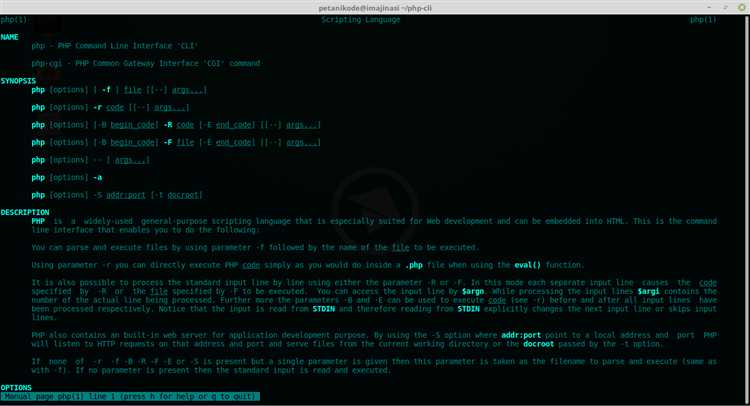
PHP CLI (Command Line Interface) предоставляет мощные инструменты для отладки скриптов, позволяя разрабатывать и тестировать код без необходимости загружать его на веб-сервер. Это особенно полезно для выполнения фрагментов кода, написанных в виде скриптов, которые не требуют веб-интерфейса.
Первый шаг для отладки – использование команды php -l, которая проверяет синтаксис скрипта. Это позволяет сразу выявить ошибки в коде до его выполнения. Для использования достаточно ввести в командной строке: php -l скрипт.php.
Для более глубокой отладки стоит использовать расширение Xdebug. Xdebug можно интегрировать с PHP CLI, чтобы подключить удалённую отладку. Для этого нужно настроить php.ini, добавив параметры для Xdebug. После этого можно запускать скрипты с ключом -d, чтобы указать конкретные настройки конфигурации, например: php -d xdebug.remote_enable=1 скрипт.php.
Вместо использования веб-сервера можно запустить встроенный сервер PHP с помощью команды php -S localhost:8080, чтобы тестировать код в условиях работы веб-сервера. Это полезно, когда нужно эмулировать поведение на сервере без необходимости его настроек.
Для более сложных задач можно использовать команду php -a для интерактивного режима. В этом режиме можно выполнить код построчно, что полезно для проверки отдельных выражений и отладки небольших фрагментов. Например, команда php -a откроет интерактивную оболочку, где можно экспериментировать с PHP-выражениями и функциями в реальном времени.
Использование PHP CLI для отладки помогает сократить время на тестирование и позволяет оперативно находить и устранять ошибки без необходимости развертывания кода на полноценном сервере. Это ускоряет процесс разработки и улучшает качество кода.
Интеграция PHP CLI с другими инструментами для автоматизации задач
PHP CLI можно интегрировать с различными инструментами для автоматизации процессов, таких как системы управления задачами, CI/CD платформы и инструменты планирования задач. Это позволяет значительно ускорить разработку, повысить производительность и минимизировать количество ошибок при повторяющихся операциях.
Одним из популярных способов интеграции является использование PHP CLI в связке с cron (Linux). Вы можете настроить выполнение PHP-скриптов по расписанию, чтобы автоматизировать задачи, такие как отправка отчетов, очистка базы данных или резервное копирование. Пример записи в crontab для запуска PHP-скрипта:
0 3 * * * /usr/bin/php /путь/к/скрипту.php
Для более сложных сценариев используется интеграция с CI/CD системами, например, Jenkins или GitLab CI. PHP CLI можно использовать для автоматического тестирования кода, развертывания приложений и выполнения миграций базы данных в процессе сборки. Например, в GitLab CI можно добавить шаг в .gitlab-ci.yml для выполнения тестов с использованием PHP CLI:
test:
script:
- php vendor/bin/phpunit
Также, для автоматизации рабочих процессов часто применяют инструменты вроде Composer, который позволяет запускать PHP-скрипты и устанавливать зависимости через CLI. Пример использования для выполнения кастомных команд:
composer run-script custom-script
Интеграция PHP CLI с такими системами позволяет не только упрощать рутинные процессы, но и сделать их более гибкими. Вы можете настроить выполнение специфичных команд, чтобы в нужное время автоматизировать все этапы – от тестирования до деплоя, и избежать ошибок при ручной работе.
Вопрос-ответ:
Что такое PHP CLI и чем он отличается от обычного запуска PHP-скриптов через браузер?
PHP CLI (Command Line Interface) — это способ работы с интерпретатором PHP через командную строку, минуя веб-сервер. В отличие от выполнения скриптов через браузер, где обработкой запросов занимается сервер (например, Apache или Nginx), CLI напрямую запускает скрипт в операционной системе. Это удобно для задач, которые не требуют взаимодействия с пользователем через веб-страницу, например, для фоновых процессов, автоматизации и работы с cron-заданиями.
Как проверить, установлен ли у меня PHP CLI на компьютере?
Откройте терминал (командную строку) и введите команду `php -v`. Если PHP установлен, вы увидите информацию о версии и настройках. Если система не распознает команду, возможно, PHP либо не установлен, либо не добавлен в системные переменные PATH. В таком случае потребуется установить интерпретатор PHP отдельно или настроить переменные окружения.
Для чего обычно используется PHP CLI в проектах?
PHP CLI применяется для запуска скриптов, которые работают без участия браузера. Это могут быть задачи автоматического обновления данных, парсеры сайтов, генераторы отчётов, обработчики очередей сообщений и консольные утилиты. Также через CLI удобно выполнять миграции баз данных и тестировать отдельные части кода без необходимости поднимать сервер.
Как запустить PHP-скрипт через CLI и передать ему параметры?
Чтобы запустить скрипт через командную строку, используйте команду `php имя_скрипта.php`. Если нужно передать параметры, их можно указать через пробел после имени скрипта. Внутри самого PHP-файла параметры доступны через массив `$argv`, где первый элемент (`$argv[0]`) — это имя самого скрипта, а остальные элементы — переданные аргументы. Например, при запуске `php script.php test 123`, в `$argv` будет храниться массив `[‘script.php’, ‘test’, ‘123’]`.

 Загрузка...