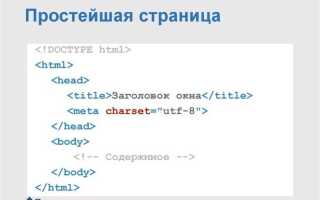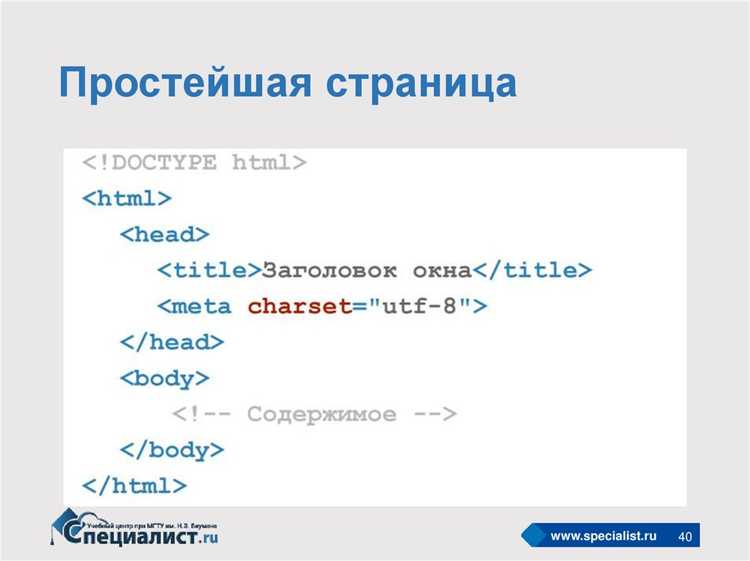
Для создания простого сайта достаточно базовых знаний HTML и любого текстового редактора. Не требуется установка дополнительных программ – достаточно браузера и файла с расширением .html. Такой подход подходит для личных страниц, лендингов и прототипов.
Файл начинается с объявления типа документа: <!DOCTYPE html>. Затем создаются базовые элементы: <html>, <head> и <body>. Внутри <head> размещаются мета-теги, заголовок страницы и подключения, если они нужны. В <body> – всё, что видит пользователь: заголовки, текст, списки, ссылки, изображения и формы.
Чтобы сайт отображался корректно на разных устройствах, необходимо добавить мета-тег <meta name=»viewport» content=»width=device-width, initial-scale=1.0″>. Для структурирования контента используйте семантические теги: <header>, <nav>, <main>, <section>, <footer>.
Файл сохраняется в кодировке UTF-8. Назовите его index.html, чтобы браузер автоматически подгружал его при открытии папки с сайтом. Откройте файл в браузере двойным щелчком – сайт готов к просмотру. При необходимости подключения CSS или JavaScript-файлов достаточно добавить одну строку в <head> или перед закрывающим тегом </body>.
Выбор структуры будущей страницы: что включить в каркас
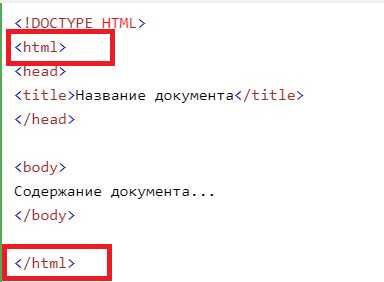
Минимальный каркас HTML-страницы должен содержать обязательные семантические блоки: <header>, <nav>, <main>, <footer>. Это обеспечивает логичную иерархию и облегчает восприятие контента.
Внутри <header> размещают логотип, название сайта и, при необходимости, контактную информацию. Этот блок должен быть видимым на всех страницах сайта.
<nav> используется для основной навигации. Ссылки внутри него должны вести к ключевым разделам: «О нас», «Услуги», «Контакты», «Блог» и другим. Использование маркированного списка внутри <nav> улучшает структуру и удобство чтения кода.
Блок <main> содержит уникальный контент каждой страницы. Внутри него можно использовать <section> и <article> для группировки материалов по смыслу. Это важно для дальнейшей адаптации сайта к требованиям поисковых систем и экранных читалок.
<footer> включает вспомогательную информацию: копирайт, ссылки на политику конфиденциальности, карту сайта. Его также можно использовать для дублирования навигации или размещения социальных ссылок.
Избегайте вложенности более чем в 3 уровня, это усложняет поддержку кода. Все блоки должны иметь уникальные id или классы для последующей стилизации и взаимодействия через JavaScript.
Создание файла index.html и подключение базовых тегов
Создайте текстовый файл с именем index.html в корневой папке проекта. Расширение .html обязательно. Откройте файл в любом редакторе кода, например, VS Code или Notepad++.
Вставьте минимальный набор тегов для корректной структуры HTML-документа:
<!DOCTYPE html>
<html lang="ru">
<head>
<meta charset="UTF-8">
<meta name="viewport" content="width=device-width, initial-scale=1.0">
<title>Мой сайт</title>
</head>
<body>
</body>
</html>
<!DOCTYPE html> сообщает браузеру о версии HTML. Атрибут lang="ru" в теге <html> указывает язык содержимого. <meta charset="UTF-8"> обеспечивает поддержку кириллицы. <meta name="viewport"> нужен для корректного отображения на мобильных устройствах. Заголовок страницы задается через <title>.
Внутри <body> добавляется контент страницы. На этом этапе можно вставить текст, ссылки, списки или заголовки. Для подключения стилей и скриптов используются теги <link> и <script>, которые размещаются внутри <head> или перед закрывающим </body>.
Разметка текста: заголовки, абзацы, списки
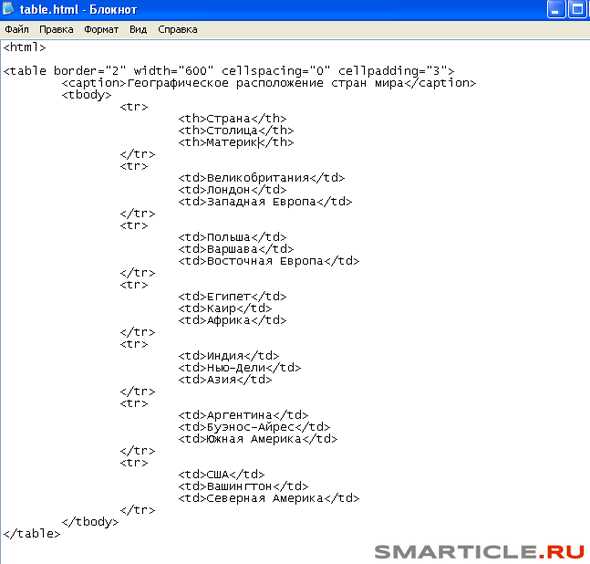
<h1>– заголовок страницы<h2>– раздел<h3>– подраздел
Абзацы оформляются с помощью тега <p>. Он автоматически добавляет отступ сверху и снизу, отделяя текстовые блоки. Не вставляй пустые строки между абзацами вручную.
Списки бывают упорядоченные (<ol>) и неупорядоченные (<ul>). Для каждого пункта используется <li>. Вложенные списки оформляются вложением одного списка в другой внутри <li>.
Пример неупорядоченного списка:
- HTML
- CSS
- JavaScript
Пример упорядоченного списка:
- Создать файл index.html
- Добавить структуру документа
- Разметить заголовки и абзацы
Не используйте списки для оформления абзацев. Следи за логикой вложенности и соблюдай иерархию заголовков – это важно для читабельности и SEO.
Добавление изображений и установка их размеров
Чтобы вставить изображение, используется тег <img> с обязательным атрибутом src, указывающим путь к файлу. Например: <img src="photo.jpg">.
Для задания ширины и высоты применяются атрибуты width и height. Значения указываются в пикселях без единиц измерения: <img src="photo.jpg" width="300" height="200">.
Если указан только один из параметров, второй подстраивается автоматически, сохраняя пропорции. Например, width="400" без height уменьшит или увеличит изображение по ширине с сохранением соотношения сторон.
Для контроля отображения изображений в адаптивной вёрстке используют CSS-свойства max-width и height: auto, но при базовом HTML это не применяется.
Путь к файлу может быть относительным, если изображение находится в той же папке, что и HTML-файл: src="image.png". При вложенности: src="images/pic.jpg". Абсолютный путь начинается с протокола: src="https://example.com/img.jpg".
Для альтернативного текста добавляется атрибут alt: <img src="pic.jpg" alt="Описание">. Это полезно при отключённой графике и для поисковых систем.
Создание ссылок и навигационного меню

Ссылки создаются с помощью тега <a>, где атрибут href указывает адрес перехода. Пример внутренней ссылки:
<a href="about.html">О нас</a>Для перехода на внешний ресурс указывают полный URL:
<a href="https://example.com">Сайт партнёра</a>Чтобы ссылка открывалась в новой вкладке, добавляют атрибут target="_blank" и rel="noopener noreferrer" для безопасности:
<a href="https://example.com" target="_blank" rel="noopener noreferrer">Внешний ресурс</a>Навигационное меню обычно создаётся в виде ненумерованного списка:
<nav>
<ul>
<li><a href="index.html">Главная</a></li>
<li><a href="services.html">Услуги</a></li>
<li><a href="contact.html">Контакты</a></li>
</ul>
</nav>
Порядок элементов соответствует логике сайта. Внутренние ссылки не должны содержать доменное имя. Для якорей внутри страницы используется #id:
<a href="#section2">Перейти к разделу</a>Соответствующий раздел должен содержать атрибут id:
<div id="section2">...</div>Меню удобно размещать внутри тега <header> или <nav>, чтобы сохранить структуру. Для многостраничного сайта каждую страницу подключают отдельно и дублируют навигацию, либо используют серверные технологии или JavaScript для её автоматизации.
Подключение CSS-файла для стилизации элементов

Чтобы применить стили к элементам на веб-странице, нужно подключить внешний CSS-файл. Это делается через тег <link>, который должен располагаться в разделе <head> HTML-документа.
Пример подключения CSS-файла:
<link rel="stylesheet" href="styles.css">Параметр rel="stylesheet" указывает на тип подключаемого файла, а атрибут href содержит путь к файлу стилей. Путь может быть относительным или абсолютным. Если файл лежит в той же папке, что и HTML-документ, можно использовать просто имя файла: styles.css.
Если необходимо подключить несколько стилей, добавьте несколько строк с <link>. Каждый файл будет загружен и применен к документу по очереди.
Для корректной работы файла важно, чтобы его расширение было .css, а структура файла соблюдала синтаксис CSS.
Также можно подключить несколько CSS-файлов из разных папок. Важно помнить, что путь к файлу указывается относительно расположения HTML-документа. Например:
<link rel="stylesheet" href="css/styles.css">Кроме того, можно использовать параметр media для указания типа устройства, для которого предназначен CSS-файл (например, только для экранов с разрешением выше 800px):
<link rel="stylesheet" href="styles.css" media="screen and (min-width: 800px)">Для проверки подключения стилей откройте веб-страницу в браузере и используйте инструменты разработчика для поиска ошибок в консоли.
Адаптация под мобильные устройства с помощью meta-тегов
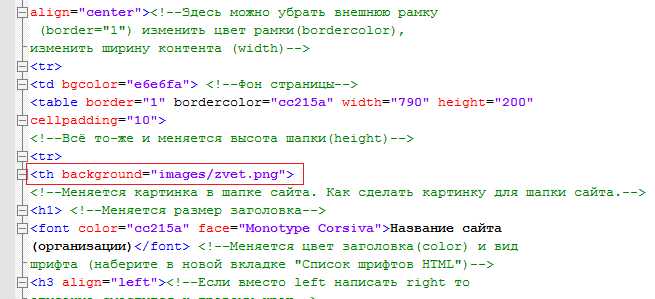
Самый распространённый и базовый пример использования этого тега выглядит так:
<meta name="viewport" content="width=device-width, initial-scale=1">Значение width=device-width указывает браузеру использовать ширину экрана устройства для отображения контента, а initial-scale=1 устанавливает начальный масштаб в 100%. Эти параметры обеспечивают корректную загрузку страницы без зума на мобильных устройствах.
Если требуется дополнительная настройка, можно использовать параметры для управления максимальным и минимальным масштабом:
<meta name="viewport" content="width=device-width, initial-scale=1, maximum-scale=1, user-scalable=no">Здесь maximum-scale=1 ограничивает масштабирование, а user-scalable=no отключает возможность пользователю изменять масштаб страницы. Это может быть полезно для специфических сайтов, где важно сохранить фиксированный размер контента.
Для улучшения доступности и совместимости с разными устройствами, всегда стоит использовать width=device-width, избегая фиксированных значений ширины, таких как width=1024, поскольку это ограничивает гибкость интерфейса.
Кроме того, важно помнить о других метатегах, таких как <meta charset="UTF-8">, который определяет кодировку страницы. Это полезно для корректного отображения текста на различных языках и устройств.
Сохранение проекта и открытие сайта в браузере
Для начала сохраните ваш проект с расширением .html. Это можно сделать, выбрав «Сохранить как» в вашем текстовом редакторе, например, в Notepad++ или Visual Studio Code. Убедитесь, что выбран тип файла «Все файлы» и добавьте расширение .html в название файла. Например, index.html.
После этого откройте папку, где находится файл, и дважды кликните по нему. Ваш браузер откроет сайт, отображая его в виде веб-страницы. Если вы хотите внести изменения, откройте файл снова в редакторе, внесите коррективы и сохраните их.
Для тестирования сайта используйте несколько разных браузеров (например, Chrome, Firefox, Edge). Иногда они могут по-разному интерпретировать код, и это поможет избежать ошибок, связанных с совместимостью.
Если вы работаете с внешними ресурсами, такими как CSS или JavaScript, убедитесь, что ссылки на эти файлы указаны корректно. Например, если вы используете файл стилей, ссылка в <link> должна быть правильной, иначе браузер не сможет загрузить стили.
В случае, если вам нужно запустить сайт на сервере, установите локальный сервер, например, XAMPP или WAMP, и поместите файлы в соответствующую папку на сервере, чтобы проверить работу динамических функций, таких как обработка форм или работа с базой данных.
Вопрос-ответ:
Что нужно знать, чтобы создать сайт с помощью HTML?
Для создания сайта с использованием HTML важно понимать основные теги, такие как ,
, , а также разницу между блочными и строчными элементами. Также полезно освоить работу с аттрибутами тегов, такими как class и id, и научиться использовать CSS для оформления страниц. Небольшие навыки работы с JavaScript тоже могут быть полезны для добавления интерактивных элементов на сайт.Как быстро сделать сайт, если я ничего не знаю о HTML?
Если у вас нет опыта работы с HTML, начать можно с использования онлайн-редакторов, таких как CodePen или JSFiddle, где можно экспериментировать с кодом и сразу видеть результат. Начните с простых примеров: создайте страницу с заголовком, параграфом текста и изображением. Постепенно углубляйтесь в изучение новых тегов и элементов оформления. Важно не торопиться и освоить основные принципы разметки.
Как добавить на сайт картинки с помощью HTML?
Для добавления изображения на сайт используется тег . Для этого нужно указать аттрибут src, в котором будет путь к изображению, а также аттрибут alt, который описывает изображение на случай, если оно не загрузится. Например:
 . Этот код позволит вставить картинку на страницу.
Что такое структура HTML-страницы?
Структура HTML-страницы включает несколько ключевых частей: (корневой элемент),
(метаданные, например, подключение стилей или шрифтов), и (основное содержание страницы). Внутри размещаются различные элементы: заголовки, параграфы, списки, ссылки и изображения. Понимание этой структуры важно, чтобы правильно организовывать и стилизовать элементы на странице.Могу ли я создать полноценный сайт только с использованием HTML?
HTML позволяет создать базовую структуру сайта, но для полноценного сайта потребуется использование дополнительных технологий. CSS нужен для стилизации и оформления, а JavaScript — для добавления интерактивных элементов. Однако с помощью чистого HTML можно создать простую одностраничную сайт-визитку или блог, ограничив функционал только базовой разметкой и текстами.

 Загрузка...