
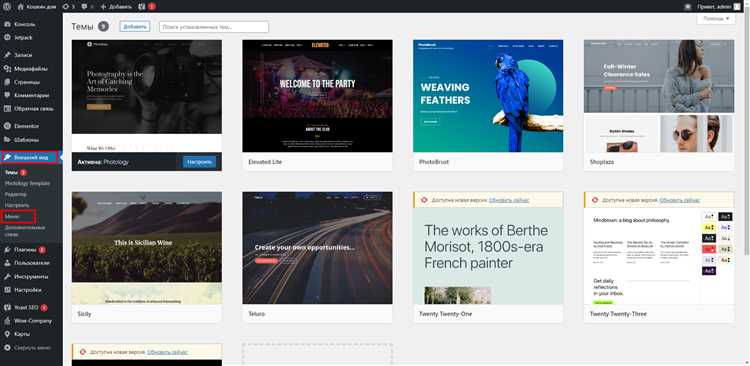
Чтобы вставить HTML код на сайт, созданный на платформе WordPress, не требуется специальных знаний в программировании. В WordPress есть несколько способов для этого, каждый из которых может быть удобен в зависимости от типа контента, который нужно добавить.
Самый простой способ – это использовать блоки редактора Gutenberg. В редакторе есть блок HTML, который позволяет вставить код прямо в контент страницы или записи. Для этого достаточно выбрать блок Custom HTML, вставить код и сохранить изменения. Такой подход позволяет добавлять не только простой HTML, но и JavaScript или другие элементы, если это необходимо для функционала.
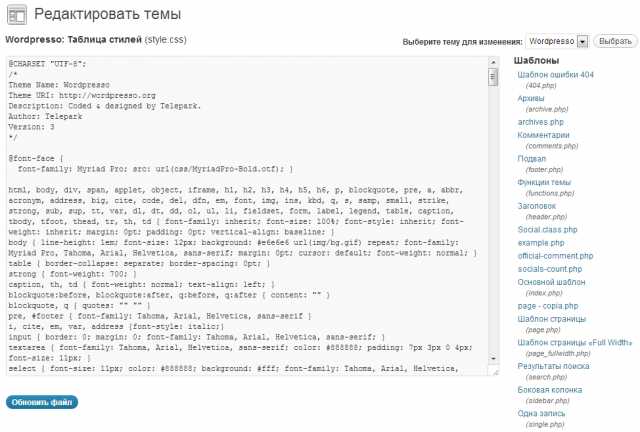
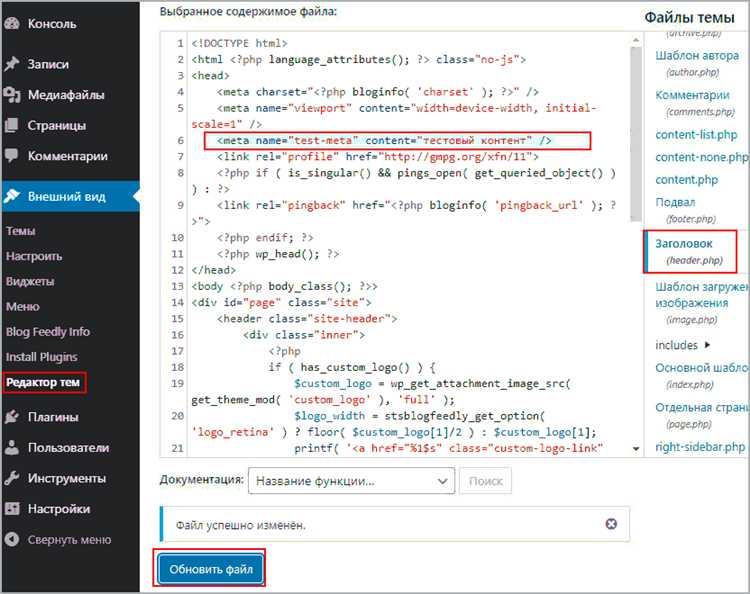
Для более сложных изменений, например, добавления HTML кода в области шаблона, потребуется доступ к файлам темы. Это можно сделать через Редактор тем, который доступен в панели управления WordPress. Однако, если вы не уверены в своих силах, лучше избегать внесения изменений в файлы темы без предварительного резервного копирования сайта.
Если задача заключается в вставке HTML кода в виджет, можно использовать соответствующий виджет Текст. Для этого зайдите в раздел Внешний вид – Виджеты и добавьте новый текстовый виджет в нужную область, вставив туда HTML код.
Где искать место для вставки HTML кода в WordPress
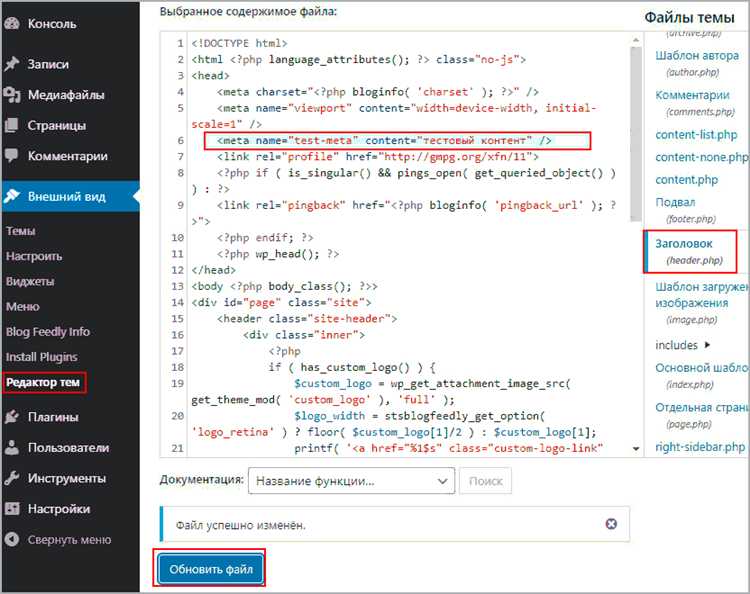
В WordPress существует несколько мест для вставки HTML кода, в зависимости от того, что именно вы хотите добавить. Рассмотрим основные из них:
1. Визуальный редактор (редактор постов и страниц)
Для вставки HTML кода в редактор Gutenberg используйте блок «HTML» или «Пользовательский HTML». Вот как это сделать:
- Откройте редактор блоков на нужной странице или записи.
- Нажмите на кнопку «+» для добавления нового блока.
- В поиске блоков введите «HTML» или выберите блок «Пользовательский HTML».
- Перетащите блок в нужное место на странице или нажмите на него для добавления.
- Вставьте ваш HTML код в текстовое поле блока.
- После вставки кода нажмите «Обновить» или «Опубликовать», чтобы сохранить изменения.
Этот метод позволяет добавлять любой HTML код: от простых тегов до сложных элементов, таких как формы или интеграции с внешними сервисами. Важно, чтобы код был корректным, так как ошибки могут привести к некорректному отображению страницы.
Кроме того, можно использовать блоки для добавления JavaScript и CSS, но это требует дополнительных настроек безопасности и управления контентом.
Для более сложных вставок используйте плагин «Advanced Custom Fields» или другие расширения, позволяющие гибко работать с кодом в редакторе Gutenberg.
Использование виджетов для вставки HTML кода
Для вставки HTML кода на сайт WordPress удобно использовать виджеты. Виджеты позволяют добавлять кастомный код в различные области сайта, например, в боковые панели или футер. Это полезно, если нужно вставить скрипты, формы или другие элементы без необходимости редактировать шаблоны.
Чтобы использовать виджет для вставки HTML, откройте админку WordPress, перейдите в раздел Внешний вид -> Виджеты. В списке доступных виджетов выберите Текст, который позволяет вставлять любой HTML код.
После того как добавите виджет в нужную область (например, в боковую панель), вставьте HTML код в поле для текста. Для этого не нужно использовать специальные плагины, так как виджет «Текст» поддерживает прямой ввод HTML.
Важно помнить, что некоторые плагины или настройки темы могут ограничивать использование определённых HTML тегов или скриптов по соображениям безопасности. Убедитесь, что код не конфликтует с другими элементами сайта.
Использование виджета для вставки HTML кода – это быстрый способ кастомизировать сайт, не требуя знания PHP или CSS. Однако для более сложных интеграций и динамических элементов лучше использовать плагины, которые обеспечивают большую гибкость и поддержку различных форматов кода.
Вставка HTML кода через редактор классов и кастомных полей
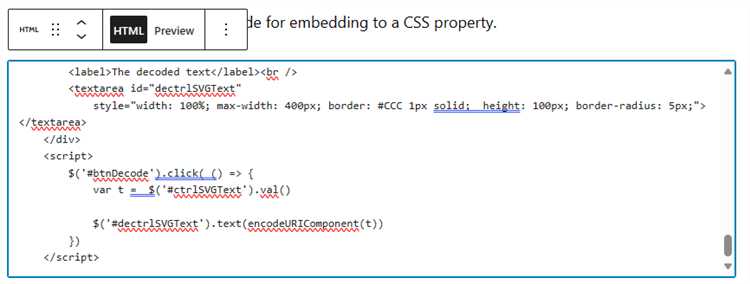
В WordPress есть несколько способов вставить HTML код на страницу или в пост. Один из них – использование редактора классов и кастомных полей. Это позволяет добавить собственный HTML код без необходимости редактировать шаблоны или темы сайта.
Для начала откройте страницу или запись, где хотите вставить HTML код. В редакторе блоков используйте блок «HTML» или «Кастомный HTML». Вставьте необходимый код прямо в этот блок. Он будет отобразён на сайте в точности так, как вы его написали, включая теги и атрибуты.
Пример: если вы создали кастомное поле с названием html_сontent, в шаблоне темы можно вывести его содержимое с помощью следующего кода:
Чтобы улучшить структуру и внешний вид вставленного кода, вы можете добавить стили через классы. Для этого в HTML коде используйте атрибут class, а затем в кастомных стилях или через редактор темы настройте внешний вид элементов. Это удобно, если нужно динамически менять стиль отдельных частей контента, не редактируя напрямую сам HTML код.
Как вставить HTML код в страницы и записи через панель администрирования
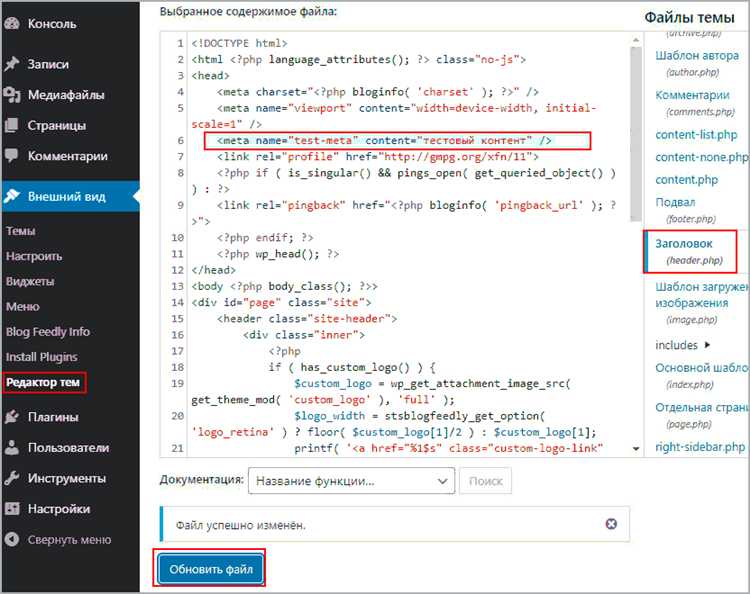
Для вставки HTML кода в страницы и записи WordPress через панель администрирования, нужно выполнить несколько шагов. Начнем с того, что редактор WordPress по умолчанию использует визуальный редактор, который не всегда позволяет напрямую работать с HTML кодом. Чтобы добавить HTML, нужно переключиться в текстовый режим редактора.
1. Откройте нужную страницу или запись в админ-панели. Для этого перейдите в раздел «Страницы» или «Записи» и выберите нужный элемент.
2. В редакторе переключитесь на вкладку «Текст» (она находится рядом с вкладкой «Визуально»). В этом режиме можно напрямую вставлять HTML код.
3. Вставьте код в нужное место. HTML можно вставить в любом месте контента: в тексте, заголовках, списках или блоках.
4. После вставки HTML кода вернитесь на вкладку «Визуально», чтобы убедиться, что изменения отображаются корректно.
5. Сохраните изменения. Нажмите «Обновить» или «Опубликовать», чтобы сохранить изменения на сайте.
Если код включает сложные элементы, такие как формы или виджеты, убедитесь, что их корректное отображение не нарушается после сохранения. Также учитывайте, что некоторые плагины или темы могут блокировать вставку определенных типов кода, например, скриптов или iframe.
Устранение возможных ошибок при вставке HTML в WordPress
При вставке HTML-кода в WordPress могут возникать различные проблемы. Чтобы минимизировать ошибки, следуйте нескольким рекомендациям.
1. Проблемы с фильтрацией кода: WordPress автоматически фильтрует некоторые теги и атрибуты, что может привести к удалению или изменению кода. Для предотвращения этого используйте плагин, который отключает фильтрацию HTML, например, «Raw HTML». Это обеспечит возможность вставки полного кода без изменений.
2. Ошибки в структуре HTML: Неверно закрытые теги могут вызвать сбои в отображении контента. Всегда проверяйте структуру кода с помощью инструментов для валидации HTML, таких как W3C Validator, чтобы избежать подобных ошибок.
3. Использование устаревших тегов: Некоторые теги, такие как <center> или <font>, могут не поддерживаться в новых версиях WordPress. Заменяйте их на современные альтернативы, такие как CSS для выравнивания и стилизации.
4. Конфликты с плагинами: Некоторые плагины могут блокировать или изменять HTML-код, вставленный в редактор. Если код не отображается корректно, отключите плагины поочередно, чтобы определить, какой из них вызывает проблему.
5. Использование неэкранированных скриптов: Вставка JavaScript или сторонних скриптов без правильной обработки может привести к уязвимостям на сайте. Используйте специальные плагины для вставки JavaScript или эскейпируйте символы, чтобы предотвратить выполнение небезопасного кода.
6. Проблемы с визуальным редактором: Визуальный редактор WordPress может случайно изменять или удалять часть HTML при переключении между режимами визуального и текстового редакторов. Чтобы избежать этого, работайте в текстовом редакторе, когда вставляете HTML-код, и всегда проверяйте результат на странице.
7. Ошибки в ссылках: При вставке ссылок убедитесь, что используете правильный формат URL. Использование относительных ссылок может привести к ошибкам, если структура сайта изменится. Используйте абсолютные ссылки для предотвращения проблем с навигацией.
Вопрос-ответ:
Как вставить HTML код в статью на WordPress?
Для вставки HTML кода в статью на WordPress необходимо переключиться в режим редактирования текста. В блоке редактора выберите вкладку «Текст» (если используете классический редактор) или добавьте блок «HTML» (если используете редактор Gutenberg). Вставьте нужный HTML код и сохраните изменения. После этого код отобразится в вашем контенте.
Можно ли вставить HTML код в виджет на WordPress?
Да, можно. Для этого нужно зайти в раздел «Внешний вид» и выбрать «Виджеты». Затем добавьте виджет «Текст» в нужную область и вставьте HTML код. Этот метод позволит вам разместить код на боковой панели, футере или в другом месте сайта.
Какие ограничения на вставку HTML кода в WordPress?
WordPress может ограничивать использование некоторых HTML тегов и атрибутов по соображениям безопасности. Например, запрещены теги, которые могут повлиять на безопасность сайта, такие как