Шапка сайта – это один из ключевых элементов веб-дизайна, который сразу привлекает внимание пользователей. Часто в этой области размещаются логотипы, фирменные изображения или визуальные элементы, которые помогают усилить идентичность бренда. Добавление изображения в шапку с помощью HTML – это простая, но важная задача, которую важно выполнить правильно, чтобы достичь максимального эффекта.
Для начала, важно понимать, что изображение, вставленное в шапку, должно быть адаптивным и корректно отображаться на всех устройствах. Использование тегов <img> и стилей CSS позволяет контролировать размер и положение изображения. Но помимо этого, важно учитывать такие аспекты, как оптимизация картинок и правильная структура HTML-кода.
В этой статье рассмотрим, как корректно добавить изображение в шапку сайта, а также какие дополнительные настройки помогут вам улучшить производительность и внешний вид сайта. Мы обсудим правильное использование атрибутов для <img>, а также некоторые особенности работы с фоновыми изображениями и их адаптацию для разных экранов.
Выбор правильного формата изображения для шапки сайта

При добавлении изображения в шапку сайта важно выбрать оптимальный формат для достижения высокого качества и быстрой загрузки страницы. В зависимости от типа контента и задач, разные форматы изображений могут иметь свои преимущества.
- JPEG – идеален для фотографий и изображений с плавными переходами цветов. Этот формат хорошо сжимает изображения, что снижает их вес, но при этом теряет некоторые детали. Рекомендуется для шапок сайтов с изображениями природы, портретами или городскими пейзажами.
- PNG – подходит для изображений с прозрачным фоном и для графики с резкими линиями, например, логотипов. Изображения в формате PNG сохраняют высокое качество, но их размер может быть значительно больше по сравнению с JPEG. Этот формат идеален, если шапка сайта требует прозрачности или четкости в изображении.
- WebP – новый формат, который сочетает в себе преимущества JPEG и PNG. Он обеспечивает отличное качество при меньшем размере файла, что ускоряет загрузку сайта. WebP поддерживает как прозрачность, так и высокую степень сжатия. Использование этого формата помогает оптимизировать сайт, особенно для мобильных версий.
- SVG – векторный формат, который идеально подходит для логотипов и иконок. Изображения в SVG масштабируются без потери качества, что важно для адаптивного дизайна. Однако SVG не подходит для сложных фоторабот или изображений с большим количеством деталей.
- GIF – используется в основном для анимации. Этот формат не подходит для статичных изображений на шапке сайта, так как имеет ограниченную палитру цветов и относительно большой размер файла. Лучше избегать GIF, если изображение не требует анимации.
При выборе формата учитывайте, что для большинства сайтов предпочтительнее использовать JPEG или WebP для изображений, не требующих прозрачности, и PNG для тех, которые включают логотипы или графику с прозрачными областями. Формат WebP становится все более популярным, благодаря своей универсальности и поддержке большинства современных браузеров.
Кроме того, всегда проверяйте размер изображения. Даже при выборе правильного формата, важно, чтобы изображение было оптимизировано для быстрой загрузки страницы. Слишком большие файлы замедляют работу сайта и могут повлиять на SEO.
Как разместить изображение с помощью тега <img> в шапке
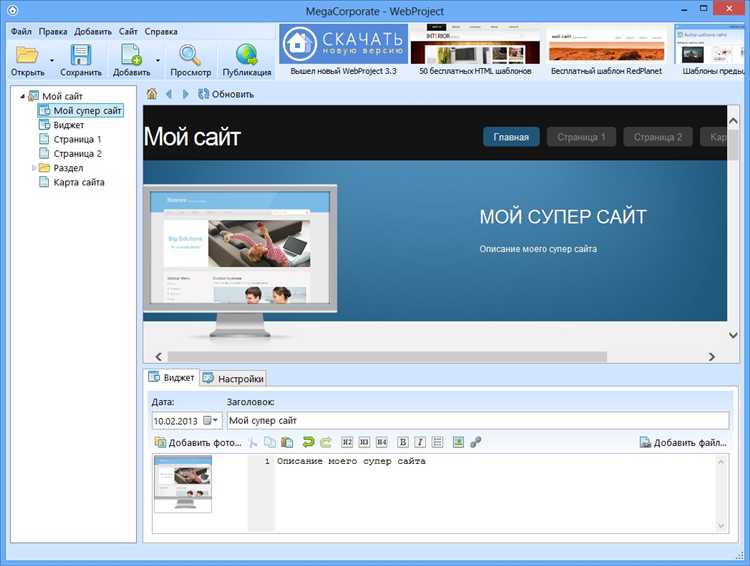
2. В атрибуте src укажите путь к файлу изображения. Это может быть относительный или абсолютный путь в зависимости от местоположения файла.
3. Атрибут alt обязательно должен содержать текстовое описание изображения. Это важно для доступности и SEO.
4. Чтобы корректно отобразить изображение, желательно использовать такие атрибуты, как width и height, чтобы задать точные размеры:
<img src="logo.png" alt="Логотип" width="200" height="100">5. Для центровки изображения в шапке используйте контейнер с CSS-стилями, например:
<header style="text-align: center;">
<img src="logo.png" alt="Логотип">
</header>
Таким образом, вы разместите изображение по центру шапки сайта.
При добавлении изображений в шапку стоит учитывать их размер. Если изображение слишком большое, оно может нарушить общий дизайн страницы, поэтому рекомендуется оптимизировать изображения для интернета, чтобы они не замедляли загрузку сайта.
Настройка размеров изображения для корректного отображения в шапке
Для мобильных версий можно установить ширину изображения на 100% с пропорциональным изменением высоты, чтобы оно корректно масштабировалось. Для этого используют CSS-свойства width: 100% и height: auto. Это гарантирует, что изображение не выйдет за рамки контейнера и сохранит свои пропорции.
Если изображение используется как фоновое, можно задать свойство background-size: cover. Это обеспечит полное покрытие фона, не искажая изображение. При этом важно помнить, что изображение будет обрезаться по краям в зависимости от размеров экрана.
Для контроля разрешения и быстродействия важно выбирать изображения с разрешением не выше 2x от требуемого размера для обеспечения хорошего качества на ретиновых экранах. Например, для изображения шириной 1920 пикселей, можно использовать изображение размером 3840 пикселей по ширине для качественного отображения на экранах с высокой плотностью пикселей.
Кроме того, чтобы избежать долгой загрузки сайта, лучше использовать форматы изображений с сжатием, такие как WebP, которые сохраняют хорошее качество при меньшем размере файла.
Использование CSS для стилизации изображения в шапке
Для эффективного управления изображением в шапке сайта с помощью CSS важно понимать, как изменять его размеры, положение и поведение на разных устройствах.
Размер изображения можно регулировать через свойства width и height. Пример:
header {
background-image: url('image.jpg');
background-size: cover;
width: 100%;
height: 300px;
}
В данном примере изображение растягивается на всю ширину шапки и высоту 300 пикселей. Для того чтобы сохранить пропорции изображения, можно использовать background-size: contain, что гарантирует его полное отображение без обрезки.
Положение изображения можно задавать с помощью свойств background-position. Например, если нужно, чтобы изображение было выровнено по центру, используйте:
header {
background-image: url('image.jpg');
background-position: center;
}
Если необходимо сместить изображение влево или вправо, можно указать значения по оси X (например, background-position: left или background-position: right).
Поведение изображения на разных экранах обеспечивается с помощью медиазапросов. Чтобы изображение в шапке адаптировалось под разные устройства, можно использовать следующий код:
@media (max-width: 768px) {
header {
height: 200px;
}
}
Этот код изменит высоту изображения шапки при уменьшении ширины экрана до 768 пикселей, улучшая адаптивность сайта.
Качество изображения играет важную роль в скорости загрузки страницы. Чтобы избежать потерь качества на мобильных устройствах, стоит использовать разные версии изображения для разных экранов, например, с помощью атрибута srcset или через CSS с медиазапросами.
Таким образом, правильная стилизация изображения с помощью CSS помогает создать привлекательную и адаптивную шапку сайта, обеспечивая удобство просмотра на любых устройствах.
Как добавить изображение как фоновое для шапки с использованием CSS
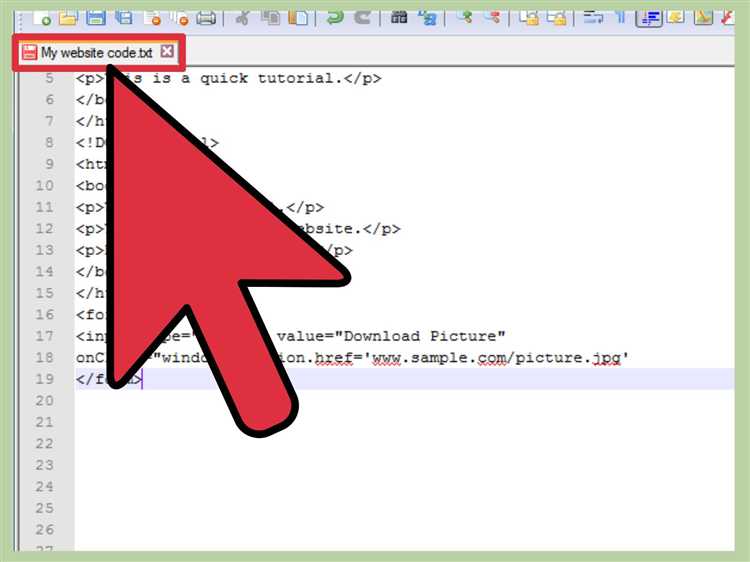
Чтобы установить изображение как фоновое для шапки сайта, нужно использовать свойство background в CSS. Сначала определите элемент, который будет служить шапкой, например, header или div, и задайте для него фоновое изображение.
Пример кода для добавления фонового изображения:
header {
background: url('path_to_image.jpg') no-repeat center center;
background-size: cover;
height: 200px; /* высота шапки */
}
В этом примере изображение задается с помощью url(), где указывается путь к файлу. Важно отметить параметры:
no-repeat– предотвращает повторение изображения по горизонтали и вертикали.center center– выравнивает изображение по центру как по горизонтали, так и по вертикали.background-size: cover;– заставляет изображение растягиваться так, чтобы оно полностью покрывало область шапки, сохраняя пропорции.
Если нужно добавить темный или светлый налет, чтобы улучшить читаемость текста на фоне, можно использовать свойство background-overlay через псевдоэлемент:
header::before {
content: '';
position: absolute;
top: 0; left: 0; right: 0; bottom: 0;
background: rgba(0, 0, 0, 0.5); /* полупрозрачный черный налет */
z-index: -1;
}
Таким образом, фоновое изображение будет не только красиво отображаться, но и не мешать контенту, добавив визуальный акцент. Всегда учитывайте размер изображения для различных устройств, используя медиазапросы, чтобы адаптировать шапку под мобильные экраны.
Оптимизация изображения для быстрого загрузки на сайте
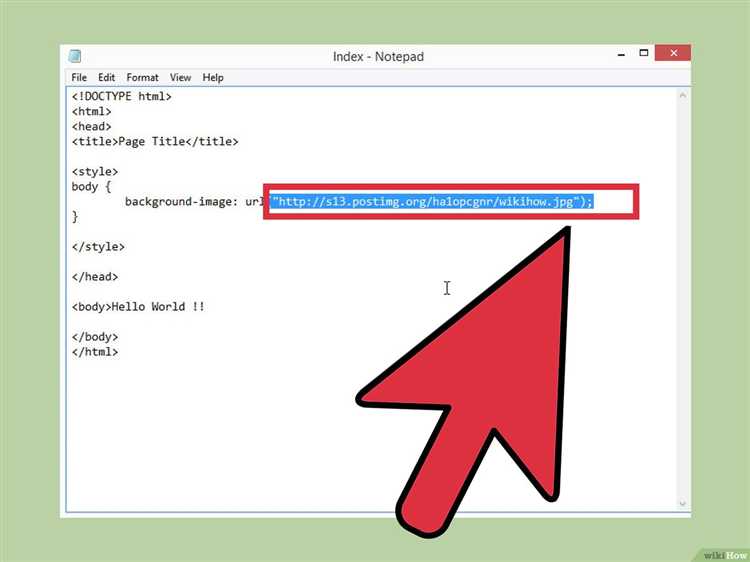
Для ускорения загрузки сайта важно использовать изображения, которые занимают минимальный объем данных без потери качества. Этого можно достичь, применяя несколько стратегий. Начнем с выбора правильного формата изображения.
Наилучшими форматами для веба считаются WebP и AVIF. Эти форматы обеспечивают отличное качество при значительно меньших размерах файлов по сравнению с JPEG или PNG. WebP, например, может уменьшить размер изображения на 25-35% без заметных потерь качества. AVIF показывает еще лучшие результаты, но его поддержка в некоторых браузерах пока ограничена.
Если использование новых форматов невозможно, оптимизируйте изображения в старых форматах. JPEG идеально подходит для фотографий, так как он поддерживает высокую степень сжатия. Для графиков и изображений с прозрачностью лучше использовать PNG, но с компрессией. Важно выбирать уровень сжатия, который минимизирует размер файла без значительной потери качества. Например, сжатие JPEG на 80% может сохранить хорошее качество при значительно меньшем размере файла.
Следующий важный аспект – это размер изображения. Нужно избегать загрузки изображений, которые значительно превышают размеры, необходимые для отображения на сайте. Используйте инструменты для изменения размеров изображений, чтобы они соответствовали реальному использованию на страницах. Например, если изображение будет отображаться в 300×200 пикселей, не загружайте файл размером 2000×1500 пикселей.
Также стоит использовать техники ленивой загрузки (lazy loading). Этот метод позволяет загружать изображения только когда они становятся видимыми на экране пользователя. В HTML это реализуется с помощью атрибута loading=»lazy», что позволяет значительно ускорить первичную загрузку страницы.
Применение правильной компрессии и форматов, а также использование современных технологий и стратегий, таких как ленивое выполнение, позволяет значительно ускорить загрузку сайта, улучшая пользовательский опыт и снижая нагрузку на сервер.

 Загрузка...