Значки (или иконки) играют важную роль в современном веб-дизайне, улучшая восприятие информации и навигацию. Добавление значка на веб-страницу может быть выполнено несколькими способами, каждый из которых имеет свои особенности и преимущества. Самыми популярными методами являются использование тега <link> для подключения фавикона или встраивание иконки через <svg> или <i> для использования в интерфейсе.
Чтобы добавить фавикон, достаточно включить в разделе <head> вашего HTML-документа следующий тег:
<link rel="icon" href="путь_к_иконке.ico" type="image/x-icon">Этот тег указывает браузеру, что значок должен отображаться рядом с названием страницы на вкладке. Важно, чтобы иконка имела подходящий формат и размер, например, 16×16 или 32×32 пикселей, что является стандартом для большинства браузеров.
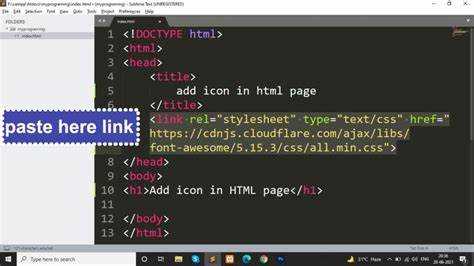
Для добавления иконки в контексте интерфейса, можно использовать шрифты иконок, такие как Font Awesome. В этом случае потребуется подключить внешнюю библиотеку через тег <link> в разделе <head>:
<link rel="stylesheet" href="https://cdnjs.cloudflare.com/ajax/libs/font-awesome/6.0.0-beta3/css/all.min.css">Затем вы можете вставить нужную иконку с помощью тега <i>, как показано ниже:
<i class="fas fa-home"></i>Такой подход позволяет легко изменять стиль и размер иконок с помощью CSS, а также делает страницу более адаптивной.
Выбор формата значка для веб-страницы
ICO – это традиционный формат значков для веб-страниц. Он поддерживает несколько размеров и позволяет браузерам автоматически выбирать наиболее подходящий размер значка в зависимости от контекста. Формат ICO также поддерживает прозрачность, что полезно для создания значков с альфа-каналом. Этот формат остаётся предпочтительным для старых браузеров, таких как Internet Explorer.
PNG – современный формат, который поддерживает прозрачность и хорошее качество изображения. Он подходит для создания значков с высоким разрешением, которые могут использоваться на устройствах с экранами высокой плотности пикселей (например, Retina-экраны). Однако стоит учитывать, что этот формат не поддерживает несколько размеров в одном файле, поэтому для разных разрешений нужно будет использовать несколько файлов.
SVG – векторный формат, который становится всё более популярным. Он идеально подходит для значков, так как может масштабироваться без потери качества, независимо от разрешения экрана. SVG поддерживает прозрачность и позволяет создавать анимированные значки. Однако не все старые браузеры поддерживают этот формат, что может быть ограничением для некоторых пользователей.
JPG – хотя этот формат широко используется для изображений, для значков он не является оптимальным выбором. JPG не поддерживает прозрачность, и его качество сильно зависит от степени сжатия. Также для значков чаще требуется формат с возможностью масштабирования, чего JPG не может предложить.
Для современных веб-страниц рекомендуется использовать комбинацию форматов: ICO для совместимости с большинством браузеров и PNG или SVG для улучшенного качества на современных устройствах. Важно тестировать значок на различных устройствах и браузерах, чтобы гарантировать его корректное отображение.
Как подключить иконку через тег
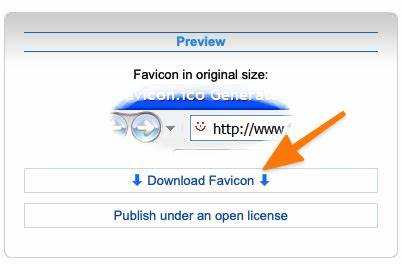
Чтобы добавить иконку на веб-страницу, можно использовать тег <link> для подключения файла изображения. Это позволяет указать иконку, которая будет отображаться в вкладке браузера или на домашнем экране устройства.
Основной атрибут для подключения иконки – rel="icon", а атрибут href указывает путь к файлу. Пример использования:
<link rel="icon" href="path/to/icon.ico">Для лучшей совместимости и адаптивности рекомендуется использовать несколько форматов иконок, таких как .ico, .png или .svg. Например, для мобильных устройств можно добавить дополнительные размеры иконки:
<link rel="icon" href="icon-32x32.png" sizes="32x32">
<link rel="icon" href="icon-16x16.png" sizes="16x16">
При использовании формата .svg можно добавить атрибут type="image/svg+xml" для указания типа файла:
<link rel="icon" href="icon.svg" type="image/svg+xml">Для добавления иконки на мобильные устройства можно использовать тег <meta> с атрибутом name="apple-touch-icon". Пример:
<meta name="apple-touch-icon" content="apple-icon.png">Подключение иконки через тег <link> не только улучшает визуальное восприятие сайта, но и делает его более удобным для пользователя, особенно на мобильных устройствах.
Использование атрибута для добавления значка
Атрибут rel="icon" используется для добавления значка (favicon) на веб-страницу. Это значок, который отображается в панели вкладок браузера и в истории. Его добавление улучшает восприятие сайта и помогает пользователям быстро находить вашу страницу среди других открытых вкладок.
Для указания значка, необходимо использовать тег <link> в разделе <head> HTML-документа. Пример использования:
<link rel="icon" href="favicon.ico">
Вместо формата .ico, можно использовать другие форматы изображений, такие как .png или .jpg. Однако, рекомендуется использовать .ico для совместимости с различными браузерами.
hrefуказывает путь к файлу значка.relопределяет тип связи документа с файлом, в данном случае это «icon».
Если вы хотите добавить несколько значков разных размеров для различных устройств, можно указать несколько тегов <link> с разными размерами изображений. Например:
<link rel="icon" href="favicon-16x16.png" sizes="16x16">
<link rel="icon" href="favicon-32x32.png" sizes="32x32">
<link rel="icon" href="favicon-48x48.png" sizes="48x48">
Атрибут sizes указывает на размер изображения в пикселях. Это особенно полезно для отображения на устройствах с высокой плотностью пикселей (например, Retina-дисплеях).
Для добавления значков для мобильных устройств можно использовать атрибут apple-touch-icon. Например:
<link rel="apple-touch-icon" href="apple-icon.png">
Если вы хотите указать несколько размеров для мобильных устройств, используйте несколько ссылок с атрибутом sizes. Пример:
<link rel="apple-touch-icon" href="apple-icon-57x57.png" sizes="57x57">
<link rel="apple-touch-icon" href="apple-icon-114x114.png" sizes="114x114">
Для улучшения совместимости рекомендуется использовать изображения с квадратным соотношением сторон, так как это гарантирует правильное отображение значка на различных устройствах.
Подключение значка через CSS

Для добавления значка на веб-страницу через CSS используется свойство content в сочетании с псевдоэлементами ::before или ::after. Это позволяет вставить иконки непосредственно в HTML-элементы без использования внешних изображений.
Один из популярных методов – использование шрифтовых иконок, таких как Font Awesome. Для этого необходимо подключить библиотеку и назначить класс иконки. После этого через CSS добавляется нужный значок.
Пример подключения иконки с помощью Font Awesome:
<head>
<link href="https://cdnjs.cloudflare.com/ajax/libs/font-awesome/6.0.0-beta3/css/all.min.css" rel="stylesheet">
</head>
<body>
<div class="icon"></div>
</body>
Далее, с помощью CSS можно вставить иконку в элемент:
.icon::before {
content: "\f007"; /* Код для иконки пользователя */
font-family: "Font Awesome 5 Free";
font-weight: 900;
}
В данном примере значок пользователя будет вставлен перед содержимым элемента .icon. Важно указать правильный код иконки и шрифт, соответствующий библиотеке.
Кроме того, можно использовать символы Unicode. Например, значок домашней страницы можно вставить так:
.icon::before {
content: "\2302"; /* Unicode символ для домашней страницы */
}
Этот метод позволяет экономить ресурсы, так как не нужно загружать изображения, а также даёт большую гибкость в стилизации значков, таких как изменение размера, цвета или положения.
Если требуется добавить значок в конкретное место внутри текстового контента, можно использовать другой подход, вставляя иконку через content в псевдоэлемент ::after. Это может быть полезно для добавления декоративных элементов без вмешательства в структуру HTML.
Пример использования:
h1::after {
content: "\2713"; /* Символ галочки */
margin-left: 10px;
color: green;
}
Таким образом, добавление значков через CSS – это удобный и эффективный способ улучшить интерфейс без излишних запросов к серверу или дополнительных изображений.
Как настроить фавикон для разных устройств
- Для десктопных браузеров: стандартный фавикон размером 16×16 пикселей обычно работает во всех популярных браузерах, таких как Chrome, Firefox, Safari и Edge. Для этого создайте изображение с расширением .ico или .png.
- Для мобильных устройств: для лучшего отображения на смартфонах используйте фавиконы большего размера – 180×180 пикселей. Это требуется для корректного отображения на устройствах с Retina дисплеями.
- Для устройств Apple: добавьте иконку для добавления на главный экран. Для этого используйте файл с размерами 180×180 пикселей, и добавьте следующий тег в
<head>:<link rel="apple-touch-icon" href="favicon-180.png"> - Для Android-устройств: Android использует специальный формат для добавления иконок на экран «домашний» или в приложениях. Для этого используйте изображение 192×192 пикселей. Тег будет выглядеть так:
<link rel="icon" sizes="192x192" href="android-icon-192.png"> - Для разных разрешений экранов: для различных устройств с высокими разрешениями экрана, таких как iPhone с Retina-дисплеем, создайте дополнительные фавиконы с размерами 120×120, 152×152 и 180×180 пикселей. Укажите все размеры через несколько тегов
<link>:
<link rel="icon" sizes="16x16" href="favicon-16.png">
<link rel="icon" sizes="32x32" href="favicon-32.png">
<link rel="icon" sizes="180x180" href="favicon-180.png">
<link rel="icon" sizes="192x192" href="favicon-192.png">
Важно убедиться, что иконки соответствуют стандартам и различным разрешениям, иначе они могут не отображаться корректно на некоторых устройствах. Также учтите, что браузеры могут кешировать фавиконы, поэтому при обновлении файла может потребоваться очистить кеш или изменить имя изображения.
Оптимизация размеров значка для быстрой загрузки
Для ускорения загрузки веб-страницы необходимо учитывать размер значка. Избыточный вес файла может замедлить работу сайта, особенно на мобильных устройствах с ограниченными ресурсами. Чтобы оптимизировать значок, следует выбирать подходящие форматы изображений и уменьшать их размер без потери качества.
Лучший формат для значков – это PNG, SVG или ICO. SVG позволяет сохранить качество изображения при меньшем размере, особенно для простых графических элементов. ICO часто используется для иконок сайта, но его размер может быть больше из-за поддержки множества разрешений. PNG сохраняет высокое качество изображения и поддерживает прозрачность, но необходимо контролировать размер файла, чтобы избежать излишней нагрузки на загрузку.
Для уменьшения размера значка без потери качества следует использовать инструменты для сжатия, такие как TinyPNG или ImageOptim. Эти сервисы автоматически уменьшают вес файлов, не ухудшая их визуальные характеристики. Важно избегать чрезмерной детализации в изображениях и выбирать подходящее разрешение для разных устройств. Например, для мобильных версий достаточно значков 48×48 пикселей, а для десктопных версий можно использовать 128×128 пикселей.
Также стоит учитывать количество цветов в значке. Чем меньше цветов, тем меньший размер файла. Использование градиентов и сложных текстур увеличивает вес изображения, что замедляет загрузку. Поэтому для значков стоит применять простые и четкие элементы, чтобы минимизировать количество данных.
Рекомендуется создавать несколько версий значка для разных разрешений экранов, например, для обычных и Retina дисплеев. Это позволяет уменьшить размер изображения для стандартных устройств и поддерживать четкость на экранах с высокой плотностью пикселей.
Наконец, стоит оптимизировать загрузку значка с помощью правильных атрибутов в HTML, таких как размер файла и тип. Это поможет браузеру быстрее обработать изображение, обеспечив более быструю загрузку страницы.
Проблемы с отображением значка на разных браузерах
При добавлении значка сайта (favicon) на веб-страницу, важно учитывать особенности отображения в различных браузерах. Некоторые браузеры могут неправильно интерпретировать указанный файл, что приводит к отсутствию или некорректному отображению значка. Одна из основных проблем заключается в том, что браузеры могут по-разному обрабатывать форматы изображений. Например, Chrome и Firefox поддерживают форматы .ico и .png, в то время как Safari предпочитает только .ico и .svg для фавиконов.
Другой аспект – это кэширование. Браузеры часто сохраняют старые версии значков, даже после их обновления. Это может привести к ситуации, когда изменения не отображаются у пользователей сразу. Чтобы минимизировать этот эффект, рекомендуется использовать уникальные имена файлов для новых значков или добавлять параметры в URL изображения (например, ?v=1). Это заставит браузеры загружать новый файл, игнорируя кэш.
Для некоторых мобильных устройств, например на платформе iOS, значок может не отображаться должным образом, если он не задан в правильном размере. Для таких устройств необходимо предоставлять несколько различных размеров изображения, например, 180×180 пикселей для главного экрана iPhone. Также стоит учитывать, что у iOS могут быть проблемы с использованием форматов .png или .jpg, в отличие от .ico, который они поддерживают стабильнее.
Чтобы минимизировать проблемы с отображением значка на разных браузерах и устройствах, рекомендуется использовать следующие рекомендации: предоставлять несколько форматов изображений (.ico, .png, .svg) и размерных вариантов, использовать правильные мета-теги для указания фавикона в мобильных браузерах, а также следить за совместимостью с устаревшими версиями браузеров. Применение этих практик повысит вероятность корректного отображения значка на различных платформах.
Обновление и замена значка на веб-странице

Для изменения значка на веб-странице достаточно обновить путь к файлу в теге <link>, который указывает на иконку. Используйте атрибут rel="icon" или rel="shortcut icon" для стандартных форматов иконок, таких как .ico, .png, .jpg. Например:
<link rel="icon" href="new-icon.ico">Если вы хотите обновить значок для разных устройств и разрешений, используйте несколько тегов <link> с различными атрибутами sizes, например:
<link rel="icon" href="icon-16x16.png" sizes="16x16"><link rel="icon" href="icon-32x32.png" sizes="32x32">При замене значка также стоит учитывать кэширование браузерами. Чтобы избежать проблем с отображением обновленного значка, добавьте к URL иконки параметр версии. Например:
<link rel="icon" href="icon-32x32.png?v=2">Если веб-страница уже использует иконку, и вы хотите ее заменить, важно помнить, что изменения могут не сразу отобразиться у пользователей из-за кэширования. Чтобы ускорить процесс, можно добавить метатег <meta http-equiv="pragma" content="no-cache"> или использовать сервисы для обновления кэша.
Кроме того, учитывайте использование различных форматов для поддержания совместимости с разными устройствами. Для устройств с Retina-экраном используйте иконки с высоким разрешением (например, 180×180 пикселей для iOS). Также стоит указать дополнительные размеры для иконок на Android-устройствах, например, 192×192 и 512×512 пикселей для Google Chrome и других приложений.
Если иконка изменяется на уровне сайта (например, в рамках redesign), не забывайте обновить все ссылочные элементы, такие как закладки или метки на мобильных устройствах. Для мобильных платформ можно добавить следующие теги для улучшенной видимости значка на устройствах:
<link rel="apple-touch-icon" href="apple-icon.png"><link rel="icon" href="android-icon-192x192.png" sizes="192x192">Таким образом, правильно обновленный значок на веб-странице не только улучшает визуальное восприятие, но и гарантирует правильное отображение на разных устройствах и в разных браузерах.
Вопрос-ответ:
Что такое фавикон и чем он отличается от обычной иконки сайта?
Фавикон — это маленькая иконка, которая отображается в вкладке браузера рядом с названием страницы, а также может показываться в списке закладок или истории браузера. В отличие от обычных иконок, таких как логотип сайта, фавикон имеет строгие размеры (обычно 16×16 пикселей) и используется для облегчения навигации между вкладками. Обычные изображения, такие как логотипы, обычно занимают больше места и могут отображаться на странице в других местах, например, в шапке сайта.

 Загрузка...