Для простого добавления текста на веб-страницу используется тег <p>, который обозначает абзац. Он помогает логично разбить текст на части, делая его более структурированным и удобным для восприятия. Также для выделения отдельных слов или фраз применяют теги <strong> для выделения важной информации и <em> для выделения текста, который требует акцента.
Чтобы изменить текст на веб-странице, достаточно редактировать содержимое между открывающим и закрывающим тегами. Например, чтобы изменить фразу в абзаце, достаточно заменить текст, заключённый в тег <p>, на новый. Для добавления ссылок, изображения или других элементов также можно использовать соответствующие HTML-теги, что значительно расширяет возможности работы с текстом.
Как заменить текст внутри тега
Рассмотрим, как это можно сделать. Предположим, у нас есть элемент с идентификатором myText:
<div id="myText">Старый текст</div>Для замены текста внутри этого элемента достаточно использовать следующий код:
document.getElementById('myText').innerText = 'Новый текст';Метод getElementById() находит элемент по его уникальному идентификатору, а свойство innerText позволяет заменить его текстовое содержимое. Также можно использовать textContent, однако оно работает немного иначе, например, игнорируя форматирование внутри элемента.
Если нужно заменить текст в нескольких элементах, можно использовать getElementsByClassName или querySelectorAll. Например:
const elements = document.getElementsByClassName('text-class');
for (let element of elements) {
element.innerText = 'Новый текст';
}
В случае с querySelectorAll код будет выглядеть так:
const elements = document.querySelectorAll('.text-class');
elements.forEach(element => {
element.innerText = 'Новый текст';
});
Кроме того, важно помнить о различиях между innerText и innerHTML. Первый метод заменяет только текст, второй позволяет менять HTML-содержимое внутри элемента. Например, следующий код изменит HTML разметку:
document.getElementById('myText').innerHTML = 'Новый текст с форматированием';В случае использования innerHTML важно учитывать возможные уязвимости безопасности, такие как XSS-атаки. Поэтому всегда следите за тем, чтобы не вставлять недоверенный HTML-код.
Как редактировать текст внутри заголовков
,
,
и других
,
и других
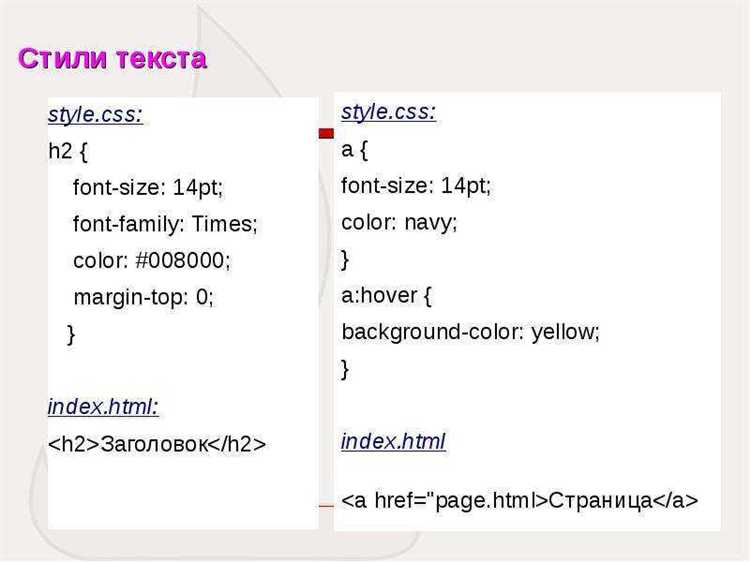
В данном случае текст заголовка можно будет изменять прямо на странице без использования дополнительных инструментов. Однако стоит помнить, что такие изменения будут происходить только в рамках текущей сессии на клиентской стороне.
Использование тега <span> для изменения части текста
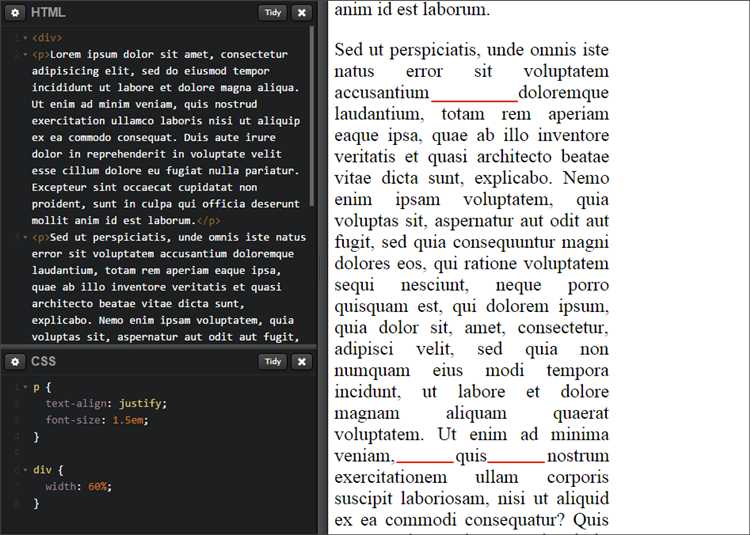 текст будет выделен красным.
В данном примере слово «текст» будет отображаться красным цветом, благодаря встроенному стилю. Однако, для улучшения читаемости и гибкости лучше использовать внешние или внутренние таблицы стилей.
Для изменения текста с помощью JavaScript можно использовать <span> следующим образом:
Мой текст для изменения.
В этом примере JavaScript изменяет текст внутри элемента <span> с идентификатором «highlight» на «новый текст». Такой подход часто используется для динамических изменений контента на веб-странице.
Используя <span>, важно помнить, что его роль в HTML – это оформление или манипуляции с текстом, а не структурирование контента. Поэтому стоит избегать избыточного применения этого элемента, если задача требует создания структуры или контейнеров.
Как применить стиль к измененному тексту через атрибут style

Для применения стилей к тексту на веб-странице можно использовать атрибут style внутри HTML-элемента. Этот атрибут позволяет задать стили непосредственно для конкретного элемента, не требуя внешнего файла CSS. Например, чтобы изменить цвет текста, достаточно указать свойство color в атрибуте style.
Пример:
<p style="color: red;">Этот текст будет красным.</p>Можно применять несколько стилей одновременно, разделяя их точкой с запятой. Важно помнить, что в атрибуте style указывается только CSS-свойства, без использования селекторов.
Пример с несколькими стилями:
<p style="color: blue; font-size: 20px; font-weight: bold;">Текст с несколькими стилями.</p>Применение style удобно для быстрого изменения внешнего вида, но для более крупных проектов рекомендуется использовать внешние таблицы стилей для лучшей читаемости и упрощения работы с кодом.
При использовании атрибута style стоит учитывать его влияние на производительность страницы, так как стили применяются к каждому элементу отдельно, что может увеличивать нагрузку при большом количестве элементов.
Как вставить текст с помощью атрибута title для элементов
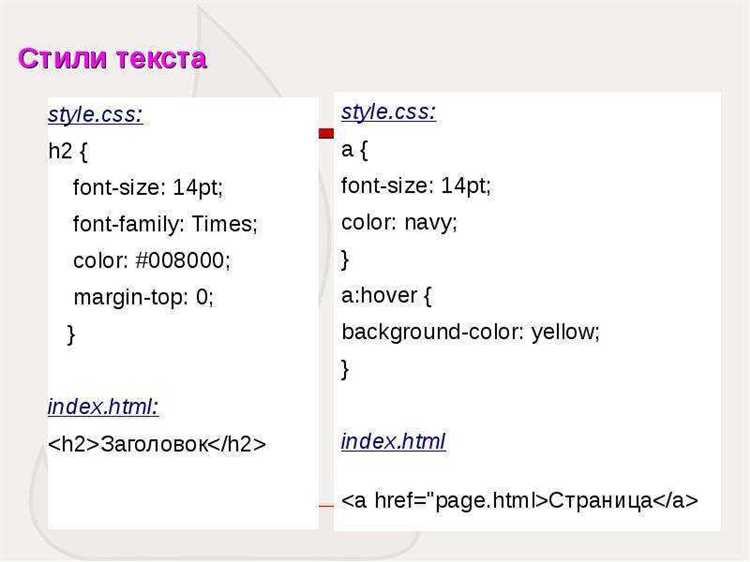
Для использования атрибута достаточно добавить его в тег элемента. Например, если вы хотите, чтобы при наведении на ссылку появлялась подсказка, можно добавить атрибут title внутри тега <a>. Пример:
Пример ссылки
При наведении на ссылку появится текст «Перейти на сайт». Этот текст можно использовать для объяснений, подсказок или дополнительных инструкций для пользователя.
Также атрибут title может быть полезен для других элементов, таких как изображения. Например, добавление атрибута title в тег <img> даст пользователю информацию о картинке при наведении на нее:

Важным моментом является то, что текст, добавляемый через title, не виден на странице, пока пользователь не наведет на элемент курсор. Это делает атрибут удобным для предоставления информации без загромождения интерфейса.
Не стоит использовать атрибут title для добавления важного контента, который должен быть виден всегда. Это может привести к проблемам с доступностью, так как всплывающие подсказки не всегда доступны пользователям с ограниченными возможностями.
Кроме того, атрибут title следует использовать с умом, чтобы не перегружать страницу избыточной информацией. Подсказки должны быть короткими и информативными, чтобы не раздражать пользователя.
Как вставить динамически изменяемый текст с помощью JavaScript
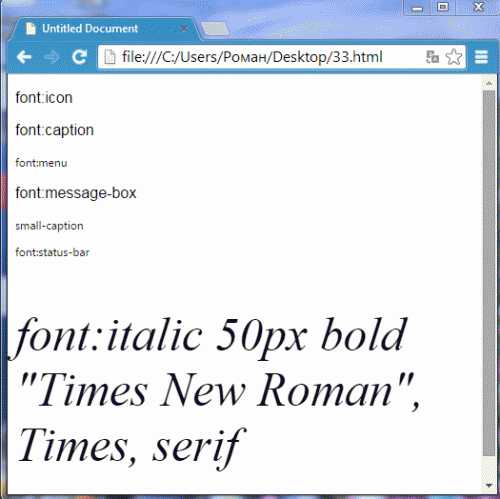
Для того чтобы вставить динамически изменяемый текст на веб-страницу, JavaScript предоставляет несколько методов взаимодействия с DOM (Document Object Model). Это позволяет изменять содержимое элементов на странице без её перезагрузки.
Первый способ – это использование метода document.getElementById(), который позволяет найти элемент на странице по его уникальному идентификатору (ID). Пример:
document.getElementById("myElement").innerHTML = "Новый текст";Здесь myElement – это ID элемента, в котором должен появиться новый текст, а innerHTML позволяет заменить содержимое этого элемента.
Другой способ – изменение текста с помощью textContent, что более безопасно для работы с текстом, поскольку этот метод не интерпретирует HTML-теги внутри строки. Это будет полезно, если вы хотите вставить исключительно текст, а не HTML-разметку:
document.getElementById("myElement").textContent = "Простой текст";Для динамического обновления текста можно использовать обработчики событий. Например, при клике на кнопку:
document.getElementById("myButton").addEventListener("click", function() {
document.getElementById("myElement").textContent = "Текст изменился!";
});
Важный момент: при работе с динамическим текстом важно помнить о безопасности. Если вставлять текст, введённый пользователем, следует обязательно использовать методы экранирования для предотвращения XSS-атак, таких как textContent или createTextNode() вместо innerHTML.
Также можно использовать методы для манипуляций с текстом в зависимости от определённых условий, например, изменять текст через таймеры с помощью setTimeout() или setInterval(), создавая эффект постепенного обновления:
setTimeout(function() {
document.getElementById("myElement").textContent = "Текст изменён через 3 секунды";
}, 3000);
Таким образом, JavaScript позволяет не только изменять текст на странице в ответ на действия пользователя, но и динамически обновлять контент в зависимости от различных условий.
Вопрос-ответ:
Как изменить текст на веб-странице с помощью HTML?
Чтобы изменить текст на веб-странице с помощью HTML, необходимо использовать тег для определения текста. Например, для обычного текста используется тег
, который создает абзац. Текст, который вы хотите отобразить, помещается между открывающим и закрывающим тегами. Пример:
Этот текст будет отображаться на странице.
. Для изменения текста на странице достаточно отредактировать содержимое между тегами.
Можно ли изменить текст на странице с помощью HTML и CSS?
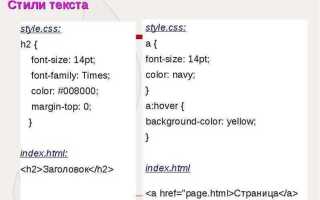
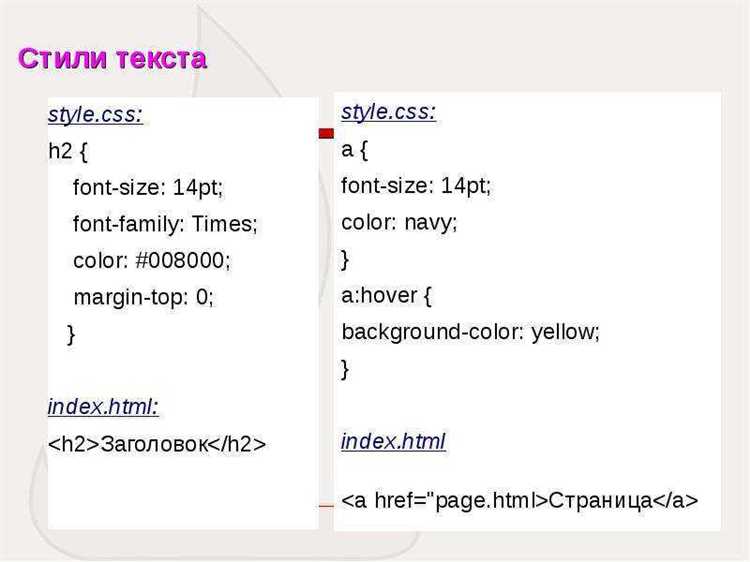
HTML и CSS выполняют разные функции. HTML отвечает за структуру страницы, а CSS — за оформление. Чтобы изменить текст на странице, нужно редактировать HTML-код. Однако с помощью CSS можно изменить стиль текста (например, шрифт, цвет, размер). Пример использования CSS для изменения стиля текста:
— это изменит цвет текста на красный и увеличит его размер. Но сам текст изменить с помощью CSS нельзя.
Как можно отредактировать текст на странице с помощью редактора HTML?
Для редактирования текста на веб-странице с помощью редактора HTML, можно использовать любой текстовый редактор, например, Sublime Text, Visual Studio Code или даже стандартный блокнот. В редакторе откройте файл с расширением .html, затем найдите нужный текст внутри тегов и замените его на новый. После этого сохраните изменения и обновите страницу в браузере, чтобы увидеть результат. Если вы работаете с CMS (системой управления контентом), редактирование текста может происходить через панель администрирования сайта, где доступна визуальная и текстовая версии редактора.

 Загрузка...