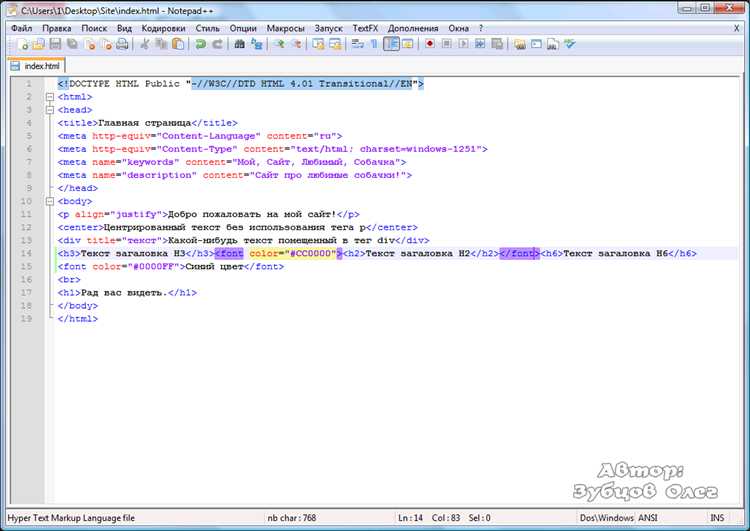
Цвет линии в веб-разметке определяется не самим HTML, а средствами CSS. Например, горизонтальная линия, созданная с помощью тега <hr>, по умолчанию принимает стили браузера. Чтобы изменить её цвет, необходимо использовать свойство border-color или background-color, в зависимости от стиля отображения.
Для полной настройки внешнего вида линии следует сначала сбросить стандартные стили. Это делается с помощью установки border: none и определения высоты линии через height. Затем можно задать цвет через background-color. Например: hr { border: none; height: 2px; background-color: #3498db; }.
Если линия создаётся с использованием блочного элемента, такого как <div>, рекомендуется задать фиксированную высоту и ширину, а цвет – через background-color. Это обеспечивает гибкость в адаптивной верстке, особенно при использовании медиазапросов для изменения цвета линии в зависимости от темы оформления или ширины экрана.
Также возможно реализовать динамическое изменение цвета линии с помощью CSS-переменных или классов, переключаемых через JavaScript. Такой подход особенно полезен при реализации светлой и тёмной тем сайта, когда необходимо изменить все декоративные элементы в соответствии с общей цветовой схемой.
Как задать цвет горизонтальной линии с помощью тега <hr>
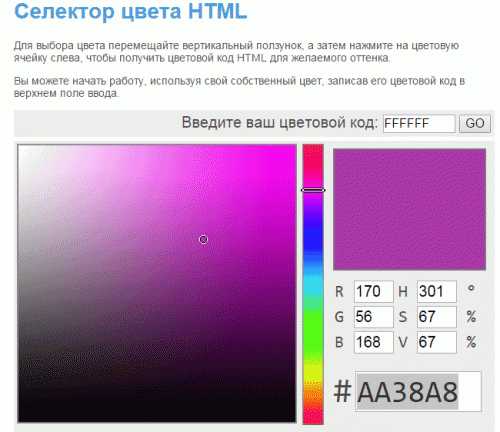
Цвет горизонтальной линии, создаваемой тегом <hr>, настраивается с помощью CSS-свойства border-color или background-color в зависимости от используемой модели отображения. По умолчанию браузеры применяют собственные стили, которые нужно переопределить.
Для управления цветом рекомендуется явно задать border и убрать лишние границы, чтобы избежать конфликтов с предустановленными стилями. Ниже пример корректной настройки:
<hr style="border: none; height: 4px; background-color: #2196f3;">
Здесь линия становится толщиной 4 пикселя, и окрашивается в синий цвет (#2196f3). Свойство border полностью отключено, что исключает нежелательное отображение других сторон линии.
Можно использовать классы, чтобы применять стили массово:
<style>
.hr-red {
border: none;
height: 2px;
background-color: red;
}
</style>
<hr class="hr-red">
Цвет задается в любом поддерживаемом формате: HEX, RGB, HSL или именованный (например, red, skyblue). Для плавной интеграции в дизайн следует выбирать цвета, соответствующие палитре сайта.
Изменение цвета границ элементов через CSS-свойство border
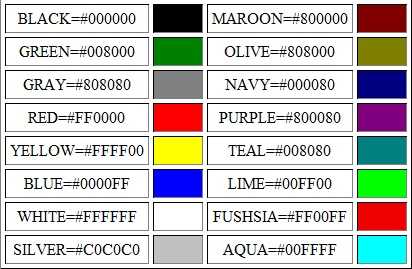
Свойство border позволяет задать цвет границ с высокой точностью. Цвет может быть определён с помощью ключевых слов (red, blue), HEX-кодов (#ff0000), RGB (rgb(255, 0, 0)) или HSL (hsl(0, 100%, 50%)).
Чтобы изменить цвет всех сторон элемента, используйте сокращённую запись: border: 2px solid #007acc;. Для настройки отдельных сторон применяются свойства: border-top-color, border-right-color, border-bottom-color, border-left-color.
Если необходимо задать разные цвета для каждой стороны, используйте: border-color: red green blue yellow;, где порядок – сверху, справа, снизу, слева. Значения могут комбинироваться с толщиной и стилем границы: border-left: 4px dashed #ff6600;.
Цвета можно изменять динамически, используя псевдоклассы. Пример: button:hover { border-color: #00cc66; } – при наведении цвет границы меняется. Для плавности добавьте transition: border-color 0.3s ease;.
Важно: прозрачность задаётся через rgba(), например, border: 1px solid rgba(0, 0, 0, 0.3);. Это позволяет добиться полупрозрачного эффекта без использования фоновых изображений.
Цвет границ влияет на визуальную иерархию, поэтому их следует использовать осознанно, обеспечивая контрастность и читаемость интерфейса.
Настройка цвета линий в SVG-графике
Для задания цвета линий в SVG используется атрибут stroke. Его можно указать как непосредственно в теге <line>, <path> или любом другом графическом элементе, так и через CSS.
Пример установки цвета линии напрямую в SVG:
<svg width="100" height="100">
<line x1="10" y1="10" x2="90" y2="90" stroke="red" stroke-width="2"/>
</svg>
Для использования CSS предпочтительно добавлять классы. Это упрощает массовое изменение цвета:
<style>
.custom-line {
stroke: #3498db;
stroke-width: 3;
}
</style>
<svg width="100" height="100">
<line x1="10" y1="90" x2="90" y2="10" class="custom-line"/>
</svg>
Атрибут stroke поддерживает любые форматы цвета: ключевые слова (например, green), шестнадцатеричный код, rgb(), hsl(). Для прозрачных линий используется stroke-opacity или rgba().
Чтобы задать градиентную заливку линии, применяется элемент <linearGradient> внутри <defs>, а атрибут stroke получает ссылку на ID градиента:
<svg width="120" height="20">
<defs>
<linearGradient id="lineGradient" x1="0%" y1="0%" x2="100%" y2="0%">
<stop offset="0%" stop-color="red"/>
<stop offset="100%" stop-color="blue"/>
</linearGradient>
</defs>
<line x1="0" y1="10" x2="120" y2="10" stroke="url(#lineGradient)" stroke-width="4"/>
</svg>
Изменение цвета можно также производить динамически через JavaScript, модифицируя свойство stroke элементов через setAttribute или стили.
Применение псевдоэлементов ::before и ::after для создания цветных линий
Псевдоэлементы ::before и ::after позволяют добавлять декоративные линии без дополнительной разметки. Это оптимизирует HTML и облегчает управление стилями через CSS.
- Создайте контейнер с относительным позиционированием:
position: relative;. - Назначьте псевдоэлементу абсолютное позиционирование:
position: absolute;, чтобы управлять его точным расположением. - Задайте размеры линии через
widthиheight. Для горизонтальной линии используйте фиксированную высоту (например,2px). - Цвет линии задаётся через
background-color. Например:background-color: #FF5733;. - Расположение линии можно настроить с помощью
top,bottom,left,right.
- Чтобы разместить линию сверху элемента:
.element::before { content: ""; position: absolute; top: 0; left: 0; width: 100%; height: 4px; background-color: #2196F3; } - Для линии внизу:
.element::after {
content: "";
position: absolute;
bottom: 0;
left: 0;
width: 100%;
height: 3px;
background-color: #4CAF50;
}
Для управления порядком отображения используйте z-index. Чтобы линия располагалась за текстом – z-index: -1; и overflow: visible; у родителя.
Псевдоэлементы не требуют дополнительных DOM-узлов, что снижает нагрузку на браузер. Их удобно использовать для анимаций, подчёркивания ссылок, создания акцентов.
Использование градиентов для стилизации линий
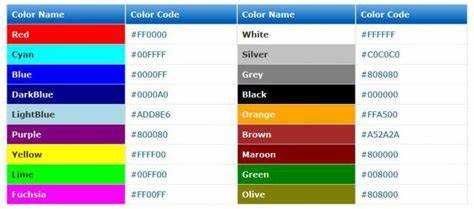
CSS-градиенты позволяют создавать выразительные линии без использования изображений. Это особенно полезно при оформлении разделителей, рамок или декоративных элементов интерфейса.
- Для горизонтальной линии с градиентом создайте блок с нужной высотой и примените
linear-gradientкак фоновое изображение:
.gradient-line {
height: 4px;
background: linear-gradient(to right, #ff6a00, #ee0979);
}- Вертикальная линия реализуется аналогично, но с указанием направления сверху вниз:
.vertical-gradient-line {
width: 4px;
height: 100px;
background: linear-gradient(to bottom, #00c9ff, #92fe9d);
}- Если требуется градиентная рамка, используйте псевдоэлемент и свойство
border-image:
.gradient-border {
border: 4px solid transparent;
border-image: linear-gradient(45deg, #f093fb, #f5576c) 1;
}- Для плавного перехода между цветами контролируйте точки остановки цвета:
background: linear-gradient(to right, #4facfe 0%, #00f2fe 50%, #43e97b 100%);- Используйте
repeating-linear-gradientдля создания повторяющихся узоров в линиях:
.dashed-gradient-line {
height: 2px;
background: repeating-linear-gradient(
to right,
#ff416c,
#ff416c 10px,
transparent 10px,
transparent 20px
);
}
Градиенты обеспечивают гибкость в дизайне и минимизируют загрузку за счёт отказа от растровых изображений. Используйте их для динамичного визуального акцента.
Как изменить цвет линии при наведении курсора
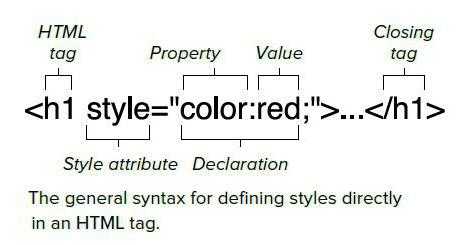
Для изменения цвета линии при наведении курсора на элемент можно использовать псевдокласс :hover. Этот псевдокласс активируется, когда пользователь наводит курсор на элемент. В CSS достаточно указать стиль для состояния :hover, чтобы изменить цвет линии.
Пример простого применения:
.line {
width: 100%;
height: 2px;
background-color: #000;
transition: background-color 0.3s ease;
}
.line:hover {
background-color: #ff5733;
}
В данном примере линия имеет исходный черный цвет, и при наведении на неё курсора, она плавно изменяет цвет на оранжевый (#ff5733). Для того, чтобы анимация была плавной, используется свойство transition, которое регулирует время и тип анимации изменения цвета.
Рекомендации:
- Используйте свойство
transitionдля плавных изменений, чтобы улучшить восприятие интерфейса. - Настройте продолжительность анимации в зависимости от вашего дизайна. Обычно время в пределах 0.2-0.5 секунд выглядит оптимально.
- Выбирайте контрастные цвета для более заметного эффекта при наведении курсора.
Также можно добавлять другие эффекты, такие как изменение толщины линии или добавление теней. Важно помнить, что на мобильных устройствах эффект наводки не всегда активируется, так как нет физического курсора. Поэтому для мобильных пользователей такие эффекты могут быть не столь полезны.
Цветные линии в таблицах: оформление через border и outline
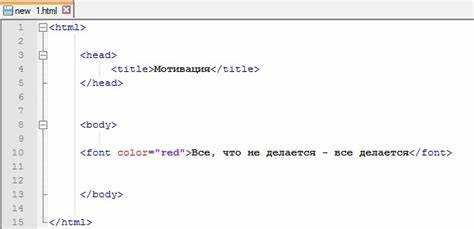
Для создания цветных линий в таблицах чаще всего используются свойства border и outline. Оба подхода позволяют выделить элементы таблицы, но их применение и эффект имеют особенности.
Border – это стандартный способ оформления границ элементов, таких как ячейки таблицы, строки или сама таблица. Для каждой стороны можно указать отдельный цвет, толщину и стиль. Например, для выделения строк можно применить следующий код:
td {
border: 2px solid red;
}
Это создаст красные линии вокруг каждой ячейки. Чтобы управлять стилем границы, можно использовать различные комбинации, например, dashed, dotted или double, что позволяет добиться различных визуальных эффектов.
Чтобы сделать линии менее заметными, можно использовать прозрачность с помощью rgba():
td {
border: 2px solid rgba(255, 0, 0, 0.3);
}
Outline работает схожим образом, но применяется не только к элементам таблицы, но и ко всем другим HTML-элементам. В отличие от border, outline не влияет на размеры элемента и не занимает место в потоке документа, что полезно, если важно не изменять размеры ячеек или строк. Однако, outline не позволяет задать разные стили для каждой стороны, как это делает border.
Пример применения outline для выделения строк:
tr {
outline: 2px solid green;
}
В этом случае все строки таблицы будут окружены зелёной линией, не изменяя их размеров, что идеально подходит для декоративных целей.
Важно помнить, что для создания более сложных эффектов можно комбинировать border и outline. Например, использовать border для основных границ и outline для выделения элементов при наведении:
tr:hover {
outline: 3px dashed blue;
border: 1px solid black;
}
Этот подход улучшает взаимодействие с пользователем и визуально акцентирует внимание на строках, с которыми он взаимодействует.

 Загрузка...