Atom – это текстовый редактор с открытым исходным кодом, разработанный GitHub. Он предоставляет гибкие возможности настройки и отлично подходит для фронтенд-разработки. Основное преимущество Atom – поддержка пакетов, которые позволяют превратить его в полноценную среду для веб-разработки.
Для начала работы с HTML в Atom необходимо установить минимальный набор пакетов: emmet для ускоренного написания HTML-кода, atom-live-server для локального предпросмотра страниц в браузере и language-html для подсветки синтаксиса. Эти пакеты устанавливаются через встроенный менеджер пакетов в разделе Settings → Install.
Создание проекта начинается с организации структуры. В корневой папке проекта создаётся файл index.html и, при необходимости, каталоги css, js и assets. Внутри Atom удобно использовать дерево файлов, чтобы управлять структурой проекта. Создание новых файлов и папок осуществляется правым кликом в боковой панели.
Для автоматической генерации базовой структуры HTML-документа можно использовать сокращение ! с последующим нажатием Tab – при установленном пакете Emmet это разворачивается в стандартный шаблон HTML5. Далее проект можно сохранять и запускать через atom-live-server, выбрав Serve Project из контекстного меню.
Установка редактора Atom и начальная настройка
Перейдите на официальный сайт редактора Atom по адресу https://atom.io и загрузите установочный файл, соответствующий вашей операционной системе. Для Windows это будет файл с расширением .exe, для macOS – .zip-архив, для Linux – .deb или .rpm в зависимости от дистрибутива.
После загрузки запустите установку. В Windows достаточно дважды кликнуть по .exe-файлу – Atom установится автоматически без необходимости ручной настройки. В macOS перетащите иконку редактора в папку «Программы». Для установки в Linux выполните в терминале команду sudo dpkg -i atom.deb или sudo rpm -i atom.rpm.
Запустите Atom и перейдите в меню File → Settings (или нажмите Ctrl+,). В разделе «Install» установите следующие пакеты: emmet – для быстрого написания HTML, atom-beautify – для автоформатирования кода, file-icons – для удобной навигации по проекту. В строке поиска введите название пакета и нажмите Install.
Откройте вкладку «Editor» и установите размер отступа в 2 пробела, включите автоотступ (Auto Indent) и отображение невидимых символов (Show Invisibles). Это обеспечит единый стиль написания кода.
В разделе «Core» включите опцию «Auto Save», чтобы изменения сохранялись автоматически. Также рекомендуется отключить «Telemetry» для минимизации сбора анонимных данных.
Создайте рабочую папку проекта и откройте её через File → Add Project Folder. Это упростит работу с файлами и обеспечит структуру проекта с самого начала.
Создание структуры проекта с HTML-файлом
Откройте Atom и создайте новую папку проекта через меню File → Add Project Folder. Назовите её, например, «my-site». Это корневая директория, в которой будет храниться весь код и ресурсы.
Внутри этой папки создайте файл index.html: щёлкните правой кнопкой мыши по папке → New File → введите «index.html». Этот файл будет основным входом на сайт. Именно его браузер открывает первым при загрузке проекта.
Создайте дополнительные директории: «css» для таблиц стилей, «js» для скриптов, «assets» или «images» для изображений. Это обеспечит удобство навигации и масштабируемость проекта.
Минимальная структура:
my-site/
index.html
css/
js/
assets/
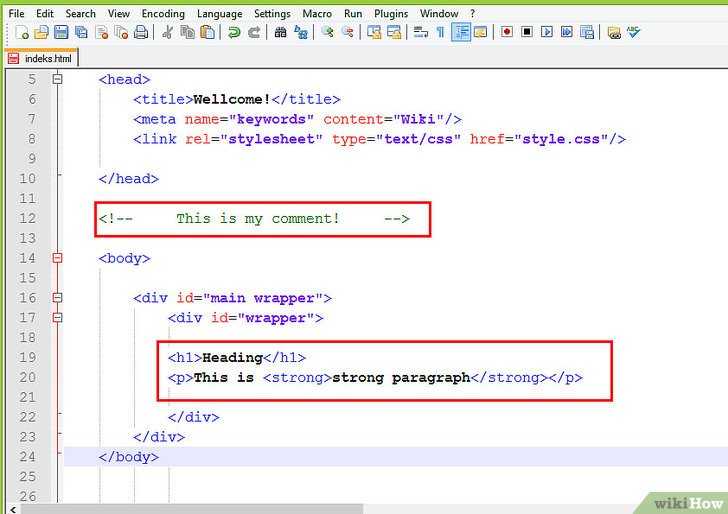
Откройте index.html и добавьте базовую HTML-разметку: используйте doctype, тег <html> с языком «ru», <head> с указанием кодировки UTF-8, мета-тегом viewport и ссылкой на внешний CSS. В <body> разместите основной контент. Сохраняйте структуру чистой: подключение стилей – только из папки css, скриптов – из js.
Для подключения CSS используйте: <link rel="stylesheet" href="css/style.css">. Для JavaScript: <script src="js/main.js"></script>. Убедитесь, что указанные файлы действительно созданы, иначе браузер выдаст ошибку загрузки ресурсов.
Подключение CSS и JavaScript в проекте
Для подключения CSS-файла в HTML-документе используйте тег <link> внутри секции <head>. Указывайте атрибуты rel="stylesheet" и href с точным путем до файла, например: <link rel="stylesheet" href="styles/main.css">. Путь должен соответствовать реальной структуре проекта. Если файл находится в той же директории, указывайте только имя файла.
Подключение JavaScript осуществляется через тег <script>. Для внешних скриптов используйте атрибут src, например: <script src="scripts/app.js"></script>. Размещайте теги перед закрывающим </body> для предотвращения блокировки загрузки контента. При необходимости выполнения скрипта сразу после загрузки DOM используйте атрибут defer.
В редакторе Atom следите за структурой проекта в боковой панели. Все CSS-файлы лучше размещать в папке styles, а JavaScript – в scripts. Для организации кода избегайте абсолютных путей. Используйте относительные, особенно при работе с локальным сервером или переносе проекта на хостинг.
При подключении нескольких скриптов соблюдайте порядок: сначала библиотеки, затем пользовательские модули. Ошибки в путях легко обнаружить через консоль браузера – при загрузке страницы проверяйте наличие 404-ошибок и корректность всех подключений.
Работа с плагинами Atom для HTML-разметки
Atom поддерживает установку расширений, значительно ускоряющих создание и редактирование HTML-кода. Ниже представлены плагины, которые стоит установить для повышения продуктивности.
- emmet – позволяет писать сокращённую разметку, которая разворачивается в полноценный HTML. Например, выражение
ul>li*5создаёт список с пятью пунктами. Поддерживает вложенные структуры и автоматическую генерацию атрибутов. - atom-beautify – форматирует HTML-код по заданным правилам. Полезен при работе с чужими проектами или при необходимости привести структуру документа к читаемому виду. Поддерживает настройку отступов и обёртывание длинных строк.
- autocomplete-html – добавляет автодополнение HTML-тегов, атрибутов и значений. Ускоряет написание разметки и снижает вероятность синтаксических ошибок.
- linter-htmlhint – выполняет проверку HTML-кода на ошибки и показывает предупреждения в режиме реального времени. Использует
HTMLHintи позволяет настраивать правила анализа под конкретный проект. - pigments – отображает цвета, указанные в стилях (например,
#ff0000илиrgb(255,0,0)) прямо в редакторе. Полезен при редактировании инлайновых стилей в HTML-документах.
Установка плагинов осуществляется через меню File → Settings → Install или командной строкой с помощью apm install [название плагина]. После установки рекомендуется перейти в настройки каждого плагина для адаптации его поведения под требования проекта.
Настройка автодополнения и подсветки синтаксиса
Для активации автодополнения в Atom установите пакет autocomplete-plus, если он не активен по умолчанию. Перейдите в меню File → Settings → Packages, найдите его и убедитесь, что он включён.
Для улучшенного HTML-автодополнения установите пакет autocomplete-html. Он обеспечивает подстановку тегов, атрибутов и значений в реальном времени. Откройте вкладку Install и выполните поиск по названию пакета, затем нажмите Install.
Для подсветки синтаксиса HTML убедитесь, что активирован пакет language-html. Если редактор не распознаёт файл, измените тип языка вручную: кликните по названию языка в нижней части окна и выберите HTML.
Для поддержки других языков, например CSS или JavaScript, установите language-css и language-javascript. Это важно при работе с файлами, содержащими встроенные стили и скрипты.
Пакет emmet добавляет возможность быстрого написания HTML с помощью сокращений. Установите его через Install и проверьте, что он включён в настройках.
Для повышения точности автодополнения рекомендуется включить опцию Enable Extended HTML Support в настройках пакета autocomplete-html. Это активирует поддержку современных HTML5-элементов и кастомных атрибутов.
Избегайте одновременной активации схожих по функциям пакетов, чтобы избежать конфликтов автодополнения и дублирования подсказок.
Предпросмотр HTML-страницы прямо в редакторе
Atom не имеет встроенной функции предпросмотра HTML-страниц, однако существует несколько способов реализовать эту возможность. Один из самых удобных – использовать пакеты, расширяющие функциональность редактора.
1. Установка пакета atom-live-server
Для того чтобы просматривать изменения в реальном времени, можно установить пакет atom-live-server. Этот пакет запускает локальный сервер и обновляет страницу в браузере при каждом сохранении файла. Для его установки откройте Настройки (File > Settings), перейдите в раздел Install и найдите atom-live-server. После установки откройте HTML-файл и нажмите правой кнопкой мыши по редактору, выберите пункт Start server.
2. Пакет browser-plus
Другим решением является пакет browser-plus, который позволяет просматривать HTML-файлы непосредственно в Atom. Установив его, вы сможете запускать браузер прямо в редакторе и видеть все изменения без необходимости переключаться между вкладками. Для начала работы нужно активировать пакет через меню Packages, затем нажать Toggle Browser и открыть нужный файл.
3. Использование внешнего браузера
Для простоты можно просто открыть HTML-файл в браузере вручную. В этом случае изменения в файле будут отображаться после перезагрузки страницы, однако этот способ менее удобен, так как требует дополнительных действий.
Включив один из этих методов в вашу рабочую среду, вы сможете значительно ускорить процесс разработки, исключив постоянную необходимость переключаться между редактором и браузером.
Использование сниппетов для ускорения верстки
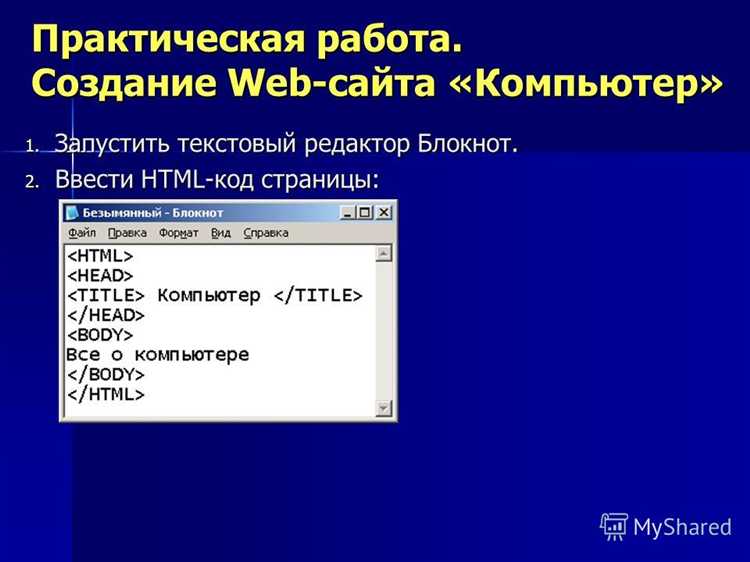
Для работы со сниппетами в Atom необходимо использовать встроенную систему или установить пакеты, такие как Emmet, который автоматически генерирует структуры HTML по заданным сокращениям.
Как использовать сниппеты в Atom
В редакторе Atom сниппеты создаются с помощью пакета snippets, который позволяет быстро вставлять часто используемые элементы. Чтобы добавить новый сниппет:
- Откройте настройки редактора и выберите «Snippets».
- В открывшемся файле добавьте новый сниппет, используя синтаксис:
'псевдоним': 'код'. - Сохраните файл и используйте сокращения в любом открытом документе.
Пример: если часто используется структура для раздела <header>, можно создать сниппет, который вставляет весь код за одно нажатие. Для этого в настройках создается псевдоним header, который при активации вставит следующую разметку:
<header>
<nav>
<ul>
<li><a href="#">Главная</a></li>
<li><a href="#">О нас</a></li>
<li><a href="#">Контакты</a></li>
</ul>
</nav>
</header>
Рекомендации по созданию собственных сниппетов
- Используйте короткие, но информативные псевдонимы, чтобы легко вспомнить их значение.
- Создавайте сниппеты для повторяющихся элементов, таких как навигационные панели, формы, таблицы.
- Группируйте сниппеты по категориям (например,
header,footer,form), чтобы избежать путаницы. - Обновляйте сниппеты, если обнаружите более эффективный способ структурировать код.
Сниппеты могут быть полезны не только для ускорения верстки, но и для улучшения консистентности кода. Использование шаблонов помогает избежать ошибок и поддерживает стандартный стиль разметки на всех этапах разработки проекта.
Сохранение проекта и управление файлами
После создания проекта в редакторе Atom важно правильно организовать структуру файлов и обеспечить сохранность данных. Прежде чем сохранять проект, создайте отдельную папку на вашем компьютере, чтобы избежать беспорядка и легче находить необходимые файлы.
Каждый проект следует сохранять в виде рабочей директории с четким распределением по категориям. Например, можно создать отдельные папки для стилей, скриптов и изображений. Это упростит дальнейшую работу с проектом, особенно если его размер будет увеличиваться.
Для сохранения работы в Atom нажмите на меню «Файл» и выберите «Сохранить» или используйте комбинацию клавиш Ctrl+S (Cmd+S на Mac). Если проект еще не был сохранен, выберите место на диске и задайте имя для файла. Важно помнить, что при работе с несколькими файлами нужно сохранять изменения в каждом из них по мере их редактирования.
Atom поддерживает автосохранение, но не всегда гарантирует полную безопасность данных при сбоях системы. Чтобы минимизировать риски, регулярно сохраняйте файлы вручную. Дополнительно рекомендуется использовать систему контроля версий, например, Git, для сохранения разных версий проекта и удобного возвращения к предыдущим состояниям в случае необходимости.
Когда проект сохранен, рекомендуется периодически создавать резервные копии. Для этого можно использовать облачные хранилища, такие как Google Drive или Dropbox, которые позволяют автоматизировать процесс сохранения данных и обеспечивают доступ к файлам с разных устройств.
Для управления файлами внутри проекта воспользуйтесь встроенным файловым менеджером Atom. Он позволяет легко перемещать, переименовывать и удалять файлы, что особенно полезно при изменении структуры проекта. При работе с большими проектами удобно использовать панель «Проект» для быстрого доступа к файлам и папкам.
Вопрос-ответ:
Как установить редактор Atom для создания HTML проекта?
Для начала нужно скачать редактор Atom с официального сайта. После установки откройте редактор и установите необходимые пакеты для работы с HTML, такие как «atom-html-preview» для предварительного просмотра и «linter» для подсветки ошибок в коде. Затем создайте новый проект, указав нужное имя и расположение папки на вашем компьютере.
Как можно улучшить рабочее пространство в Atom для удобства написания HTML?
Для улучшения работы в редакторе Atom можно установить различные плагины. Например, для подсветки синтаксиса HTML и CSS полезен плагин «language-html» или «atom-beautify» для автоматического форматирования кода. Также стоит настроить горячие клавиши и выбрать тему оформления, которая будет наиболее удобна для глаз, например, темные темы для работы ночью.
Можно ли в редакторе Atom использовать CSS и JavaScript вместе с HTML?
Да, в редакторе Atom можно легко работать с HTML, CSS и JavaScript в одном проекте. Для этого достаточно создать отдельные файлы для CSS (с расширением .css) и JavaScript (с расширением .js), а затем подключить их в HTML-файл с помощью тегов для стилей и .
Как посмотреть изменения в HTML файле при редактировании в Atom?
Чтобы увидеть изменения, которые вы вносите в HTML код, можно использовать функцию предварительного просмотра. В Atom установите плагин "atom-html-preview", который позволяет просматривать изменения в браузере прямо из редактора. Для этого после написания кода нажмите правой кнопкой мыши на файл и выберите "Preview in Browser". Изменения будут отображаться в реальном времени.
Как создать HTML проект в редакторе Atom?
Для начала нужно установить редактор Atom с официального сайта. После этого откройте Atom и создайте новый файл, выбрав "File" > "New File". Затем сохраните его с расширением ".html". Теперь вы можете начать писать код HTML в этом файле. Например, создайте базовую структуру документа, добавив теги ,
, , а затем заполняйте их содержимым, как текст или изображения. После того как код будет написан, файл можно открыть в любом браузере для просмотра результатов.
 Загрузка...