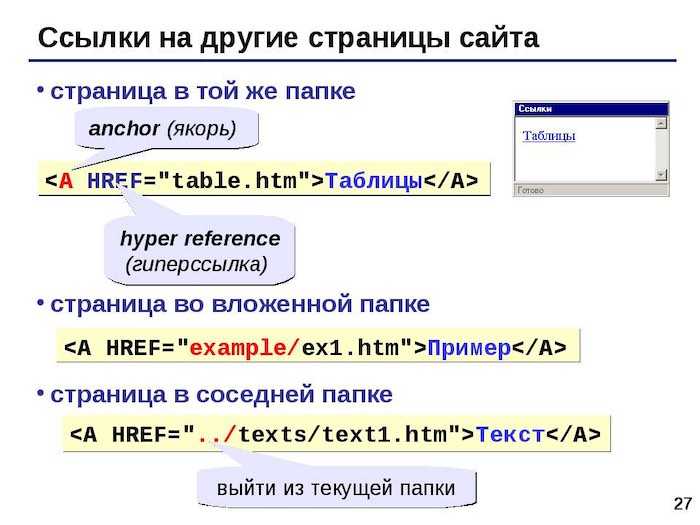
Ссылки в HTML создаются с помощью тега <a> и служат для навигации между страницами, разделами сайта или внешними ресурсами. Ключевой атрибут – href, определяющий адрес назначения. Без него ссылка не функционирует.
Простейшая ссылка выглядит так: <a href=»https://example.com»>Перейти</a>. Если указанный адрес начинается с http:// или https://, браузер трактует его как внешний ресурс. Относительные ссылки (например, href=»/about») используются для перехода внутри текущего сайта.
Атрибут target позволяет управлять способом открытия ссылки. Значение _blank откроет её в новой вкладке: <a href=»https://example.com» target=»_blank»>Открыть в новом окне</a>. Это удобно для внешних ссылок, чтобы не терять текущую сессию пользователя на сайте.
Дополнительные атрибуты rel=»noopener noreferrer» используются при target=»_blank» для повышения безопасности: они предотвращают доступ новой страницы к объекту window.opener и скрывают источник перехода. Это особенно важно при ссылках на сторонние сайты.
Ссылки могут содержать не только текст, но и вложенные элементы, такие как изображения или иконки. Однако в любом случае доступность и логичность содержания остаются приоритетом: избегайте пустых ссылок вроде <a href=»#»></a>, если они не обрабатываются скриптами с чётко определённой функцией.
Как задать обычную текстовую ссылку с помощью тега <a>
Для создания текстовой ссылки используется тег <a> с обязательным атрибутом href, указывающим адрес перехода. Пример:
<a href="https://example.com">Перейти на сайт</a>Если указать относительный путь, ссылка будет вести на страницу внутри текущего сайта:
<a href="/about.html">О компании</a>Чтобы открыть ссылку в новой вкладке, добавьте атрибут target="_blank":
<a href="https://example.com" target="_blank">Внешний ресурс</a>Без атрибута href тег <a> не будет работать как ссылка, поэтому он обязателен:
<a href="#">Заглушка</a>При ссылке на электронную почту используйте схему mailto::
<a href="mailto:info@example.com">Написать нам</a>Для телефонов – tel::
<a href="tel:+71234567890">+7 123 456-78-90</a>Как открыть ссылку в новой вкладке с атрибутом target
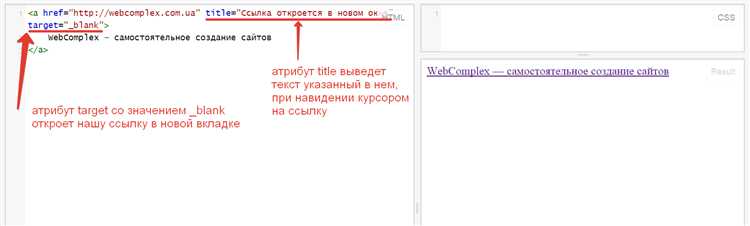
Для открытия ссылки в новой вкладке используется атрибут target с значением _blank. Это указывает браузеру создать новую вкладку или окно при переходе по ссылке.
Пример:
<a href="https://example.com" target="_blank">Открыть Example</a>В сочетании с rel="noopener noreferrer" повышается безопасность. Это предотвращает доступ новой страницы к объекту window.opener и защищает от возможной подмены оригинальной вкладки.
Безопасный вариант:
<a href="https://example.com" target="_blank" rel="noopener noreferrer">Открыть Example безопасно</a>Не рекомендуется использовать target="_blank" без rel="noopener" при ссылках на внешние ресурсы. Это может привести к уязвимости, связанной с перехватом контекста родительской страницы.
Атрибут target применим только к элементу <a>, <form> и <area>. В других тегах его использование игнорируется браузером.
Как сделать ссылку на электронную почту с mailto
Для создания ссылки, открывающей почтовый клиент с заранее заполненным адресом получателя, используется схема mailto:. Простой пример:
<a href="mailto:example@example.com">Написать нам</a>При клике пользователь попадёт в установленное по умолчанию почтовое приложение с указанным адресом. Дополнительно можно задать тему письма, текст сообщения и другие параметры, используя символ ? и амперсанды & для разделения:
<a href="mailto:example@example.com?subject=Вопрос&body=Здравствуйте!">Связаться</a>Возможные параметры:
subject– тема письмаbody– текст сообщенияcc– копия письма (через запятую)bcc– скрытая копия
Пример с несколькими параметрами:
<a href="mailto:support@example.com?subject=Техническая%20поддержка&cc=admin@example.com&body=Опишите%20проблему">Поддержка</a>Пробелы и специальные символы необходимо кодировать в URL-формате, например пробел – %20.
Почтовые ссылки работают только при наличии настроенного почтового клиента у пользователя. В браузерах без такого клиента они не откроются.
Как превратить изображение в ссылку
Чтобы сделать изображение кликабельным, оберните тег <a> вокруг тега <img>. Атрибут href в теге <a> должен указывать на нужный адрес.
Пример:
<a href="https://example.com">
<img src="logo.png" alt="Логотип">
</a>
Если требуется открыть ссылку в новом окне, добавьте атрибут target=»_blank»:
<a href="https://example.com" target="_blank">
<img src="logo.png" alt="Логотип">
</a>
Для SEO и доступности важно указывать alt с описанием изображения. Это помогает поисковым системам индексировать содержимое и улучшает опыт пользователей с экранными читателями.
Если необходимо, чтобы ссылка не передавала SEO-вес, добавьте rel=»nofollow»:
<a href="https://example.com" rel="nofollow">
<img src="logo.png" alt="Логотип">
</a>
Изображения-ссылки применяются для баннеров, логотипов и иконок социальных сетей. Убедитесь, что размеры изображений оптимизированы и не нарушают верстку на мобильных устройствах.
Как использовать якорные ссылки для перехода внутри страницы
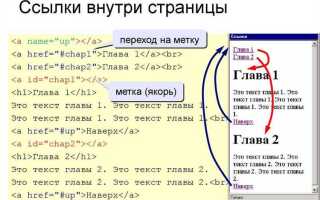
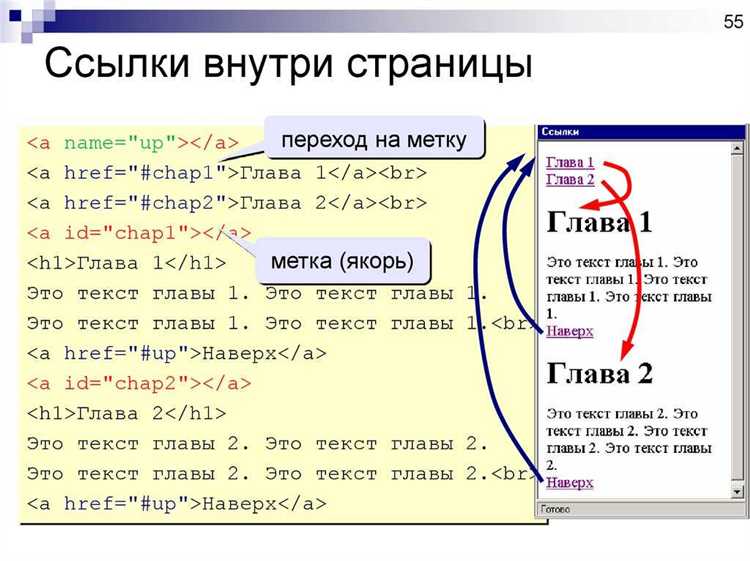
Якорные ссылки позволяют перемещаться к определённым частям страницы без её перезагрузки. Для этого целевому элементу присваивается атрибут id, а ссылка оформляется с использованием символа #.
Пример создания якоря:
<h3 id="contact">Контакты</h3>Пример ссылки к этому якорю:
<a href="#contact">Перейти к контактам</a>Рекомендуется использовать уникальные идентификаторы, состоящие из латинских букв, цифр и дефисов. Не допускается использование пробелов.
Если ссылка и якорь находятся на одной странице, достаточно указать только локальный идентификатор. При необходимости перехода к якорю на другой странице, следует указывать относительный или абсолютный путь:
<a href="about.html#team">Наша команда</a>Для плавной прокрутки к якорю можно подключить JavaScript или использовать свойство CSS scroll-behavior: smooth; в контейнере html или body.
html {
scroll-behavior: smooth;
}
Избегайте вложенности якорей в интерактивные элементы, чтобы не нарушить доступность и навигацию.
Как задать ссылку на скачивание файла с атрибутом download
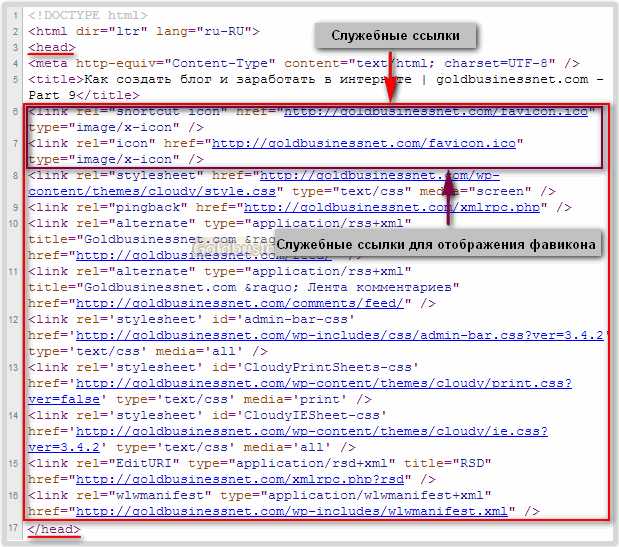
Для создания ссылки, которая позволяет скачать файл, необходимо использовать атрибут download в теге <a>. Этот атрибут указывает браузеру, что при нажатии на ссылку нужно начать загрузку файла, а не перейти по адресу.
Пример базовой ссылки для скачивания:
<a href="files/example.pdf" download>Скачать файл</a>Данный код создаст ссылку на файл example.pdf, расположенный в папке files. При нажатии на ссылку файл будет загружен на устройство пользователя.
Вы также можете задать имя файла, под которым он будет сохранён на устройстве, с помощью значения атрибута download. Например:
<a href="files/example.pdf" download="new_example.pdf">Скачать файл как new_example.pdf</a>В этом примере файл будет скачан с именем new_example.pdf, независимо от его оригинального имени на сервере.
Если ссылка указывает на файл, который является изображением, например image.jpg, то файл также можно скачать, применив атрибут download:
<a href="images/image.jpg" download>Скачать изображение</a>- Важно: Атрибут
downloadработает только для тех файлов, которые доступны на одном домене с текущей страницей. Если файл расположен на другом домене, браузер может блокировать скачивание. - Также стоит учитывать, что атрибут
downloadне работает в некоторых старых версиях браузеров, таких как Internet Explorer.
Таким образом, использование атрибута download позволяет настроить ссылку для скачивания файлов с возможностью указания имени загружаемого файла.
Как оформить ссылку с помощью CSS: цвет, наведение и другие стили
Стилизация ссылок с помощью CSS позволяет улучшить визуальное восприятие сайта. Оформление ссылок включает изменение их цвета, подчеркивания и добавление эффектов при наведении курсора. Рассмотрим основные методы для стилизации ссылок.
- Цвет ссылок: По умолчанию ссылки имеют синий цвет, но это можно изменить с помощью свойства
color.
a {
color: #3498db; /* Синий цвет для ссылок */
}
Для изменения цвета при наведении используется псевдокласс :hover. Например:
a:hover {
color: #e74c3c; /* Красный цвет при наведении */
}
- Подчеркивание ссылок: По умолчанию ссылки часто имеют подчеркивание, но его можно убрать с помощью свойства
text-decoration.
a {
text-decoration: none; /* Убираем подчеркивание */
}
Если необходимо подчеркнуть ссылку только при наведении, можно использовать :hover вместе с text-decoration:
a:hover {
text-decoration: underline; /* Подчеркивание при наведении */
}
- Фон ссылки: Для улучшения визуального эффекта можно добавить фон для ссылки, который изменяется при наведении.
a {
background-color: #ecf0f1; /* Светлый фон */
padding: 5px 10px; /* Отступы для улучшения внешнего вида */
}
a:hover {
background-color: #bdc3c7; /* Более темный фон при наведении */
}
- Стилизация активной ссылки: Псевдокласс
:activeприменяется к ссылке в момент клика.
a:active {
color: #2ecc71; /* Зеленый цвет при нажатии */
transform: scale(0.98); /* Немного уменьшаем ссылку при клике */
}
Для создания более сложных эффектов можно использовать плавные переходы с помощью свойства transition. Например:
a {
transition: all 0.3s ease; /* Плавный переход для всех свойств */
}
a:hover {
color: #e74c3c;
background-color: #bdc3c7;
}
Эти стили можно комбинировать, чтобы получить красивое оформление ссылок на сайте.
Вопрос-ответ:
Что такое ссылка в HTML и для чего она используется?
Ссылка в HTML — это элемент, который позволяет переходить на другие страницы или ресурсы в интернете. Она создается с помощью тега ``, который указывает адрес, на который будет вести ссылка. Например, если вы хотите создать ссылку на страницу «example.com», код будет выглядеть так: `Перейти на Example`. Этот элемент используется для создания навигации по веб-страницам.
Как правильно добавить ссылку на внешний ресурс в HTML?
Чтобы добавить ссылку на внешний ресурс, нужно использовать тег ``, атрибут `href` и указать в нем полный URL. Например, для ссылки на сайт Википедии код будет таким: `Перейти на Википедию`. Важно помнить, что URL должен начинаться с `http://` или `https://`, чтобы ссылка была корректной.
Можно ли создать ссылку, которая откроется в новом окне или вкладке?
Да, можно. Для этого нужно добавить атрибут `target=»_blank»` в тег ссылки. Это указывает браузеру открывать ссылку в новой вкладке или окне. Пример кода: `Перейти на Example`. Такой способ используется для того, чтобы не закрывать текущую страницу при переходе.
Что такое относительные и абсолютные ссылки в HTML?
Относительная ссылка указывает путь к ресурсу относительно текущего местоположения файла. Например, если у вас есть страница на сайте и вы хотите ссылаться на другую страницу в той же директории, ссылка будет выглядеть так: `Перейти на страницу`. Абсолютная ссылка содержит полный путь, начиная с домена. Пример: `Перейти на страницу`. Относительные ссылки удобны для навигации внутри одного сайта, а абсолютные используются для перехода между разными сайтами.
Какие атрибуты можно использовать в теге ссылки для улучшения функциональности?
Кроме основного атрибута `href`, который указывает на адрес ссылки, можно использовать и другие атрибуты. Например, атрибут `title` позволяет добавить всплывающую подсказку при наведении на ссылку: `Перейти на Example`. Также можно использовать атрибут `rel`, который помогает указать, как связаны текущая и целевая страницы, например, `rel=»noopener noreferrer»`, если ссылка открывается в новом окне.

 Загрузка...