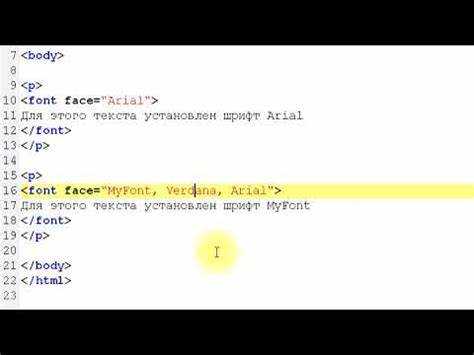
Изменение шрифта в HTML напрямую связано с использованием CSS. Сам HTML не предоставляет специальных атрибутов для выбора гарнитуры, поэтому работа со шрифтами ведётся через свойство font-family. Этот параметр позволяет указать одну или несколько гарнитур, разделённых запятыми, с приоритетом слева направо.
Рекомендуется указывать как минимум одну системную гарнитуру в конце списка, чтобы браузер мог использовать её при отсутствии указанных шрифтов. Например: font-family: «Open Sans», «Segoe UI», sans-serif;. Если название шрифта состоит из нескольких слов, его заключают в кавычки. В качестве последнего значения часто указывают семейство: serif, sans-serif или monospace.
Подключение нестандартных шрифтов выполняется через @font-face или с помощью сервисов, таких как Google Fonts. В случае Google Fonts используется тег <link> в <head> документа, после чего можно применять шрифт через font-family.
Чтобы изменить шрифт для всего документа, удобно использовать селектор body: body { font-family: «Roboto», sans-serif; }. Для конкретных элементов применяются селекторы классов, идентификаторов или тегов. Например: .menu { font-family: «Arial», sans-serif; }.
Поддержка шрифтов различается между браузерами, поэтому перед применением стоит проверить совместимость. Также желательно подключать шрифты с поддержкой кириллицы, если текст написан на русском языке.
Как задать шрифт с помощью атрибута style
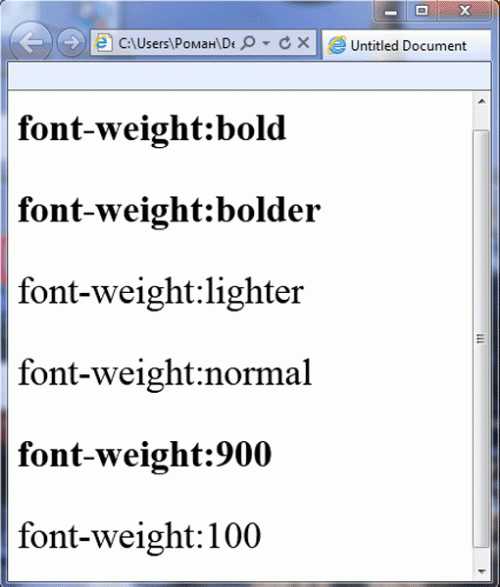
Атрибут style позволяет задать шрифт непосредственно внутри HTML-тега. Это удобно для быстрого оформления отдельных элементов без подключения CSS-файлов.
- Для задания шрифта используется свойство
font-family. - Название шрифта указывается в кавычках, если оно состоит из нескольких слов, например:
"Times New Roman". - Рекомендуется указывать резервные шрифты через запятую:
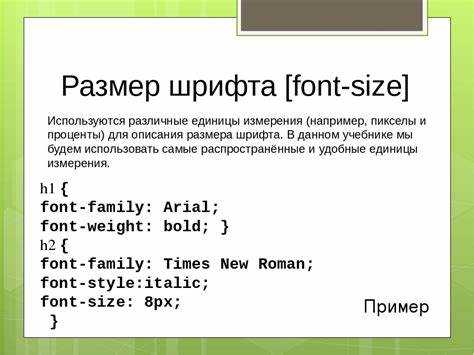
style="font-family: Arial, Helvetica, sans-serif;". - Если требуется изменить размер, добавляется
font-size:style="font-family: Verdana; font-size: 14px;". - Дополнительно можно указать
font-weightиfont-style:style="font-family: Georgia; font-weight: bold; font-style: italic;".
Примеры:
<p style="font-family: Tahoma;">Текст с шрифтом Tahoma</p><h1 style="font-family: 'Courier New', monospace;">Заголовок моноширинным шрифтом</h1><span style="font-family: Arial; font-size: 12pt;">Небольшой текст</span>
Указывать шрифты через style удобно в отдельных случаях, но для масштабного оформления лучше использовать CSS-классы или внешние стили.
Как подключить веб-шрифты через Google Fonts
Перейдите на сайт Google Fonts и выберите нужный шрифт. Нажмите кнопку «Select this style» рядом с нужным начертанием (например, Regular 400 или Bold 700). В правом нижнем углу появится окно с кодом подключения.
Скопируйте тег <link> из раздела «Embed» и вставьте его в <head> вашего HTML-документа. Пример:
<link href="https://fonts.googleapis.com/css2?family=Roboto:wght@400;700&display=swap" rel="stylesheet">Чтобы применить выбранный шрифт, используйте CSS-свойство font-family. Пример:
body {
font-family: 'Roboto', sans-serif;
}
Если указано несколько значений wght, можно применять разные начертания с помощью font-weight:
h1 {
font-weight: 700;
}
p {
font-weight: 400;
}
Для сокращения времени загрузки указывайте только используемые начертания. Не подключайте лишние стили. Используйте параметр display=swap, чтобы избежать невидимого текста при загрузке.
Как указать несколько запасных шрифтов
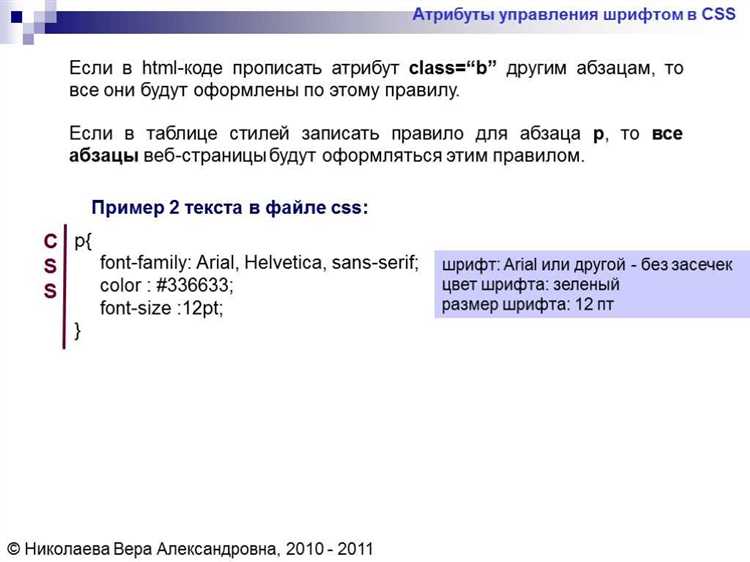
Пример синтаксиса для указания нескольких шрифтов:
font-family: "Arial", "Helvetica", sans-serif;
Если браузер не может отобразить шрифт «Arial», то будет использован «Helvetica», и, если этот шрифт тоже недоступен, применится шрифт по умолчанию, из семейства sans-serif.
При указании нескольких запасных шрифтов важно соблюдать правильный порядок. Шрифты должны быть перечислены от наиболее предпочтительного к наиболее универсальному, чтобы обеспечить стабильность отображения текста на различных платформах.
При использовании веб-шрифтов (например, через @font-face или Google Fonts), можно добавить обычные шрифты в качестве запасных, чтобы браузер корректно отобразил текст, если веб-шрифт не загружается. Пример:
font-family: "Roboto", "Arial", sans-serif;
Также стоит помнить, что шрифты из стандартных семейств, таких как serif, sans-serif, monospace, всегда доступны, и их можно использовать как запасные для улучшения совместимости.
Как изменить шрифт только для одного элемента
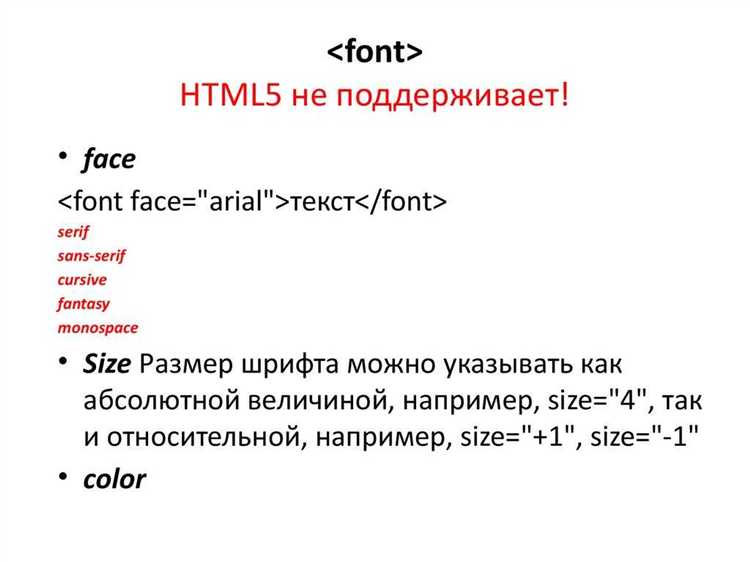
Чтобы изменить шрифт для одного элемента в HTML, нужно использовать CSS. Для этого достаточно задать правило для конкретного тега или класса, в котором нужно изменить шрифт. Рассмотрим несколько вариантов.
Для изменения шрифта у одного элемента с помощью тега, нужно использовать атрибут `style`. Например, для изменения шрифта в элементе <p> используем следующее:
<p style="font-family: 'Arial', sans-serif;">Текст с изменённым шрифтом</p>Этот способ работает непосредственно в HTML, но не рекомендуется для масштабных проектов. Лучше использовать внешний или внутренний CSS.
Для более гибкой настройки шрифта для одного элемента с помощью класса, создаём правило в CSS:
<style>
.my-font {
font-family: 'Georgia', serif;
}
</style>
<p class="my-font">Текст с шрифтом, заданным через класс</p>
При таком подходе шрифт можно изменить не только в одном месте, а везде, где используется этот класс. Если необходимо применить разные шрифты к разным элементам, достаточно создать несколько классов и назначить их нужным тегам.
Также можно использовать шрифты из веб-библиотек, например, Google Fonts. Для этого нужно подключить библиотеку в разделе <head> и затем задать шрифт в стиле элемента:
<link href="https://fonts.googleapis.com/css2?family=Roboto&display=swap" rel="stylesheet">
<p style="font-family: 'Roboto', sans-serif;">Текст с шрифтом Roboto</p>
Подключив шрифт из внешнего источника, можно легко менять шрифт на других страницах, не беспокоясь о его наличии в локальных файлах.
Как задать шрифт для всего документа
Для изменения шрифта на всей странице используется свойство CSS font-family, которое можно применить к тегу body или через глобальные стили для всего документа.
- Для задания шрифта на всей странице достаточно указать его в стиле тега
bodyили на уровне глобальных стилей. - Укажите шрифт в свойстве
font-family. Это можно сделать через список шрифтов, указав несколько вариантов для обеспечения совместимости с разными системами.
Пример задания шрифта через стиль для body:
body {
font-family: 'Arial', sans-serif;
}
В этом примере первый вариант шрифта – 'Arial', если он не доступен, используется sans-serif как запасной шрифт.
- Использование нескольких шрифтов в списке важно для обеспечения корректного отображения на разных устройствах и операционных системах.
- Если шрифт не установлен на устройстве пользователя, то система выберет следующий шрифт в списке, либо использует стандартный шрифт.
- Для большей гибкости можно подключать веб-шрифты через @import или ссылку на внешние сервисы, например, Google Fonts.
Пример с использованием веб-шрифта из Google Fonts:
@import url('https://fonts.googleapis.com/css2?family=Roboto:wght@400;700&display=swap');
body {
font-family: 'Roboto', sans-serif;
}
В данном случае шрифт Roboto загружается с Google Fonts и используется для всего текста на странице. Это позволяет использовать современные шрифты, не зависящие от системы пользователя.
- Также стоит учитывать, что для веб-шрифтов могут возникнуть проблемы с производительностью, если шрифты не кешируются или загружаются из нестабильных источников.
Как подключить собственный шрифт через @font-face
Для подключения кастомного шрифта в HTML используется директива @font-face в CSS. Этот метод позволяет загружать шрифты с внешнего источника и применять их к элементам на странице. Пример подключения шрифта через @font-face выглядит так:
@font-face {
font-family: "MyCustomFont";
src: url("fonts/mycustomfont.woff2") format("woff2"),
url("fonts/mycustomfont.woff") format("woff");
font-weight: normal;
font-style: normal;
}
Здесь:
font-family– имя шрифта, которое будет использовано в стилях страницы.src– путь к файлу шрифта. Важно указать несколько форматов, таких как WOFF2 и WOFF, для кроссбраузерной совместимости.font-weightиfont-style– дополнительные параметры для задания начертания и стиля шрифта.
После того как шрифт подключен, можно применить его к элементам на странице:
body {
font-family: "MyCustomFont", sans-serif;
}
Для повышения производительности рекомендуется использовать сжатые форматы шрифтов, такие как WOFF2. Эти форматы занимают меньше места и быстрее загружаются. Кроме того, можно указать несколько вариантов шрифта для разных устройств и браузеров, чтобы обеспечить наилучший результат.
Важно помнить, что @font-face поддерживает не все форматы шрифтов в разных браузерах. Наиболее универсальными считаются WOFF и WOFF2, а также TTF и EOT для старых браузеров. Включив несколько форматов в src, можно обеспечить совместимость с большинством платформ.
При использовании @font-face убедитесь, что у вас есть право на использование шрифта, особенно если он предоставляется сторонним сервисом или с ограничениями на распространение.
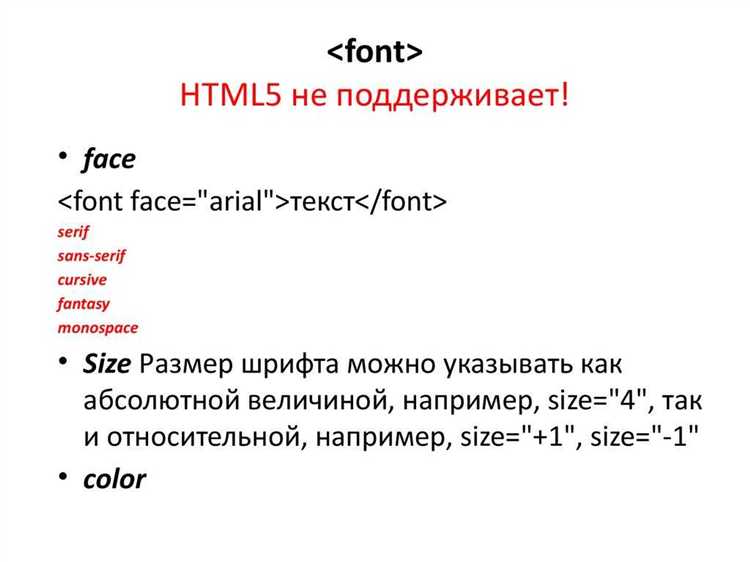
Как задать шрифт в HTML без использования CSS
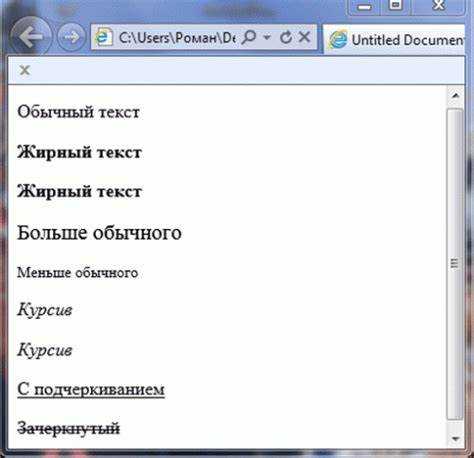
<font face="Arial">Текст с шрифтом Arial</font>Также можно указать несколько шрифтов через запятую, если первый выбранный шрифт недоступен. В этом случае браузер будет использовать следующий шрифт в списке:
<font face="Arial, Helvetica, sans-serif">Текст с шрифтами Arial, Helvetica или sans-serif</font>Для изменения шрифта в более старых версиях HTML, когда не использовался CSS, этот метод был довольно популярным. Однако, следует помнить, что тег `` устарел и его использование не рекомендуется в новых проектах, так как это нарушает принципы разделения структуры и стилей.
Несмотря на устаревание, атрибут `face` всё ещё используется в некоторых старых веб-приложениях. В современных проектах предпочтительнее использовать CSS, однако для целей совместимости или в рамках небольших изменений данный метод может быть полезен.

 Загрузка...