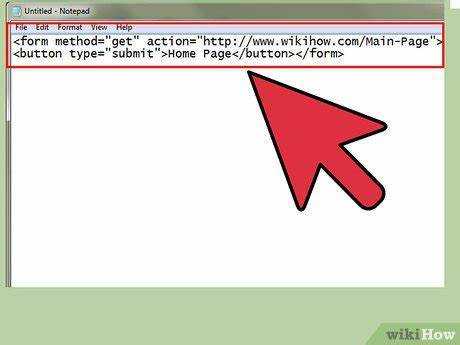
Добавление ссылки к кнопке – распространённая задача при разработке сайтов. В HTML для этого можно использовать элемент <a> с применением стилей, имитирующих кнопку, либо элемент <button> с обработчиком событий JavaScript. Выбор подхода зависит от целей: навигация между страницами требует использования <a>, действия без перезагрузки страницы – <button>.
Чтобы создать кнопку-ссылку через тег <a>, достаточно задать атрибут href и добавить необходимые классы стилей. Пример: <a href=»https://example.com»>Перейти</a>. Для повышения доступности важно добавить атрибуты role=»button» и tabindex=»0″, если кнопка должна вести себя как элемент управления.
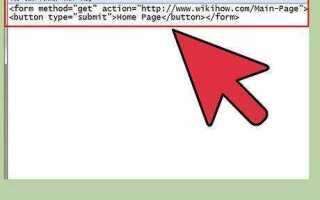
Если требуется обработать клик программно, используется тег <button> с JavaScript. Пример: <button onclick=»location.href=’https://example.com'»>Перейти</button>. Такой метод позволяет динамически менять адрес ссылки или добавлять проверку перед переходом.
При выборе способа реализации необходимо учитывать цели проекта, требования к SEO и доступности: поисковые роботы лучше индексируют ссылки в формате <a>, а скринридеры корректнее интерпретируют навигационные элементы при правильной разметке.
Хочешь, ещё сразу добавлю примеры кода для каждой ситуации? 🚀
Способы превращения кнопки в ссылку через тег <a>
Тег <a> позволяет создать элемент, который визуально и функционально напоминает кнопку. Это дает возможность обеспечить переход по ссылке при клике без использования скриптов.
-
Обернуть текст или другой элемент в тег
<a>и задать стили кнопки через CSS. Пример базовой структуры:<a href="https://example.com">Перейти</a> -
Добавить атрибуты
role="button"иtabindex="0"для повышения доступности:<a href="https://example.com" role="button" tabindex="0">Открыть</a> -
Использовать вложенные
<span>или<div>для расширенного оформления, сохраняя кликабельность всей области:<a href="https://example.com"> <span>Подробнее</span> </a> -
Для полной имитации кнопки – применять стилизация через псевдоклассы
:hoverи:active, а также обнуление базовых стилей ссылки (например,text-decoration: none).
Таким способом создается элемент, сочетающий преимущества ссылки и удобство внешнего вида кнопки без необходимости применения <button> или JavaScript.
Как обернуть кнопку в ссылку без потери стилей
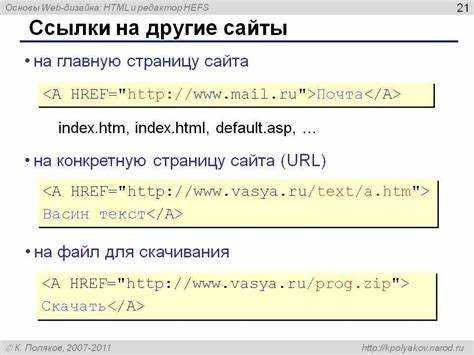
Чтобы обернуть кнопку в ссылку и сохранить её внешний вид, необходимо скопировать ключевые стили кнопки на тег <a>. Самый надёжный способ – использовать ссылку вместо кнопки и применить к ней те же классы или CSS-правила.
Пример структуры:
<a href="адрес" class="btn">Текст кнопки</a>Если кнопка уже имеет собственные стили, следует проверить, чтобы для тега <a> были явно заданы свойства:
- display: inline-block; – чтобы ссылка вела себя как блочный элемент;
- padding – отступы внутри ссылки;
- background, border, color – фоновый цвет, границы и цвет текста;
- text-align: center; – выравнивание текста внутри ссылки;
- text-decoration: none; – убрать подчёркивание по умолчанию;
- cursor: pointer; – указатель при наведении.
Если изменить исходную кнопку нельзя, её можно вставить внутрь ссылки, отключив действие кнопки через атрибут disabled и применяя к родительской ссылке основные стили.
Пример:
<a href="адрес" style="display:inline-block;">
<button type="button" disabled style="all:unset; width:100%; height:100%;">Текст кнопки</button>
</a>
Сброс стилей кнопки через all: unset; позволяет убрать стандартные браузерные стили, сохраняя контроль над внешним видом через оформление родительской ссылки.
При таком подходе ссылка будет корректно работать, а внешний вид останется идентичным оригинальной кнопке.
Добавление перехода по ссылке с помощью обработчика событий JavaScript
Для привязки перехода к кнопке через JavaScript требуется добавить обработчик события click. Вместо использования атрибута href, скрипт вручную инициирует переход по нужному адресу.
Пример кода:
<button id="myButton">Перейти</button>
<script>
document.getElementById('myButton').addEventListener('click', function() {
window.location.href = 'https://example.com';
});
</script>
В приведённом примере кнопка с идентификатором myButton получает обработчик. При клике страница немедленно перенаправляется на https://example.com.
Если требуется открыть ссылку в новой вкладке, используйте вместо window.location.href метод window.open:
window.open('https://example.com', '_blank');При добавлении обработчиков событий избегайте использования встроенных обработчиков через атрибуты типа onclick, чтобы обеспечить лучшую читаемость и поддержку кода.
Рекомендуется добавлять обработчики после полной загрузки DOM, например, внутри события DOMContentLoaded, чтобы избежать ошибок при попытке привязки к ещё не существующим элементам:
document.addEventListener('DOMContentLoaded', function() {
document.getElementById('myButton').addEventListener('click', function() {
window.location.href = 'https://example.com';
});
});
Различия между кнопкой с событием и ссылкой-кнопкой для SEO
Кнопка с событием (<button onclick=»…»>) выполняет действие через JavaScript, но не передает поисковым системам информацию о переходе на другую страницу. Такой элемент не индексируется как ссылка и не учитывается при анализе структуры сайта.
Ссылка-кнопка (<a href=»…»>, оформленная через CSS как кнопка) формирует полноценную ссылочную архитектуру. Атрибут href позволяет поисковым роботам распознать переход, передать ссылочный вес и корректно строить карту сайта.
Для страниц, критичных для индексации, следует использовать ссылку-кнопку. Если же действие не связано с переходом – например, отправка формы без перезагрузки страницы – допустимо применение кнопки с событием.
При использовании ссылки-кнопки важно указывать четкий и осмысленный текст внутри элемента <a>, поскольку анкор влияет на релевантность целевой страницы.
Кнопки без атрибута href не участвуют в SEO-оптимизации. Переадресация через обработчики событий снижает прозрачность сайта для поисковых систем и может затруднить обработку ссылок при краулинге.
Как сделать кнопку-ссылку, открывающую страницу в новой вкладке
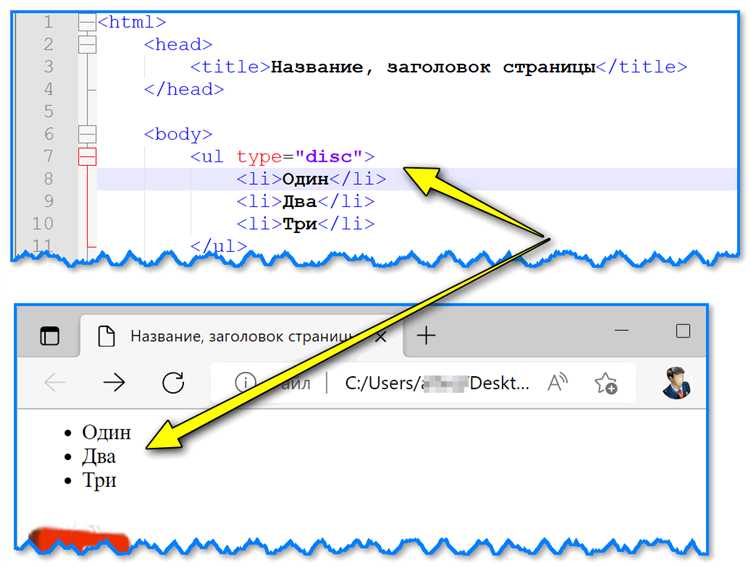
Чтобы создать кнопку, ведущую на другую страницу в новой вкладке, используется сочетание тега <a> и атрибута target="_blank". Сам тег стилизуется под кнопку через класс или встроенные стили.
- Создайте тег
<a>с атрибутомhref, указывающим адрес ссылки. - Добавьте атрибут
target="_blank", чтобы страница открывалась в новой вкладке. - Примените класс или стиль, чтобы внешний вид ссылки напоминал кнопку.
Пример базовой структуры:
<a href="https://example.com" target="_blank" class="button">Перейти</a>Если нужна кнопка без подключения стилей через CSS, можно использовать встроенные атрибуты:
<a href="https://example.com" target="_blank" style="display: inline-block; padding: 10px 20px; background-color: #007BFF; color: white; text-align: center; text-decoration: none; border-radius: 4px;">Перейти</a>Основные рекомендации при создании:
- Убедитесь, что атрибут
rel="noopener noreferrer"добавлен для повышения безопасности. - Проверяйте, чтобы текст кнопки ясно передавал цель перехода.
- Не используйте тег
<button>с обработчикомonclickдля открытия ссылок без крайней необходимости – это ухудшает доступность и мешает работе браузерных функций.
Создание кнопки-ссылки для скачивания файлов
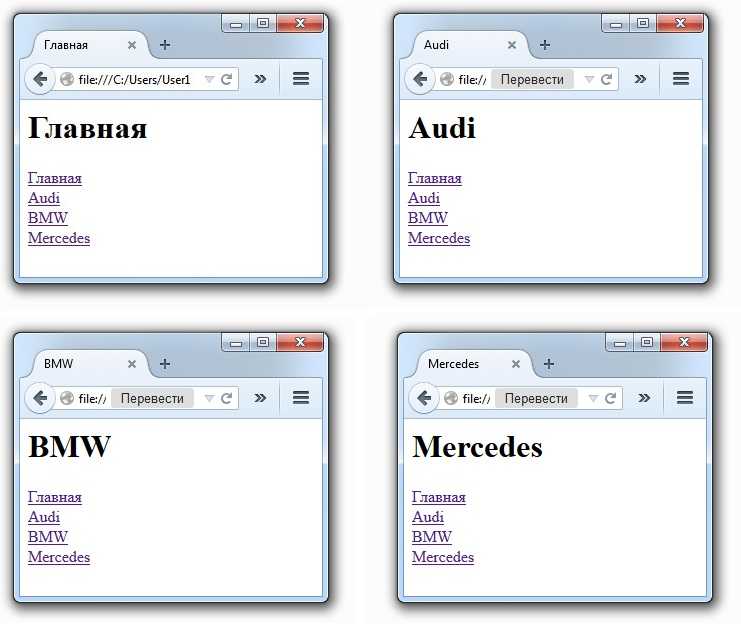
Чтобы создать кнопку, по нажатию на которую пользователь сможет скачать файл, используйте тег <a> с атрибутом download. Это позволяет браузеру интерпретировать клик не как переход по ссылке, а как загрузку файла.
Базовый пример:
<a href="files/example.pdf" download>
Скачать файл
</a>
Если нужно, чтобы элемент выглядел как кнопка, добавьте классы или inline-стили через атрибут class или style. Пример без подключения CSS-файлов:
<a href="files/example.pdf" download style="display: inline-block; padding: 10px 20px; background-color: #4CAF50; color: white; text-decoration: none; border-radius: 5px;">
Скачать PDF
</a>
Рекомендации по использованию:
- Указывайте корректный путь к файлу в атрибуте
href. - Файл должен находиться на том же домене или иметь настроенные заголовки CORS для скачивания с другого источника.
- Если нужно предложить загрузку под другим именем, укажите его в атрибуте
download:download="NewName.pdf". - Избегайте использования метода через JavaScript без необходимости: стандартный атрибут
downloadработает быстрее и надежнее.
Также важно учитывать: атрибут download игнорируется, если ссылка указывает на другой домен, содержит параметры запроса или защищена заголовками Content-Security-Policy.
Частые ошибки при добавлении ссылок к кнопкам и способы их избежать
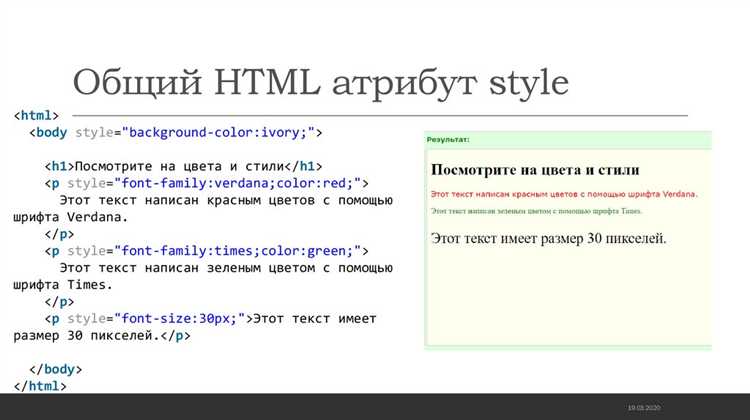
Ошибка 1: Обертывание кнопки тегом <a> без правильной структуры. Нельзя помещать тег <button> внутрь <a>. Для создания кликабельной кнопки следует стилизовать сам тег <a> с помощью CSS, применяя свойства кнопки.
Ошибка 2: Пропуск атрибута href в теге <a>. Отсутствие этого атрибута приводит к неправильной работе ссылки. Даже если переход выполняется через JavaScript, значение href должно быть, например, «#» или целевой URL.
Ошибка 3: Использование обработчика onclick вместо корректной ссылки. Это ухудшает доступность и мешает поисковым системам индексировать страницу. Рекомендуется всегда использовать реальный URL в href и только дополнять поведение скриптами.
Ошибка 4: Пренебрежение атрибутами безопасности. При открытии ссылки в новой вкладке через target=»_blank» обязательно добавляйте rel=»noopener noreferrer» для защиты от уязвимостей типа «tabnabbing».
Ошибка 5: Неправильная семантика. Не стоит заменять ссылку кнопкой, если ожидается переход на другую страницу. Для переходов всегда используйте <a>, а не <button>, чтобы не нарушать принципы доступности и правильной структуры документа.
Рекомендация: При необходимости совмещать поведение кнопки и ссылки – оформляйте <a> через классы CSS, задавая визуальные стили кнопки без нарушения семантики HTML.
Вопрос-ответ:
Почему вложенный в ссылку тег <button> считается неправильным?
Вложение тега <button> в <a> нарушает структуру HTML, поскольку оба элемента интерактивные. Это может привести к ошибкам в отображении на разных браузерах и проблемам с доступностью. В некоторых случаях код может работать, но это будет считаться некорректной разметкой. Лучше выбрать один элемент: либо стилизовать ссылку под кнопку, либо использовать кнопку с обработчиком событий для перехода.

 Загрузка...