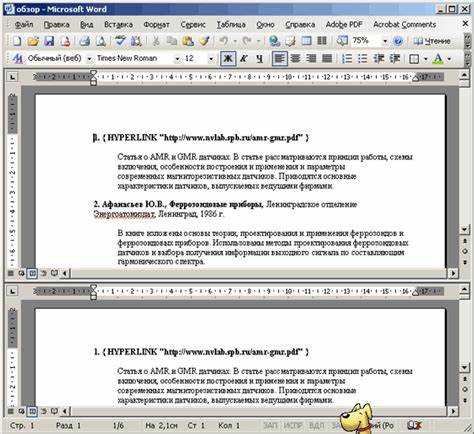
Разделение страницы на две части с помощью HTML – это один из наиболее востребованных приемов для создания структурированных, удобных в восприятии веб-страниц. Для реализации такого макета можно использовать несколько подходов, начиная от простого использования блоков с фиксированными размерами до более гибких методов с использованием современных технологий, таких как CSS Flexbox и Grid Layout. Важно выбирать подход в зависимости от сложности страницы и ее адаптивности.
Для создания двух колонок, одна из которых может быть более широкой, чем другая, достаточно использовать базовые HTML-элементы, такие как div и section, с дополнительным применением CSS для настройки их ширины и выравнивания. Пример простого разделения: оба элемента могут располагаться в одной строке с помощью свойства display: flex, что позволяет легко манипулировать их размерами и расположением, независимо от контента внутри них.
Когда речь идет о более сложной верстке, стоит обратить внимание на CSS Grid, который предоставляет больше возможностей для создания многоколоночных и многострочных макетов. Использование CSS Grid позволяет точнее контролировать как горизонтальное, так и вертикальное разделение элементов страницы, что особенно полезно при работе с более сложными лейаутами, где необходимо учитывать различные разрешения экранов.
Создание двух колонок с использованием CSS Flexbox
Для создания макета с двумя колонками с помощью CSS Flexbox необходимо определить контейнер с использованием flex-контейнера, а затем распределить элементы внутри этого контейнера. Важно понять основные принципы работы Flexbox, такие как выравнивание, распределение пространства и порядок элементов.
Пример кода начинается с задания для контейнера. Установим display: flex, чтобы активировать Flexbox:
.container {
display: flex;
}
Это заставит все дочерние элементы контейнера располагаться в одну строку по умолчанию. Для создания двух колонок, достаточно добавить два блока внутри контейнера. Они будут распределяться по горизонтали. Далее зададим каждому из этих блоков нужную ширину. Для этого используем свойство flex:
.column {
flex: 1;
padding: 20px;
}
Свойство flex: 1 указывает, что каждый элемент должен занимать равную часть доступного пространства. В результате оба блока будут занимать одинаковую ширину.
Чтобы добавить отступы между колонками, можно использовать свойство gap, которое будет задавать промежуток между колонками:
.container {
display: flex;
gap: 20px;
}
Если необходимо изменить порядок колонок, можно использовать свойство flex-direction. Например, для размещения колонок в вертикальном положении, достаточно задать:
.container {
display: flex;
flex-direction: column;
}
Для более сложных макетов, когда одна из колонок должна быть шире другой, можно использовать процентное или абсолютное значение ширины с помощью свойства width:
.column-1 {
flex: 2;
}
.column-2 {
flex: 1;
}
Таким образом, первая колонка будет в два раза шире второй. Это позволяет гибко изменять структуру макета, подстраиваясь под разные экраны и устройства.
Разделение контента с помощью CSS Grid
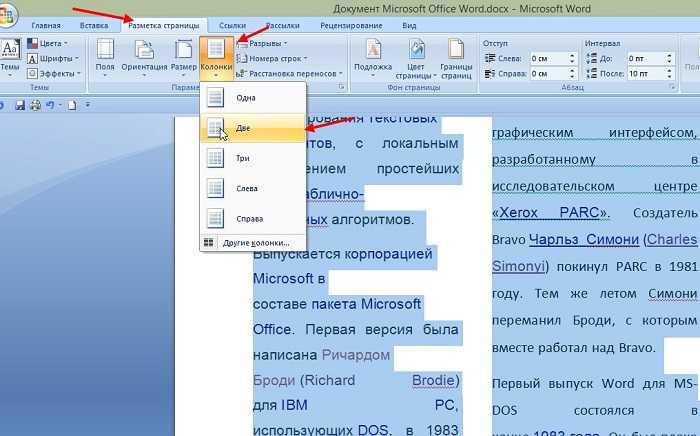
CSS Grid предоставляет мощный способ разделить страницу на несколько частей с точным контролем над их расположением. Этот метод позволяет гибко управлять пространством, выравнивая и адаптируя контент к различным разрешениям экрана.
Основной принцип работы CSS Grid заключается в создании сетки, где элементы могут быть размещены по строкам и столбцам. В отличие от флексбокса, который работает с линейным размещением, Grid предлагает двумерную модель, что дает больше возможностей для сложных макетов.
Для разделения страницы на две части с помощью CSS Grid достаточно определить контейнер с нужными параметрами сетки. Например:
.container {
display: grid;
grid-template-columns: 50% 50%;
gap: 20px;
}
Здесь контейнер делится на два столбца по 50%, с промежутком между ними в 20 пикселей.
- grid-template-columns: определяет количество и ширину колонок в сетке.
- gap: задает расстояние между элементами.
Можно использовать и более сложные схемы. Например, если необходимо разделить страницу на три части, где средняя часть шире:
.container {
display: grid;
grid-template-columns: 1fr 3fr 1fr;
gap: 10px;
}
Здесь средний столбец занимает три части, а два других по одной. Значение fr означает «фракцию», где 1fr – это единица, пропорциональная общей ширине контейнера.
Также возможно использовать grid-template-rows для задания строк. Это полезно, если необходимо разделить страницу на несколько горизонтальных блоков:
.container {
display: grid;
grid-template-rows: 100px auto;
gap: 20px;
}
Этот пример делит страницу на два ряда: первый с высотой 100 пикселей, второй растягивается по содержимому.
Рекомендации по использованию
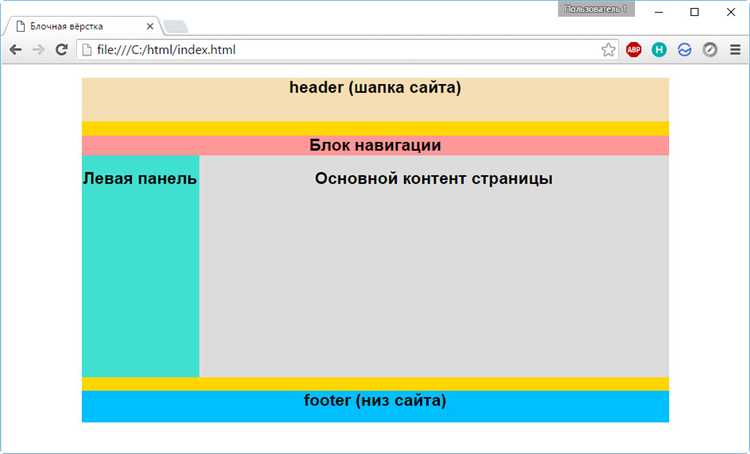
- Используйте
frдля гибкости в распределении пространства, особенно если хотите, чтобы части страницы автоматически подстраивались под доступное пространство. - Добавляйте
gapдля улучшения визуального разделения блоков, что улучшает восприятие контента. - Для адаптивных макетов используйте медиа-запросы, чтобы менять количество колонок в зависимости от ширины экрана.
- Помимо
grid-template-columns, можно использоватьgrid-template-areas, чтобы задать более явное расположение элементов, что помогает избежать путаницы с индексами строк и колонок.
CSS Grid предоставляет удобный инструмент для создания сложных макетов с минимальными усилиями и высокой гибкостью. Это идеальный выбор для структурирования контента на страницах с разнообразными элементами.
Использование фреймов для разделения контента
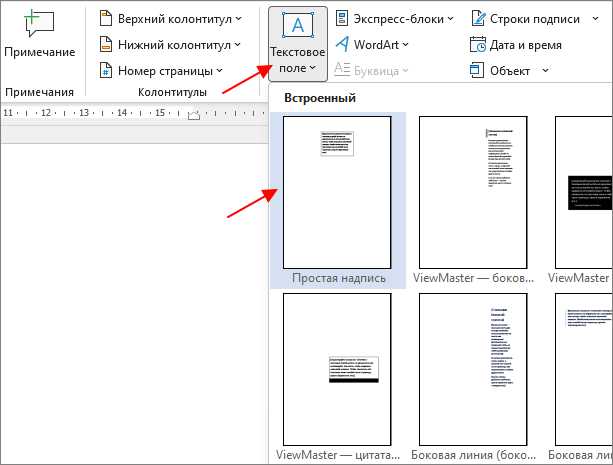
Фреймы в HTML, реализуемые через тег <iframe>, позволяют эффективно разделить страницу на отдельные части, встраивая внешние или внутренние ресурсы. Это полезно, когда нужно интегрировать контент с других источников или организовать многозадачные страницы.
Чтобы разделить страницу на две части с использованием фреймов, можно применить несколько подходов. Один из них заключается в размещении двух фреймов рядом друг с другом. Например, для разделения контента на левую и правую колонку, создаются два фрейма, которые могут отображать различный контент без обновления всей страницы.
Для примера использования фреймов можно настроить следующую структуру:
<iframe src="left-content.html" width="50%" height="600"></iframe>
<iframe src="right-content.html" width="50%" height="600"></iframe>
В данном примере два фрейма занимают по 50% ширины экрана. Это обеспечит разделение контента по вертикали. Важно, что фреймы работают независимо, что позволяет обновлять содержимое одного фрейма без перезагрузки всей страницы.
Однако использование фреймов имеет свои ограничения и потенциальные проблемы. Во-первых, это может привести к проблемам с SEO, поскольку поисковые системы не всегда могут индексировать контент, загруженный через фрейм. Во-вторых, фреймы могут стать причиной проблем с совместимостью в разных браузерах, особенно в старых версиях.
Кроме того, использование фреймов часто ухудшает доступность контента для пользователей с ограниченными возможностями, так как они могут не поддерживать навигацию по вложенным фреймам. Рекомендуется при использовании фреймов добавлять атрибуты, такие как title, чтобы улучшить доступность.
Таким образом, фреймы являются полезным инструментом для разделения контента на странице, но их использование должно быть обоснованным, с учётом возможных минусов, таких как влияние на SEO и совместимость с различными устройствами и браузерами.
Адаптивный дизайн: как управлять разделением на мобильных устройствах
При создании адаптивного дизайна важно учитывать, как различные устройства воспринимают разделение страницы на две части. На мобильных устройствах пространство ограничено, и необходимо правильно настроить поведение элементов, чтобы они оставались удобными и читабельными. Использование медиазапросов и гибких макетов поможет обеспечить оптимальное отображение контента на экранах разного размера.
Один из способов эффективного разделения страницы – использование Flexbox. Этот метод позволяет плавно адаптировать элементы внутри контейнера в зависимости от ширины экрана. Например, чтобы разделить страницу на две части, можно установить для контейнера свойство display: flex;, а затем использовать flex-direction: row; для горизонтального расположения элементов. Однако на мобильных устройствах лучше переключать их в вертикальное положение с помощью медиазапроса.
Пример адаптивного разделения с помощью Flexbox:
.container {
display: flex;
flex-direction: row;
}
@media (max-width: 768px) {
.container {
flex-direction: column;
}
}
Когда ширина экрана меньше 768px, элементы будут располагаться вертикально, что обеспечит удобство восприятия контента на мобильных устройствах.
Кроме Flexbox, можно использовать CSS Grid для создания более сложных макетов. Для мобильных устройств стоит использовать гибкие grid-сетки, которые автоматически перестраиваются в зависимости от ширины экрана. Это позволяет создавать адаптивные и функциональные страницы, которые легко масштабируются под различные устройства.
Пример разделения с помощью CSS Grid:
.container {
display: grid;
grid-template-columns: 1fr 1fr;
}
@media (max-width: 768px) {
.container {
grid-template-columns: 1fr;
}
}
Также важно учитывать отступы и размеры элементов. На мобильных устройствах слишком большие отступы могут привести к нежелательным результатам, поэтому стоит использовать единицы измерения, которые адаптируются к размеру экрана, например, em или rem.
Кроме того, следует минимизировать использование фиксированных размеров для контейнеров и элементов внутри них. Это поможет обеспечить гибкость макета и лучшее восприятие контента на устройствах с разными размерами экранов.
Реализация фиксированной и прокручиваемой секции на странице
Для создания фиксированной и прокручиваемой секции на странице можно использовать сочетание CSS-свойств `position: fixed` и `overflow`. Такой подход позволяет разместить одну часть контента на странице в фиксированном положении, а другую – прокручиваемой в зависимости от прокрутки окна.
Фиксированная секция остаётся на одном месте при прокрутке страницы. Это достигается с помощью свойства `position: fixed`, которое позволяет элементу зафиксироваться относительно окна браузера. Важно помнить, что фиксированные элементы не влияют на размещение других элементов на странице, поскольку они выведены из нормального потока документа.
Для прокручиваемой секции применяют свойство `overflow: auto` или `overflow: scroll`, которое добавляет полосу прокрутки, когда контент выходит за пределы заданных размеров блока. В сочетании с фиксированной секцией это позволяет одному элементу оставаться на месте, а другому – прокручиваться. Чтобы избежать перекрытия контента, важно корректно настроить размеры секций с помощью `height` и `width`.
Пример реализации:
Это фиксированная секция.


Этот контент будет прокручиваться.
Его можно наполнить большим количеством текста, чтобы проверить, как работает прокрутка.
Пример CSS-стилей:
.container {
display: flex;
}
.fixed-section {
position: fixed;
top: 0;
left: 0;
width: 200px;
height: 100vh;
background-color: #f0f0f0;
padding: 20px;
}
.scrollable-section {
margin-left: 220px;
padding: 20px;
height: 100vh;
overflow: auto;
}
В этом примере секция с классом `fixed-section` будет оставаться фиксированной, а секция с классом `scrollable-section` будет прокручиваться при переполнении контента.
Для адаптивности важно учитывать, что фиксированные элементы могут мешать нормальному отображению на мобильных устройствах. В таких случаях полезно использовать медиазапросы для изменения поведения секций при разных разрешениях экрана.
При реализации фиксированных элементов стоит учитывать возможные проблемы с перекрытием контента и обеспечить правильное позиционирование других блоков страницы. Также важно проверять работу фиксированных и прокручиваемых секций в различных браузерах для предотвращения багов и несовместимостей.
Проблемы и решения при разделении страницы с помощью таблиц
Одной из главных проблем является нарушение принципов семантики HTML. Таблицы предназначены для представления данных в виде строк и столбцов, а не для создания макетов. Это может ухудшить восприятие страницы пользователями с ограниченными возможностями, так как специальные программы для чтения экрана ожидают, что таблицы содержат данные, а не структурируют макет.
Для решения этой проблемы рекомендуется использовать CSS-свойства, такие как flexbox или grid, которые позволяют гибко разделить страницу на блоки, при этом сохраняя семантику кода. Эти методы значительно проще в поддержке и улучшат доступность контента.
Другой важной проблемой является сложности в адаптивности. При использовании таблиц для создания двух колонок часто возникают проблемы с их корректным отображением на устройствах с разными разрешениями. При изменении размера экрана контент может «проваливаться» или выходить за пределы видимой области.
Для решения этого можно использовать медиазапросы в CSS, что позволяет менять макет страницы в зависимости от ширины экрана. Это обеспечит правильное отображение контента на мобильных устройствах и десктопах. Flexbox и grid также включают в себя адаптивные возможности, которые обеспечивают правильное поведение элементов на разных экранах.
Немаловажным является и вопрос производительности. Использование таблиц для макетов требует большего количества ресурсов, поскольку браузер должен правильно интерпретировать структуру таблиц и вычислять размеры ячеек. Это особенно заметно на страницах с большим количеством данных.
CSS-подходы, такие как flexbox, более эффективны с точки зрения производительности, поскольку они не требуют дополнительных вычислений и позволят браузеру быстрее отображать страницу. Эти методы обеспечивают более легкий и быстрый рендеринг, что улучшает общую производительность сайта.
Таким образом, хотя таблицы когда-то были популярным способом разделения страницы, они значительно уступают более современным методам. Flexbox и grid предлагают гибкость, простоту и улучшенные результаты с точки зрения доступности, адаптивности и производительности, что делает их идеальными для современных веб-страниц.
Вопрос-ответ:
Как разделить страницу на две части с помощью HTML?
Для разделения страницы на две части в HTML можно использовать элементы `
Что такое float в CSS и как он помогает разделить страницу на две части?
Свойство `float` в CSS используется для того, чтобы элементы располагались в одну линию. Когда применяется `float: left` или `float: right`, элемент будет сдвигаться влево или вправо, и другие элементы будут заполнять оставшееся пространство. Это полезно для создания макетов, когда нужно разделить страницу на две части, например, для создания колонок.
Можно ли использовать flexbox для разделения страницы на две части?
Да, `flexbox` — это один из самых удобных способов для создания разделения на страницы. Вы можете задать родительскому контейнеру стиль `display: flex`, а затем использовать свойства `justify-content` и `align-items` для управления расположением дочерних элементов. Например, чтобы создать две колонки, достаточно установить `flex: 1` для каждого из блоков внутри родителя.
Что такое grid в CSS и как его использовать для разделения страницы?
CSS Grid — это метод верстки, который позволяет разделить страницу на сетку с помощью строк и колонок. Для создания двух частей страницы с использованием grid, нужно задать для контейнера `display: grid` и определить количество колонок с помощью `grid-template-columns`. Например, для двух равных частей достаточно указать `grid-template-columns: 1fr 1fr;`.
Как можно сделать две колонки с разной шириной на странице?
Чтобы создать два блока с разной шириной, можно использовать как `float`, так и `flexbox`. Например, при использовании `flexbox`, можно задать родительскому контейнеру стиль `display: flex` и для каждого элемента указать его ширину с помощью свойства `flex-basis`. Для первого блока можно задать `flex-basis: 70%`, а для второго — `flex-basis: 30%`, что позволит создать колонки разной ширины.
 (пока оценок нет)
 Загрузка...