Ленточка с картинками – это популярный элемент интерфейса, который позволяет пользователю быстро просматривать изображения. Для её создания достаточно использовать базовые возможности HTML и CSS, не прибегая к сложным JavaScript-решениям. В этой статье мы рассмотрим шаги для реализации такого элемента с минимальными усилиями.
Для того чтобы элементы на ленточке располагались в одну строку и были доступны для прокрутки, важно правильно настроить контейнер. CSS-свойства display: flex и white-space: nowrap помогут расположить все картинки по горизонтали, а свойство overflow будет отвечать за плавную прокрутку, если изображений слишком много для видимой области.
Подготовка изображений для ленточки
Перед тем как добавить изображения в ленточку, важно учесть несколько факторов для оптимизации загрузки и правильного отображения на разных устройствах.
Прежде всего, стоит позаботиться о размере файлов. Для быстрого времени загрузки рекомендуется использовать изображения с разрешением не более 150-200 пикселей по ширине. Это обеспечит достаточно хорошее качество при минимальном весе файла. Используйте форматы JPEG или WebP для фотографий, так как они дают хорошее соотношение качества и сжимаемости. PNG подходит для изображений с прозрачностью.
Важно подготовить изображения одинакового размера для лучшего визуального эффекта. Если изображения сильно различаются по размерам, ленточка будет выглядеть неаккуратно. Например, если одно изображение 100×100 пикселей, а другое 300×300, оно будет доминировать в полосе, создавая дисбаланс.
Кроме того, стоит обратить внимание на соотношение сторон изображений. Для горизонтальных лент лучше использовать изображения с соотношением сторон 4:3 или 16:9. Это гарантирует, что они будут выглядеть сбалансированно и не растянутся при отображении на мобильных устройствах.
Для того чтобы изображения не теряли в качестве при адаптации к разным экранам, стоит использовать технологию адаптивных изображений. Например, можно задать разные размеры изображений для различных экранов с помощью атрибута srcset, чтобы браузер сам выбирал оптимальный размер в зависимости от устройства.
Не забудьте про оптимизацию. Для этого можно использовать инструменты, такие как TinyPNG или ImageOptim, чтобы уменьшить размер изображений без потери качества. Также рекомендуется использовать lazy-loading, чтобы изображения загружались только при прокрутке страницы.
Создание контейнера для ленточки с помощью HTML
Для создания контейнера для ленточки, которая будет отображать изображения, необходимо использовать элемент <div>. Этот элемент служит оберткой для всех изображений и помогает контролировать их размещение на странице. Важно задать контейнеру определённую ширину и высоту, чтобы изображения правильно располагались в рамках заданных параметров.
Пример структуры контейнера:
«`html


Контейнер <div> будет держать все изображения внутри себя. Чтобы задать правильную ширину и высоту для контейнера, можно использовать CSS-свойства, такие как width и height. Также важно правильно настроить выравнивание изображений с помощью display и flex.
Пример использования CSS для контейнера:
htmlCopyEdit
Здесь display: flex помогает расположить изображения в одну строку, а overflow: hidden исключает возможные проблемы с выходом контента за пределы контейнера. Таким образом, контейнер будет выглядеть аккуратно, и изображения не будут выходить за его границы.
В дополнение к этому, рекомендуется использовать alt для каждого изображения, чтобы повысить доступность страницы для пользователей с ограниченными возможностями и улучшить SEO.
Также, если нужно, можно добавить плавный переход между изображениями, что создаст эффект прокрутки. Для этого можно использовать дополнительные JavaScript-скрипты, но сам контейнер создается исключительно с помощью HTML.
Использование CSS для горизонтального размещения картинок
Для создания ленточки с картинками на веб-странице чаще всего используется горизонтальное размещение изображений. Это можно легко реализовать с помощью CSS, используя несколько эффективных методов.
- Использование Flexbox: Flexbox – один из самых удобных способов выравнивания элементов по горизонтали. Для этого достаточно задать контейнеру свойство
display: flex;, а изображения внутри контейнера автоматически выстроятся в одну строку. - Использование свойства
white-space: Если нужно разместить изображения в строку без использования Flexbox или Grid, можно использовать свойствоwhite-space: nowrap;на родительском элементе. Это предотвратит перенос изображений на новую строку, заставив их оставаться в одной линии.
Пример с использованием Flexbox:
.container {
display: flex;
justify-content: space-between;
}
.container img {
max-width: 100%;
height: auto;
}
В этом примере изображения будут равномерно распределены по контейнеру с помощью justify-content: space-between;, но вы можете настроить другие варианты выравнивания, такие как center или flex-start, в зависимости от нужд макета.
- Использование CSS Grid: CSS Grid подходит для более сложных макетов, но его можно также использовать для горизонтального размещения изображений. Здесь необходимо задать контейнеру свойство
display: grid;и указать количество столбцов с помощьюgrid-template-columns.
Пример с использованием CSS Grid:
.container {
display: grid;
grid-template-columns: repeat(auto-fit, minmax(100px, 1fr));
gap: 10px;
}
.container img {
max-width: 100%;
height: auto;
}
Этот метод автоматически адаптирует количество изображений в зависимости от доступного пространства. grid-template-columns: repeat(auto-fit, minmax(100px, 1fr)); означает, что изображения будут размещаться в столбцах шириной минимум 100px и увеличиваться в зависимости от размера контейнера.
- Использование inline-block: Если нужно избежать использования Flexbox или Grid, можно прибегнуть к
inline-block. Этот метод делает изображения строчными элементами, что позволяет им располагаться в одну линию.
Пример с использованием inline-block:
.container {
font-size: 0; /* Убирает лишние пробелы между inline-block элементами */
}
.container img {
display: inline-block;
margin-right: 10px; /* Добавляет отступы между изображениями */
}
Этот метод имеет ограничения по выравниванию и не такой гибкий, как Flexbox или Grid, но может быть полезен для простых макетов.
Для более точного контроля над расстоянием между изображениями всегда используйте маргины или паддинги, вместо того чтобы полагаться на пробелы в разметке. Это поможет избежать неожиданных сдвигов при изменении контента.
Настройка размеров и пропорций картинок в ленточке
При создании ленточки с картинками важно правильно настроить размеры и пропорции изображений, чтобы они выглядели гармонично и правильно отображались на различных устройствах.
Основные моменты, на которые стоит обратить внимание при настройке размеров:
- Соотношение сторон – для предотвращения искажения изображений важно, чтобы они имели одинаковое соотношение сторон. Например, если одно изображение имеет соотношение 16:9, остальные должны быть такими же.
- Единицы измерения – используйте проценты (%), пиксели (px) или вьюпортные единицы (vw, vh) для задания размеров. Проценты позволят изображениям масштабироваться в зависимости от ширины родительского элемента.
- Максимальная ширина – задайте максимальную ширину для картинок, чтобы они не выходили за пределы контейнера. Это можно сделать с помощью свойства
max-width: 100%.
Пример настройки пропорций:
.image {
width: 100%; /* Изображение растягивается по ширине контейнера */
height: auto; /* Высота автоматически пропорциональна ширине */
}
Для сохранения одинаковых пропорций в различных разрешениях можно использовать в CSS свойство object-fit: cover. Оно позволяет изображениям заполнять контейнер без искажений, при этом обрезая лишнюю часть, если нужно.
- Пример с использованием
object-fit:
.image {
width: 100%;
height: 200px;
object-fit: cover; /* Обрезка и сохранение пропорций */
}
Также важно учитывать разрешение изображений. Для респонсивных ленточек используйте изображения с высоким разрешением (например, 2x или 3x для экранов Retina), чтобы обеспечить качество на разных устройствах.
- Поддержка различных разрешений:
Для контроля за размерами картинок на мобильных устройствах используйте медиазапросы. Например, уменьшите размеры картинок на экранах с шириной менее 600px, чтобы они не занимали слишком много места:
@media (max-width: 600px) {
.image {
width: 50%; /* Уменьшаем ширину изображений на мобильных устройствах */
}
}
Правильная настройка размеров и пропорций картинок улучшит визуальное восприятие ленточки, а также обеспечит её корректное отображение на любых устройствах.
Добавление прокрутки для ленточки с помощью CSS
Для создания ленточки с прокруткой используйте свойство CSS `overflow`, чтобы элементы могли прокручиваться горизонтально. Для этого необходимо задать контейнеру фиксированную ширину и скрыть переполнение, а затем применить прокрутку.
Пример реализации:
.container {
width: 100%; /* Ширина контейнера */
overflow-x: auto; /* Включение горизонтальной прокрутки */
white-space: nowrap; /* Запрещает перенос строк */
}
.item {
display: inline-block; /* Размещение элементов в одну строку /
width: 150px; / Ширина каждого элемента /
margin-right: 10px; / Отступы между элементами */
}
При этом важно указать `white-space: nowrap;`, чтобы элементы не переносились на новую строку и все располагались в одну линию. Использование `overflow-x: auto;` позволит отображать горизонтальную прокрутку только в случае переполнения контента контейнера.
Для улучшения визуального восприятия можно добавить плавную анимацию прокрутки. Например, с использованием `scroll-behavior: smooth;`, что позволит плавно перемещать контент при прокрутке:
.container {
scroll-behavior: smooth;
}
Это создаст более приятный опыт для пользователей, позволяя им плавно перемещаться по ленте. Обратите внимание, что для корректного отображения прокрутки на мобильных устройствах контейнер должен быть адаптирован для меньших экранов.
Управление интервалами между изображениями на ленточке
Первый способ – использование свойства margin. Оно позволяет задать отступы между элементами. Например, чтобы создать одинаковые интервалы между изображениями, можно применить правило:
img {
margin-right: 10px;
}
Этот код установит правый отступ в 10 пикселей между всеми изображениями на ленточке. Если требуется отступ и с левой стороны изображения, используйте margin-left. Необходимо учитывать, что отступ будет применяться ко всем изображениям в ленточке, и его размер может варьироваться в зависимости от дизайна.
Для более сложных настроек интервалов можно комбинировать отступы с использованием flexbox. В этом случае, для контейнера ленточки задается свойство justify-content, которое управляет распределением элементов по оси X:
.carousel {
display: flex;
justify-content: space-between;
}
Это правило равномерно распределит изображения по ширине контейнера, устанавливая промежутки между ними автоматически. Однако если нужно задать фиксированное расстояние, лучше использовать свойство gap, которое позволяет задать одинаковое расстояние между всеми элементами:
.carousel {
display: flex;
gap: 15px;
}
Использование gap удобно, так как оно обеспечивает точное расстояние между элементами, не влияя на отступы внутри самих изображений.
Если ленточка должна быть адаптивной, то можно использовать media queries для динамического изменения интервалов в зависимости от ширины экрана:
@media (max-width: 768px) {
.carousel {
gap: 8px;
}
}
Это правило уменьшит расстояние между изображениями на мобильных устройствах, улучшая восприятие и экономию пространства.
Также стоит обратить внимание на использование padding внутри элементов изображения. Он помогает создать дополнительное пространство вокруг картинок, если необходимо отступить изображение от границы контейнера или других элементов.
Правильное управление интервалами между изображениями помогает создать визуально приятную и функциональную ленточку. Подбирайте значения отступов, основываясь на общих размерах изображений и особенностях интерфейса, чтобы обеспечить гармоничное восприятие и удобство использования.
Оптимизация загрузки изображений в ленточке
Используйте форматы изображений нового поколения: WebP и AVIF обеспечивают в среднем на 30–50% меньший размер по сравнению с JPEG и PNG без потери качества. Поддержка этих форматов реализована во всех современных браузерах.
Реализуйте отложенную загрузку (lazy loading) с атрибутом loading=»lazy». Это позволяет загружать изображения только при их появлении в области видимости пользователя, снижая начальное потребление трафика и ускоряя загрузку страницы.
Ограничьте размеры изображений до фактически используемых в интерфейсе. Не загружайте изображения 2000×2000 пикселей, если в ленточке они отображаются в размере 300×300. Используйте генерацию нужных размеров на сервере или средствами сборки проекта.
Применяйте адаптивные изображения с помощью элемента srcset. Это позволяет браузеру выбирать наиболее подходящий файл в зависимости от плотности пикселей и ширины экрана, что особенно важно для мобильных устройств.
Минимизируйте количество изображений в DOM при инициализации. Включайте в ленточку только первый экран, а остальные подгружайте при прокрутке или по запросу. Это уменьшает время построения DOM и ускоряет отклик интерфейса.
Используйте кеширование на уровне HTTP. Установите заголовки Cache-Control и ETag, чтобы браузер мог повторно использовать изображения из кеша без повторной загрузки при навигации по сайту.
Реализация адаптивности ленточки для разных устройств
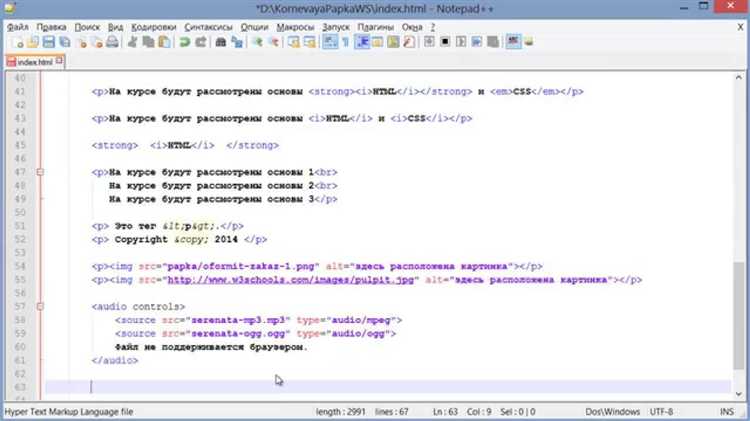
Для обеспечения корректного отображения ленточки на мобильных и десктопных устройствах необходимо использовать flex-контейнер с горизонтальной прокруткой. Оберните изображения в элемент с CSS-свойствами display: flex и overflow-x: auto.
Используйте scroll-snap-type: x mandatory для фиксации изображений при прокрутке и scroll-snap-align: start для каждого элемента ленты, чтобы улучшить UX на сенсорных экранах.
Размеры изображений задавайте в относительных единицах: width: 100% внутри ограниченного по ширине контейнера с max-width. Это исключит переполнение на маленьких экранах.
Для мобильных устройств задайте отступы между элементами через gap или margin-right, избегая фиксированных значений в пикселях. Используйте медиазапросы @media (max-width: 768px) для уменьшения количества одновременно видимых изображений или перехода к карусельной прокрутке.
Отключите горизонтальный скролл на больших экранах, используя overflow-x: hidden и размещение всех элементов в пределах ширины контейнера. Уточняйте поведение элементов при изменении ориентации устройства через orientation: portrait и landscape в медиазапросах.

 Загрузка...