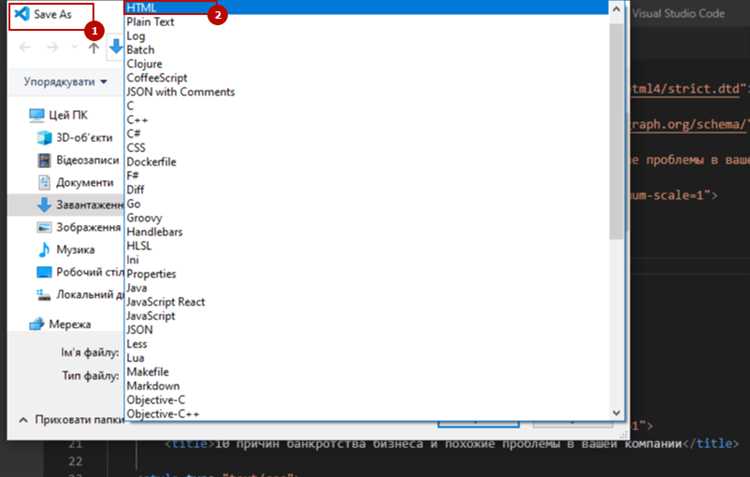
Почтовый сервис Mail.ru не предоставляет прямого визуального интерфейса для редактирования HTML-кода писем. Однако вставка HTML-вёрстки возможна с использованием браузерных инструментов разработчика. Это позволяет внедрять сложные элементы: стилизованные таблицы, кнопки, изображения с параметрами и даже анимации на CSS.
Для начала создайте HTML-шаблон письма в любом редакторе кода. Сохраните файл с расширением .html и откройте его в браузере. Далее, в новом окне Mail.ru перейдите в режим написания письма и откройте инструменты разработчика (нажмите F12 или правый клик → Просмотреть код). Найдите элемент contenteditable, отвечающий за тело письма, и замените его содержимое на ваш HTML-код вручную через вкладку Elements.
Для корректного отображения убедитесь, что ваш код не содержит внешних стилей, JavaScript и нестандартных тегов – Mail.ru фильтрует подобный контент. Используйте только инлайновые стили (style=»») и простую структуру: <table>, <tr>, <td>, <span>, <div>. Изображения должны быть с абсолютными ссылками (https://…), предпочтительно на HTTPS-серверах с быстрым откликом.
После вставки кода отправьте письмо себе для теста. Проверьте его отображение как в десктопной, так и в мобильной версии. Для массовой рассылки с таким же шаблоном рекомендуется использовать SMTP и специализированный почтовый клиент, поддерживающий HTML-письма, например Thunderbird или Outlook.
Где в интерфейсе Mail.ru редактировать письмо в HTML формате
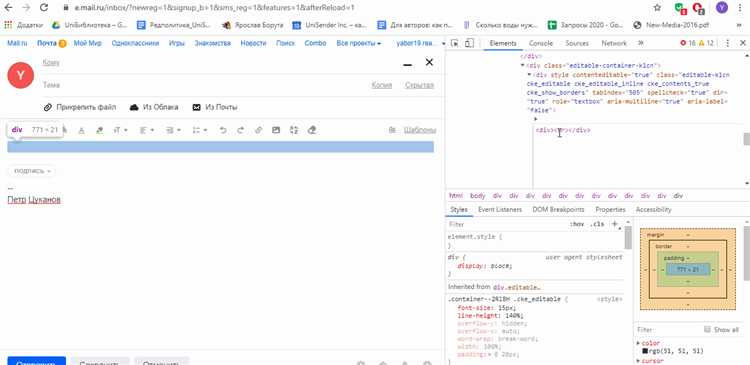
В веб-интерфейсе Mail.ru нет встроенного режима редактирования HTML-кода письма. Однако можно использовать обходной способ: подготовить HTML-код в стороннем редакторе и вставить его через буфер обмена.
Создайте письмо, нажмите «Написать». В открывшемся окне используйте визуальный редактор, но сначала переключитесь в режим работы с форматированием. Вставьте готовый HTML через комбинацию клавиш Ctrl + V. Код должен быть предварительно отрендерен в браузере или визуальном редакторе, так как Mail.ru вставляет не код, а результат его выполнения.
Для вставки активных HTML-элементов, таких как стилизованные блоки или кнопки, используйте инструменты wysiwyg-редакторов (например, TinyMCE, CKEditor) и копируйте получившийся результат как обычный отформатированный текст. Mail.ru распознаёт базовую разметку (жирный, курсив, списки, ссылки), но игнорирует скрипты и нестандартные теги.
Если необходимо вставить сложную HTML-разметку, отправьте письмо через почтовый клиент с поддержкой HTML (например, Thunderbird), предварительно подключив аккаунт Mail.ru по IMAP/SMTP.
Как включить режим исходного кода в редакторе письма
Откройте интерфейс создания нового письма на Mail.ru и нажмите на иконку в виде трёх точек в нижней панели инструментов редактора.
В выпадающем меню выберите пункт «Исходный код» или «HTML» – формулировка может отличаться в зависимости от текущей версии интерфейса.
После активации откроется текстовое поле с HTML-разметкой текущего содержимого письма. Здесь можно вручную вставить или изменить код.
Внесённые изменения применяются сразу после закрытия режима – достаточно нажать «ОК» или аналогичную кнопку подтверждения.
При добавлении скриптов и стилей учитывайте, что почтовый клиент автоматически удаляет небезопасные элементы. Допустимы только базовые HTML-теги.
Какие HTML теги поддерживаются в письмах Mail.ru

Почтовый клиент Mail.ru поддерживает ограниченное количество HTML-тегов для обеспечения безопасности и корректного отображения писем. Разрешены базовые структурные элементы: <p>, <br>, <div>, <span>. Поддерживаются заголовки от <h1> до <h6>, однако их визуальное оформление может отличаться от стандартного браузерного поведения.
Форматирование текста допускается через теги <strong>, <b>, <em>, <i>, <u>. Списки можно использовать как маркированные <ul> с элементами <li>, так и нумерованные <ol>. Допустимы ссылки через <a href=»»>, но JavaScript и встроенные события, такие как onclick, блокируются.
Допускается ограниченное использование стилей через атрибут style внутри тегов, но сложные CSS-селекторы и внешние стили не работают. Теги для встраивания внешнего контента, такие как <script>, <iframe>, <object>, <embed>, автоматически удаляются. Формы, теги <form>, <input>, <textarea> и подобные им, также не поддерживаются.
Для создания адаптивных писем рекомендуется использовать вложенные <table> с атрибутами width, cellpadding и cellspacing, однако избыточная вложенность и сложные макеты могут привести к некорректному отображению. Анимации через <marquee> или <blink> не работают. Гарантированно поддерживаются только безопасные, проверенные теги без внешнего поведения и скриптов.
Как вставить таблицу с помощью HTML в тело письма
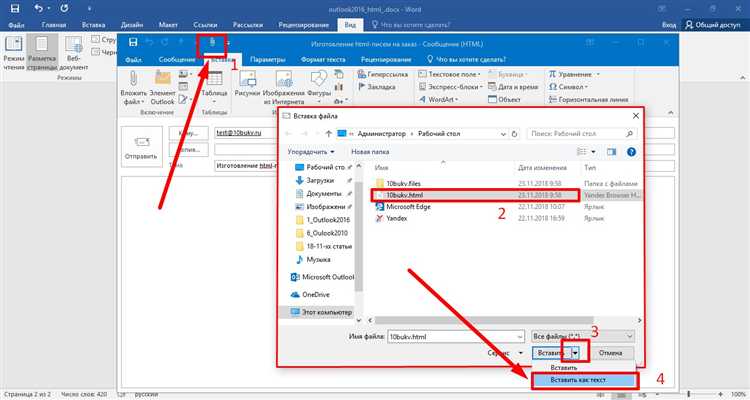
Чтобы вставить таблицу в письмо на Mail.ru, необходимо включить режим исходного кода. Для этого:
- Создайте новое письмо.
- Нажмите значок «три точки» внизу редактора и выберите «Исходный код».
- Вставьте HTML-код таблицы в открывшееся окно.
- Нажмите «ОК», чтобы вернуться к обычному виду письма.
Пример базового HTML-кода таблицы:
<table border="1" cellpadding="5" cellspacing="0">
<tr>
<th>Имя</th>
<th>Возраст</th>
<th>Город</th>
</tr>
<tr>
<td>Анна</td>
<td>28</td>
<td>Москва</td>
</tr>
<tr>
<td>Иван</td>
<td>35</td>
<td>Санкт-Петербург</td>
</tr>
</table>
Рекомендации для корректного отображения:
- Используйте атрибут
borderдля отображения границ, так как Mail.ru игнорирует CSS-стили. - Задавайте отступы через
cellpaddingиcellspacing, чтобы контролировать структуру. - Избегайте вложенных таблиц – они часто искажаются в почтовом клиенте.
- Проверяйте письмо, отправив его себе – визуальное отображение может отличаться от редактора.
Можно ли вставить стили CSS и как это сделать
Почтовый сервис Mail.ru поддерживает ограниченное использование CSS, но только в виде встроенных стилей. Подключение внешних файлов через <link> или использование <style> с внутренним CSS в большинстве случаев блокируется фильтрами безопасности.
Рекомендуемый способ – внедрение инлайн-стилей непосредственно в HTML-элементы. Это гарантирует отображение форматирования на всех устройствах и уменьшает риск искажения структуры письма.
Пример допустимого форматирования:
| Элемент | Инлайн-стиль |
|---|---|
| <div> | <div style=»background-color:#f0f0f0; padding:10px;»>Текст</div> |
| <a> | <a href=»https://example.com» style=»color:#1a73e8; text-decoration:none;»>Ссылка</a> |
| <p> | <p style=»font-size:14px; line-height:1.5;»>Абзац текста</p> |
Использование классов и идентификаторов (class, id) неэффективно, поскольку не сопровождается активным стилем при рендеринге письма. Вся логика оформления должна быть сосредоточена внутри атрибута style.
Не применяйте JavaScript, псевдоклассы (например, :hover), анимации и шрифты из внешних источников – они не поддерживаются и могут привести к блокировке письма или его некорректному отображению.
Как вставить изображение через HTML и не потерять его при отправке
Mail.ru не поддерживает автоматическую загрузку внешних изображений из ссылок типа https://, поэтому при вставке изображения через HTML важно использовать встроенное (инлайн) кодирование через Base64.
Сначала откройте изображение в любом редакторе и сохраните его в формате PNG или JPEG. Затем с помощью онлайн-конвертера преобразуйте файл в строку Base64. Например, сервис base64-image.de отлично справляется с задачей.
В полученном HTML-коде атрибут src должен начинаться с data:image/png;base64, далее идёт закодированное изображение. Пример:
<img src=»data:image/png;base64,iVBORw0KGgoAAAANSUhEUgAA…» alt=»Описание»>
Максимальный размер письма на Mail.ru ограничен 25 МБ, включая изображения. Не вставляйте картинки большого разрешения – оптимальный размер до 300 КБ, сжатие выполняйте заранее с помощью TinyPNG или аналогичных сервисов.
Проверяйте отображение письма, отправляя его на свой второй адрес перед массовой рассылкой. Если изображение не появляется, проверьте корректность кодировки и отсутствие пробелов в строке Base64.
Проверка отображения HTML письма перед отправкой
Перед отправкой HTML письма важно убедиться в правильности его отображения на разных почтовых платформах, включая Mail.ru. Для этого используйте несколько методов тестирования.
1. Предварительный просмотр в редакторе: Проверьте код в встроенном редакторе почтового сервиса. Mail.ru позволяет визуально отредактировать HTML, и вы можете сразу увидеть, как письмо будет выглядеть у получателя. Убедитесь, что текст и изображения отображаются корректно, а также что ссылки и кнопки работают должным образом.
2. Использование сервисов для тестирования: Существуют специализированные онлайн-сервисы, такие как Litmus или Email on Acid, которые позволяют тестировать письмо на различных почтовых клиентах, включая Mail.ru. Эти инструменты показывают, как ваш HTML код будет отображаться на разных устройствах и в разных браузерах.
3. Тестовые отправки: Прежде чем отправить письмо всем получателям, отправьте его себе или коллегам на различные почтовые ящики (например, Gmail, Яндекс, Mail.ru). Это поможет проверить, как письмо отображается в разных почтовых клиентах и на мобильных устройствах.
4. Проверка кроссбраузерности: Важно убедиться, что письмо отображается одинаково в разных браузерах. Для этого воспользуйтесь инструментами для эмуляции различных браузеров, такими как BrowserStack.
5. Оценка скорости загрузки: Убедитесь, что письмо загружается быстро. Если письмо содержит изображения или другие медиафайлы, их размер должен быть оптимизирован. Большие изображения могут замедлить загрузку письма и вызвать его неправильное отображение.
Использование этих методов позволит минимизировать вероятность ошибок в отображении и гарантировать, что ваше письмо будет выглядеть так, как вы планировали.
Что делать, если письмо с HTML кодом попадает в спам
Если ваше письмо с HTML кодом попало в спам на Mail.ru, это может быть связано с рядом факторов. Чтобы избежать попадания в папку «Спам», следуйте этим рекомендациям:
- Проверьте правильность HTML кода: Убедитесь, что код не содержит ошибок или элементов, которые могут быть расценены как спам. Примером таких элементов могут быть подозрительные скрипты или несанкционированные теги.
- Соблюдайте баланс текста и изображений: Письма, где слишком много картинок и мало текста, чаще попадают в спам. Используйте текст для объяснения содержимого, а изображения – в качестве дополнений.
- Оптимизируйте тему письма: Использование слов, которые часто встречаются в спаме, таких как «бесплатно», «выигрыш» или «скидка», увеличивает шансы на попадание в спам. Тема письма должна быть понятной и релевантной содержимому.
- Проверьте заголовки и мета-теги: Заголовки письма и мета-теги должны быть корректно оформлены. Неправильные или несуществующие мета-теги могут быть восприняты как признак спам-сообщения.
- Убедитесь в наличии текстовой версии: Некоторые почтовые сервисы требуют наличия текстовой версии письма наряду с HTML. Отсутствие текстовой версии может привести к тому, что письмо попадет в спам.
- Проверьте настройки SPF, DKIM и DMARC: Эти протоколы аутентификации почты позволяют удостовериться, что письмо отправлено с доверенного сервера. Неправильная настройка этих протоколов может привести к блокировке письма.
- Используйте проверенные отправители: Письма, отправленные с новых или неподтвержденных адресов, с большей вероятностью попадут в спам. Используйте стабильные и проверенные почтовые адреса.
Проведение этих шагов существенно снизит вероятность попадания ваших HTML-писем в спам на Mail.ru и других почтовых сервисах.
Вопрос-ответ:
Как вставить HTML код в письма на Mail.ru?
Для вставки HTML кода в письмо на Mail.ru нужно выполнить несколько простых шагов. Сначала откройте окно создания нового письма. Затем переключитесь в режим редактирования исходного кода, для этого нажмите на кнопку «Источник» (иконка с кодом) в верхней панели редактора. В появившемся окне вставьте нужный HTML код и подтвердите изменения. После этого вернитесь к обычному виду письма, и изменения будут применены. Учтите, что некоторые элементы могут не отображаться должным образом, если они не поддерживаются системой.
Можно ли вставить JavaScript в письма на Mail.ru?
Нет, Mail.ru не поддерживает вставку JavaScript кода в письма. Это связано с мерами безопасности, так как такой код может быть использован для выполнения вредоносных действий. Если вам нужно добавить интерактивные элементы, используйте поддерживаемые HTML теги и стили. Для более сложных задач рекомендуется использовать другие методы, например, ссылку на внешний ресурс, где расположено необходимое содержимое.
Какие HTML теги поддерживает Mail.ru для оформления писем?
Mail.ru поддерживает многие стандартные HTML теги для оформления письма, такие как , , , , ,

 Загрузка...