Редактор Visual Studio Code предоставляет удобную среду для написания HTML с моментальной подсветкой синтаксиса, автодополнением и встроенной поддержкой расширений. Создание HTML файла здесь занимает не больше минуты, если точно знать, какие действия необходимы.
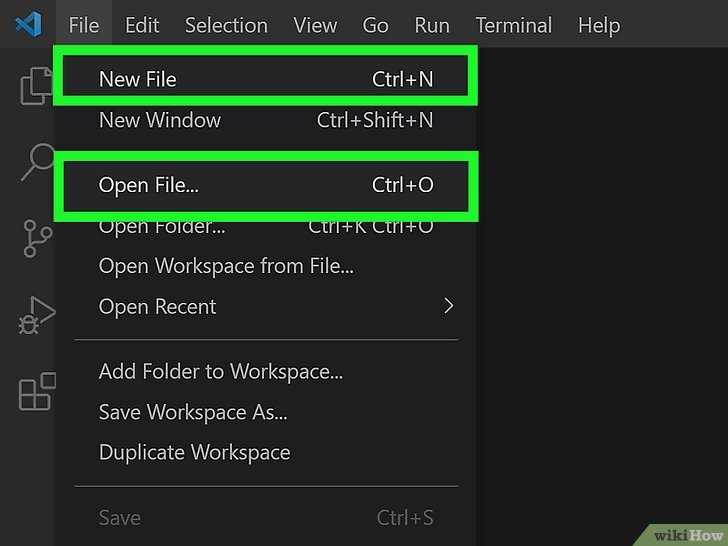
Откройте VS Code и создайте новую папку проекта через File → Open Folder. После этого нажмите File → New File или сочетание клавиш Ctrl+N, затем сохраните файл с расширением .html с помощью Ctrl+S. Это сразу активирует HTML-подсветку и позволит использовать сниппеты.
Для ускорения написания кода включите поддержку Emmet. В пустом HTML файле наберите ! и нажмите Tab – сгенерируется базовая структура документа. Убедитесь, что файл действительно сохранён с расширением .html, иначе автогенерация работать не будет.
Для предпросмотра используйте расширение Live Server. Установите его через панель расширений (ярлык Ctrl+Shift+X), найдите Live Server и нажмите Install. После установки щёлкните правой кнопкой мыши по HTML файлу и выберите Open with Live Server – браузер откроется автоматически.
Также рекомендуется активировать автосохранение через File → Auto Save, чтобы все изменения в HTML применялись моментально при разработке. Это особенно полезно в связке с Live Server.
Установка Visual Studio Code на компьютер
Перейдите на официальный сайт редактора по адресу https://code.visualstudio.com и нажмите кнопку загрузки, соответствующую вашей операционной системе. Для Windows будет доступен установочный файл формата .exe, для macOS – .dmg, для Linux – .deb или .rpm в зависимости от дистрибутива.
После загрузки установщика на Windows дважды кликните по файлу и следуйте пошаговым инструкциям мастера установки. Обязательно установите флажок «Add to PATH», чтобы запустить редактор из командной строки. На macOS переместите приложение в папку «Программы». На Linux используйте команду sudo dpkg -i имя_файла.deb или sudo rpm -i имя_файла.rpm.
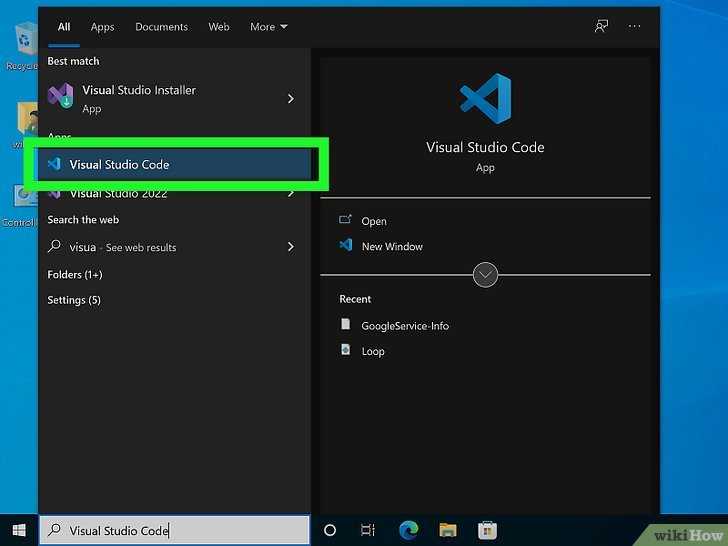
После установки откройте редактор и при первом запуске проверьте, доступен ли встроенный терминал и установлен ли базовый набор языков. При необходимости установите расширения через встроенный маркетплейс: откройте вкладку Extensions (значок квадратика слева) и найдите нужные модули, такие как «HTML», «Live Server», «Prettier».
Для полноценной работы рекомендуется включить автообновления и синхронизацию настроек через аккаунт Microsoft или GitHub. Это обеспечит одинаковое рабочее окружение на разных устройствах и позволит быстро восстанавливать конфигурацию.
Добавление расширения Live Server для запуска HTML
Откройте VS Code и перейдите в раздел Extensions, нажав Ctrl+Shift+X. В строке поиска введите Live Server. Расширение, разработанное Ritwick Dey, отображается первым в списке. Убедитесь, что количество установок превышает 30 миллионов, и нажмите кнопку Install.
После установки перезапустите редактор. Чтобы запустить HTML-файл, кликните правой кнопкой мыши по открытому документу и выберите пункт Open with Live Server. Также можно использовать сочетание клавиш Alt+L затем Alt+O.
По умолчанию проект запускается на порту 5500. Если он занят, расширение автоматически выберет следующий доступный порт. В настройках Live Server можно изменить порт вручную:
"liveServer.settings.port": 5501Чтобы изменения вступили в силу, откройте файл settings.json через File → Preferences → Settings → Extensions → Live Server → Edit in settings.json.
Live Server отслеживает изменения в HTML, CSS и JS файлах. При сохранении (Ctrl+S) страница автоматически перезагружается. Это ускоряет разработку и избавляет от необходимости обновлять браузер вручную.
Создание нового проекта и выбор рабочей папки
Откройте Visual Studio Code и нажмите File → Open Folder…. Укажите путь к папке, в которой будет храниться проект. Если папки не существует, создайте её напрямую в диалоге выбора.
Рекомендуется сразу создать структуру проекта. Внутри рабочей папки добавьте каталог src для исходных файлов, а также index.html в корне или внутри src. Нажмите New File в панели Explorer, введите имя файла с расширением .html.
После выбора папки убедитесь, что она открыта как рабочая область: заголовок окна должен содержать имя директории. Если открыт отдельный файл без привязки к папке, функции вроде автозавершения или сохранения настроек проекта работать не будут корректно.
Настройте файл .vscode/settings.json для хранения параметров среды разработки. Например, можно указать кодировку UTF-8 или задать форматирование HTML. Создайте вручную папку .vscode в корне проекта и добавьте туда файл настроек.
Для удобства работы добавьте проект в систему контроля версий: откройте встроенный терминал (Ctrl + `), выполните git init, затем добавьте .gitignore и закоммитьте структуру проекта.
Создание HTML файла и задание расширения .html
Для создания HTML-файла в Visual Studio Code необходимо выполнить следующие действия:
- Откройте VS Code и выберите директорию проекта через File → Open Folder.
- В панели проводника нажмите правой кнопкой мыши по папке и выберите New File.
- Введите имя файла с расширением .html, например:
index.html. - Нажмите Enter для создания файла. VS Code автоматически определит тип документа как HTML по расширению.
Если файл был создан без расширения или с неправильным, переименуйте его через проводник VS Code:
- Кликните правой кнопкой по файлу и выберите Rename.
- Добавьте корректное расширение
.html. - Подтвердите клавишей Enter.
Корректное расширение .html критично: без него не будут работать встроенные функции подсветки синтаксиса, сниппеты и предпросмотр в браузере.
Базовая структура HTML документа в VS Code
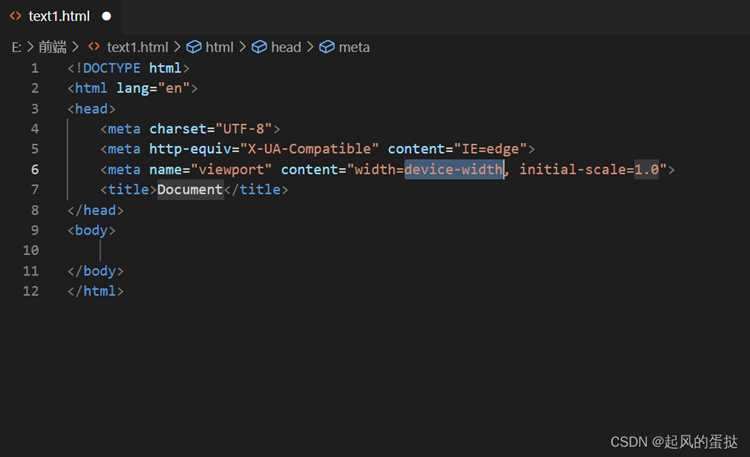
После создания нового файла с расширением .html в Visual Studio Code введите в редакторе восклицательный знак ! и нажмите Tab. Это автоматически сгенерирует минимальный шаблон HTML5-документа, включающий обязательные элементы: <!DOCTYPE html>, <html lang="en">, <head> и <body>.
Внутри <head> по умолчанию вставляются теги <meta charset="UTF-8"> и <meta name="viewport" content="width=device-width, initial-scale=1.0">, обеспечивающие корректное отображение текста и адаптацию под мобильные устройства. Также добавляется тег <title> – его значение отображается на вкладке браузера.
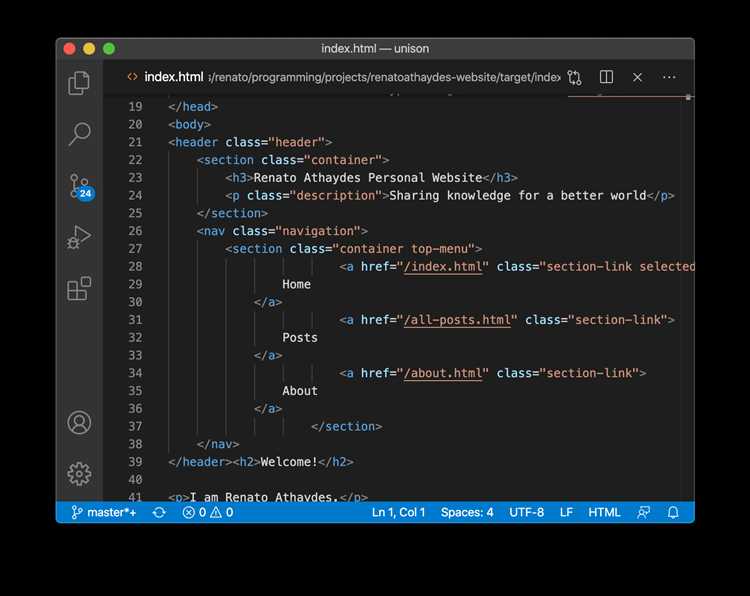
В раздел <body> помещается всё визуальное содержимое страницы: заголовки, параграфы, списки, кнопки и другие элементы. В VS Code доступна подсветка синтаксиса и автодополнение, что ускоряет написание структуры и предотвращает ошибки. Для сохранения документа используйте сочетание клавиш Ctrl + S.
Рекомендуется сразу менять атрибут lang на ru для русскоязычных проектов: <html lang="ru">. Это влияет на работу поисковых систем и поведение экранных читалок.
Использование автодополнения и сниппетов HTML
VS Code предоставляет мощные инструменты для ускорения разработки HTML через автодополнение и сниппеты. Эти функции помогают минимизировать ошибки и повысить продуктивность.
Автодополнение в VS Code активируется по мере ввода кода. Когда вы начинаете печатать тег или атрибут, редактор предлагает список вариантов, основываясь на контексте. Например, при вводе `` сразу появится подсказка для добавления атрибутов `href`, `target` и других, характерных для тега ``. Автодополнение можно вызвать вручную с помощью клавиши Ctrl+Space.
Вы можете настроить свои собственные сниппеты, чтобы ускорить работу с повторяющимися блоками кода. Для этого в настройках редактора откройте файл сниппетов, выберите язык (например, `html.json`), и добавьте нужные шаблоны. Например, можно создать сниппет для формы с полями ввода и кнопкой отправки, чтобы не прописывать каждый элемент вручную.
Чтобы повысить эффективность, используйте расширения для HTML, такие как «Auto Close Tag» и «Auto Rename Tag». Эти расширения автоматически закрывают теги и синхронизируют изменения в открытых тегах, что значительно упрощает редактирование.
Важным моментом является настройка и использование горячих клавиш для работы с автодополнением и сниппетами. Если вы предпочитаете работать без мыши, настройте комбинации клавиш для быстрого вызова нужных элементов и сниппетов. Это обеспечит плавную и быструю разработку без необходимости многократно перемещаться по интерфейсу редактора.
Таким образом, использование автодополнения и сниппетов в VS Code не только ускоряет процесс написания HTML-кода, но и помогает поддерживать его структуру и корректность на высоком уровне.
Предпросмотр HTML файла в браузере через Live Server
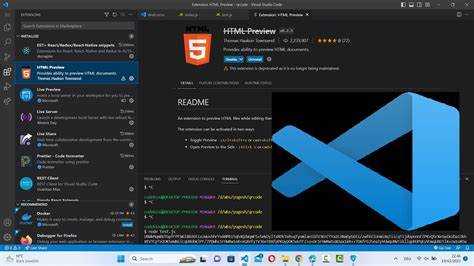
Для начала нужно установить расширение. Откройте VS Code, перейдите в раздел Extensions (или нажмите Ctrl+Shift+X) и в поисковой строке введите «Live Server». Нажмите «Install» для добавления расширения в редактор.
После установки, для запуска сервера, откройте нужный HTML файл и щелкните правой кнопкой мыши по редактору. В контекстном меню выберите «Open with Live Server». Это запустит сервер и откроет HTML файл в браузере. Каждый раз, когда вы будете вносить изменения в код, браузер будет обновляться автоматически, что ускоряет процесс разработки.
Если вы хотите изменить настройки, такие как порт сервера или браузер, который будет использоваться для предпросмотра, откройте файл настроек VS Code (settings.json) и добавьте необходимые параметры. Например, чтобы изменить порт, добавьте следующую строку:
"liveServer.settings.port": 5500
Live Server идеально подходит для работы с динамическими изменениями в коде, так как позволяет увидеть результат без лишних действий. Это особенно полезно при разработке сайтов, где изменения должны быть проверены на ходу.
Сохранение и управление HTML файлами в структуре проекта
Правильная организация файловой структуры – ключевая составляющая успешного проекта. Это не только упрощает разработку, но и ускоряет работу в команде, позволяет быстро находить нужные ресурсы и избегать ошибок. Рассмотрим основные подходы к сохранению и управлению HTML файлами.
- Создание папок для разных компонентов проекта: Разделение на папки для HTML, CSS, JavaScript, изображений и других файлов помогает поддерживать порядок. Например, структура может выглядеть так:
- index.html
- css/
- style.css
- js/
- script.js
- images/
- logo.png
- Использование расширений для HTML файлов: Важно сохранять файлы с расширением .html или .htm. HTML файлы легко редактируются в редакторах, таких как VS Code, и обеспечивают совместимость с браузерами.
- Регулярное сохранение и версионирование: Рекомендуется использовать систему контроля версий, например Git, чтобы отслеживать изменения в файлах проекта и сохранять историю изменений. Это помогает в случае ошибок или необходимости вернуться к предыдущей версии.
- Проверка относительных путей: При организации структуры проекта необходимо правильно указывать относительные пути к файлам. Например, для ссылки на стили в файле index.html путь должен быть прописан относительно его расположения:
- <link rel=»stylesheet» href=»css/style.css»>
- Организация шаблонов и компонентов: В крупных проектах часто используют систему шаблонов или компонентный подход. Это позволяет разделить HTML на части, такие как шапка, подвал, навигация. Каждый компонент хранится в отдельном файле, что упрощает их управление и повторное использование.
- Названия файлов: Для лучшего восприятия и упрощения поиска следует придерживаться единого стиля именования файлов. Использование kebab-case (например, my-page.html) является хорошей практикой, так как это улучшает читаемость и упрощает работу с файлами на разных операционных системах.
Следуя этим рекомендациям, вы сможете легко управлять HTML файлами, поддерживать порядок в проекте и эффективно работать с ним на всех этапах разработки.
Вопрос-ответ:
Как создать новый HTML файл в VS Code?
Для того чтобы создать новый HTML файл в Visual Studio Code, нужно выполнить несколько простых шагов. Сначала откройте VS Code. Затем выберите «Файл» в верхнем меню и нажмите «Создать файл». В открывшемся окне выберите место для файла и назовите его с расширением .html, например, index.html. После этого откроется новый пустой файл, куда можно вставить HTML код. Теперь файл готов для редактирования.
Как настроить VS Code для работы с HTML?
Для начала убедитесь, что в VS Code установлен плагин для работы с HTML. Обычно в стандартной установке редактора этого плагина достаточно, так как он поддерживает подсветку синтаксиса и автодополнение. Чтобы ускорить процесс, вы можете установить расширение «HTML Snippets», которое добавит различные шаблоны кода для быстрого создания HTML элементов. Настройки могут быть изменены в разделе «Настройки», если вам нужно адаптировать редактор под собственные предпочтения.
Почему в VS Code не работает автодополнение для HTML?
Если автодополнение не работает, возможно, причина в том, что для HTML не включена поддержка автозавершения в настройках VS Code. Чтобы исправить это, нужно зайти в настройки (нажать на иконку шестеренки внизу слева и выбрать «Настройки»), затем найти опцию «Emmet» и убедиться, что она активирована. Это улучшит работу автодополнения для HTML. Также стоит проверить, что ваш файл имеет правильное расширение .html, поскольку редактор распознает его как HTML файл только с таким расширением.
Какие полезные функции есть в VS Code для написания HTML?
VS Code предоставляет несколько полезных функций для упрощения работы с HTML. Во-первых, это поддержка Emmet, которая позволяет быстро генерировать шаблоны HTML с помощью сокращений. Например, чтобы создать структуру базовой страницы, достаточно ввести «html:5» и нажать Tab. Также доступна автозавершение тегов, подсветка синтаксиса, возможность перехода к открывающим и закрывающим тегам с помощью клавиш Ctrl+Shift+\\ и встроенные отладчики, которые помогают найти и исправить ошибки в коде.
Как в VS Code можно протестировать HTML файл?
Для тестирования HTML файла в VS Code можно воспользоваться встроенными средствами. После того как вы написали код, откройте его в браузере. Для этого достаточно кликнуть правой кнопкой мыши по файлу и выбрать «Открыть с помощью» и затем выбрать нужный браузер. Для более удобного тестирования можно установить расширение «Live Server», которое позволяет автоматически обновлять страницу при изменениях в файле HTML, что значительно ускоряет процесс разработки и тестирования.

 Загрузка...