Логотип в меню – это не только элемент брендинга, но и функциональный компонент навигации. Он может быть как ссылкой на главную страницу, так и центром визуального баланса между пунктами меню. Добавление логотипа требует точного позиционирования и адаптации под разные размеры экранов, что достигается за счёт корректного сочетания HTML-структуры и CSS-стилей.
Для разметки чаще всего используется контейнер <nav>, внутри которого размещаются как элементы меню, так и логотип. Оптимальное решение – поместить логотип в виде <a> со вложенным <svg> или текстовым логотипом, чтобы сохранить чёткость при масштабировании. Изображения в формате SVG предпочтительнее, поскольку они масштабируются без потери качества.
В CSS логотип удобно позиционировать с помощью flexbox или grid. Пример: display: flex; align-items: center; justify-content: space-between; позволяет разместить логотип слева, а пункты меню справа. При адаптивной вёрстке важно задать max-width или height логотипу, чтобы избежать деформации при изменении размеров экрана.
Особое внимание следует уделить отступам: они должны быть одинаковыми как для логотипа, так и для элементов меню. Это обеспечивает визуальный баланс. Для мобильной версии рекомендуется использовать медиазапросы и скрывать текстовые элементы логотипа, оставляя только иконку или сокращённый вариант бренда.
Выбор подходящего формата и размера логотипа для веб-меню
Для логотипа в меню предпочтительны форматы SVG и PNG. SVG обеспечивает масштабируемость без потери качества, что критично для экранов с высоким разрешением и адаптивной верстки. Он подходит для векторной графики, иконок, монохромных и цветных логотипов с четкими границами. PNG лучше использовать при наличии сложных градиентов и прозрачности, когда SVG-реализация затруднена.
Оптимальная высота логотипа в меню – 30–50 пикселей. Ширина может варьироваться, но не должна превышать 150 пикселей, чтобы не нарушать компоновку. Важна пропорциональность: логотип не должен доминировать над пунктами меню или вызывать перерасчет макета при адаптации. Для ретина-дисплеев логотип должен быть в 2 раза больше отображаемого размера, но с масштабированием через CSS (например, файл 100×100 px с отображением 50×50 px).
Минимизируйте вес файла – не более 50 КБ. Для SVG используйте инструмент оптимизации, удаляя лишние теги и атрибуты. Убедитесь, что логотип читаем даже при уменьшении до минимального размера. Не используйте форматы JPEG и GIF – они не обеспечивают прозрачность и плохо масштабируются.
Размещение логотипа внутри структуры навигационного меню
Логотип следует внедрять внутрь навигационного контейнера, чтобы обеспечить его согласованность с остальными элементами интерфейса. Рекомендуется размещать логотип в начале flex-контейнера, применяя к нему класс с фиксированной шириной и отступами для сохранения пропорций при масштабировании.
Оптимальный подход – обернуть логотип в ссылку <a href=»/»>, чтобы пользователи могли вернуться на главную страницу. Это также улучшает семантику и доступность навигации. Ссылка должна содержать логотип в виде фонового изображения или inline-элемента, чтобы избежать сдвига структуры при загрузке контента.
Для корректного выравнивания используйте display: flex на родительском элементе и align-items: center для вертикального центрирования логотипа относительно ссылок меню. Логотип не должен перекрывать интерактивные элементы: задайте ему z-index, если он абсолютного позиционирования, или ограничьте его размеры через max-height.
Если используется адаптивный дизайн, логотип должен масштабироваться без потери читаемости. В мобильной версии его разумно центрировать или выровнять по левому краю с сохранением доступности меню через иконку-бургер.
Использование Flexbox для выравнивания логотипа и пунктов меню
Для точного выравнивания логотипа и пунктов меню по горизонтали используется контейнер с CSS-свойством display: flex. Это позволяет контролировать распределение пространства и вертикальное центрирование элементов.
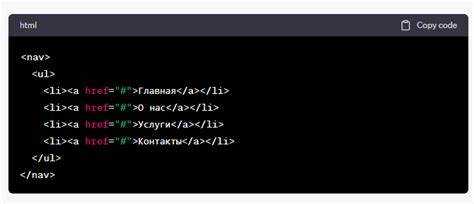
Рекомендуется следующая структура HTML:
<nav class="navbar">
<div class="logo">Логотип</div>
<ul class="menu">
<li>Главная</li>
<li>О нас</li>
<li>Контакты</li>
</ul>
</nav>
Ключевые CSS-правила:
.navbar {
display: flex;
align-items: center;
justify-content: space-between;
padding: 10px 20px;
}
.logo {
font-size: 24px;
font-weight: bold;
}
.menu {
display: flex;
gap: 20px;
list-style: none;
margin: 0;
padding: 0;
}
Свойство align-items: center выравнивает логотип и меню по вертикали, justify-content: space-between распределяет их по краям контейнера. gap в списке устраняет необходимость в отступах у каждого пункта.
Если требуется выравнивание по левому краю, justify-content: flex-start и добавление margin-left: auto к меню переместят его вправо.
Закрепление логотипа в левом или центральном положении шапки
Расположение логотипа напрямую влияет на визуальную иерархию и восприятие бренда. Для закрепления логотипа слева или по центру применяются разные подходы в верстке шапки сайта.
- Для левого выравнивания используйте flex-контейнер с направлением строки. Поместите логотип первым элементом:
Логотип
- Класс .logo можно зафиксировать по ширине и задать внутренние отступы для стабильного положения:
.logo {
width: 150px;
padding-left: 20px;
}
- Для центрирования логотипа между пунктами меню используйте абсолютное позиционирование внутри относительного контейнера:
Логотип
- Избегайте использования margin: 0 auto при центрировании в flex-контейнере, если рядом находятся другие элементы. Это приведет к смещению из-за неравномерного распределения свободного пространства.
- Центральное расположение актуально для сайтов с симметричной навигацией, тогда как левое предпочтительнее для стандартных десктопных интерфейсов.
Адаптация логотипа в меню под мобильные устройства
Для корректного отображения логотипа в мобильном меню используйте медиа-запросы. Установите максимальную ширину логотипа не более 120px при ширине экрана до 480px. Это предотвратит сжатие соседних элементов меню.
Применяйте свойство object-fit: contain к логотипу, если он вставлен через тег img. Это сохранит пропорции без искажения.
Используйте flexbox для выравнивания логотипа и элементов меню. Контейнер с логотипом задайте как display: flex; align-items: center;. Добавьте отступы через padding вместо margin – так поведение в узких экранах будет стабильнее.
Скрывайте второстепенные элементы (например, слоган) через display: none в мобильной версии. Логотип должен оставаться читаемым и не занимать более 30% ширины верхней панели.
Если используется SVG, уберите ненужные внутренние отступы внутри самого SVG-файла и задайте чёткие размеры через width и height в стилях, а не в разметке.
Применение CSS-анимации при наведении на логотип
Для добавления динамичного эффекта на логотип в меню можно использовать CSS-анимации при наведении. Это улучшает визуальное восприятие и делает интерфейс более интерактивным. Рассмотрим, как можно применить анимацию при наведении на логотип, используя чистый CSS.
Первым шагом будет создание стилей для обычного состояния логотипа. Например, вы можете задать начальный размер или прозрачность. Затем, с помощью псевдокласса :hover, можно добавить анимацию, которая будет активироваться при наведении на элемент.
Пример базовой анимации изменения масштаба:
.logo {
transition: transform 0.3s ease, opacity 0.3s ease;
}
.logo:hover {
transform: scale(1.1);
opacity: 0.8;
}
В данном примере логотип увеличивается на 10% при наведении, а его прозрачность уменьшается до 80%. Параметры анимации (скорость и тип перехода) можно настроить для достижения нужного эффекта.
Для более сложных анимаций можно использовать ключевые кадры (keyframes). Например, чтобы логотип слегка «покачивался» при наведении, можно применить анимацию с поворотом:
@keyframes shake {
0% { transform: rotate(0deg); }
25% { transform: rotate(5deg); }
50% { transform: rotate(-5deg); }
75% { transform: rotate(5deg); }
100% { transform: rotate(0deg); }
}
.logo:hover {
animation: shake 0.5s ease;
}
Такой эффект будет создавать иллюзию легкого покачивания логотипа, что привлекает внимание пользователя к элементу.
Также можно использовать другие типы анимаций, например, изменение цвета, добавление тени или вращение. Важно помнить, что анимации должны быть ненавязчивыми и не перегружать интерфейс. Они должны поддерживать общую концепцию дизайна и улучшать пользовательский опыт.
Не забывайте о производительности. При использовании сложных анимаций важно следить за тем, чтобы они не снижали скорость загрузки страницы и не вызывали задержек при взаимодействии с элементами.
Настройка перехода по клику на логотип на главную страницу
Для настройки перехода на главную страницу при клике на логотип, необходимо использовать тег <a> для создания ссылки и атрибут href для указания адреса страницы. Логотип в меню часто используется как элемент навигации, и его действие должно быть интуитивно понятным для пользователя.
Пример базовой структуры:

Здесь href="/" указывает на корневую директорию сайта, что соответствует главной странице. Если ваша главная страница находится в другом месте, например, в подкаталоге, укажите путь относительно корня сайта:
Если используется динамическая маршрутизация, например, в одностраничных приложениях (SPA), можно использовать JavaScript для обработки перехода:
В случае с динамическими сайтами или приложениями, где требуется обновление состояния страницы, можно настроить обработчик событий через JavaScript:
document.querySelector('a.logo').addEventListener('click', function() {
window.location.href = '/';
});
Рекомендуется также использовать атрибут alt для улучшения доступности. Это поможет пользователям, использующим технологии чтения с экрана, понять назначение изображения.
Для улучшения пользовательского опыта можно добавить плавное анимированное изменение стиля при наведении на логотип, используя CSS:
a img:hover {
opacity: 0.8;
transition: opacity 0.3s;
}
При этом важно учитывать, что ссылка должна быть кликабельной и не мешать другим элементам интерфейса. Логотип должен быть размещен таким образом, чтобы не нарушать доступность и функциональность других элементов страницы.

 Загрузка...