Современный веб позволяет интегрировать различные мультимедийные элементы без необходимости использовать сторонние плагины. Вставка аудио в HTML – одна из таких задач, которую можно легко решить с помощью встроенных инструментов HTML5. Это решение удобно и эффективно, так как современные браузеры поддерживают аудиоформаты, такие как MP3 и Ogg, без дополнительной настройки.
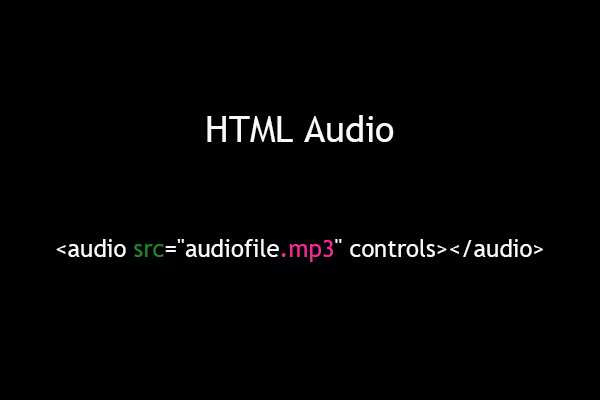
Для того чтобы вставить аудио на веб-страницу, достаточно использовать стандартный тег <audio>, который был введен в HTML5. Этот тег позволяет внедрять звуковые файлы в страницы без внешних библиотек и плагинов. Важно заметить, что поддержка форматов аудио в браузерах различается, поэтому рекомендуется использовать несколько источников для максимальной совместимости.
Использование атрибутов controls и autoplay позволяет добавить элементы управления для пользователя, такие как пауза и регулировка громкости, а также автоматическое воспроизведение при загрузке страницы. Пример простого кода для вставки аудио с элементами управления выглядит так:
<audio controls> <source src="audio-file.mp3" type="audio/mpeg"> <source src="audio-file.ogg" type="audio/ogg"> Ваш браузер не поддерживает элемент audio. </audio>
Для лучшей совместимости с различными браузерами и устройствами рекомендуется указывать несколько форматов файлов, как это показано в примере. Это гарантирует, что даже если один формат не поддерживается, второй все равно будет доступен для воспроизведения. Важно помнить, что использование тегов <audio> и <source> дает гибкость и не требует установки дополнительных программных компонентов или плагинов.
Подготовка аудиофайла для вставки в HTML
Перед вставкой аудиофайла в HTML необходимо учесть несколько важных аспектов, чтобы обеспечить корректное воспроизведение и оптимизацию загрузки контента.
1. Формат аудиофайла
- Используйте форматы, поддерживаемые большинством браузеров. Наиболее универсальными являются MP3 и OGG. MP3 обладает хорошим качеством и широким распространением, однако для полного охвата стоит также использовать OGG.
- Формат WAV подходит для высококачественного аудио, но требует большого объема файлов, что может повлиять на скорость загрузки страницы.
- Включение нескольких форматов аудио (MP3 и OGG) в один тег
<audio>обеспечит поддержку разных браузеров.
2. Сжатие и оптимизация файла
- Перед загрузкой файла на сервер, используйте инструменты для сжатия аудио, такие как Audacity или онлайн-сервисы. Это поможет уменьшить размер файла без потери качества.
- Рекомендуемый битрейт для MP3 файлов – 128-192 кбит/с для стандартного качества. Более высокий битрейт (например, 320 кбит/с) может быть нужен для аудио с высокими требованиями к качеству.
3. Установление уровня громкости
- Настройте аудиофайл так, чтобы уровень громкости был оптимальным для прослушивания на различных устройствах. Для этого используйте функции нормализации в аудиоредакторах, чтобы избежать чрезмерных пиков и обеспечить стабильный звук.
4. Название и метаданные
- Присвойте аудиофайлу понятное название, отражающее его содержимое. Это облегчит его идентификацию на сервере и в коде HTML.
- Заполните теги метаданных (например, теги ID3 для MP3), чтобы добавить информацию о треке, исполнителе, альбоме и других данных. Это полезно для поисковых систем и пользователей.
5. Проверка на совместимость
- Протестируйте аудиофайл в разных браузерах и устройствах, чтобы удостовериться, что он воспроизводится корректно. Это важно, так как поддержка аудио может варьироваться в зависимости от платформы.
Использование тега <audio> для вставки аудио
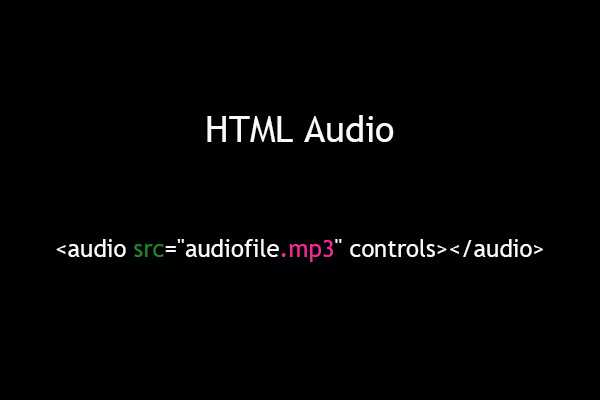
Тег <audio> позволяет вставлять аудиофайлы прямо в HTML-документ, без необходимости использования внешних плагинов, таких как Flash. Этот элемент был введён в HTML5 и поддерживается всеми современными браузерами.
Для добавления аудио достаточно использовать атрибут src, который указывает путь к аудиофайлу. Тег <audio> может быть использован с атрибутами управления воспроизведением. Например, controls добавляет элементы управления (воспроизведение, пауза, громкость).
<audio src="audio.mp3" controls></audio>Можно использовать несколько источников аудио, чтобы обеспечить совместимость с различными форматами файлов. Для этого внутри тега <audio> помещаются несколько элементов <source>, каждый из которых указывает на свой формат. Браузер выберет первый поддерживаемый формат.
<audio controls>
<source src="audio.ogg" type="audio/ogg">
<source src="audio.mp3" type="audio/mpeg">
Ваш браузер не поддерживает элемент audio.
</audio>
Если аудиофайл не поддерживается браузером, можно использовать текст внутри тега <audio>, который будет отображаться как резервная информация, например, сообщение о том, что браузер не поддерживает данный элемент.
Рекомендуется использовать форматы MP3 и OGG для максимальной совместимости. Формат MP3 популярен и поддерживается всеми браузерами, а OGG, хотя и менее распространён, используется в некоторых open-source проектах, таких как Mozilla Firefox.
Для оптимизации работы аудио на мобильных устройствах стоит учитывать автоматическое воспроизведение и другие параметры. Например, атрибут autoplay заставляет аудио начинать воспроизведение сразу после загрузки страницы, а loop повторяет аудио после его окончания.
<audio src="audio.mp3" controls autoplay loop></audio>Помимо этого, можно задавать атрибут preload, который указывает браузеру, как загружать аудиофайл. Значения auto, metadata и none дают возможность контролировать поведение загрузки и экономить трафик.
Пример использования preload:
<audio src="audio.mp3" preload="auto"></audio>Для удобства работы с аудиофайлами и улучшения взаимодействия с пользователем важно всегда проверять поддержку форматов и адаптировать элементы управления под мобильные устройства, чтобы обеспечить стабильную работу на различных платформах.
Настройка атрибутов тега для управления воспроизведением
Для эффективного управления воспроизведением аудио в HTML важно использовать атрибуты тега <audio>, которые позволяют настроить поведение элемента без необходимости в сторонних плагинах.
autoplay: Этот атрибут автоматически запускает воспроизведение аудиофайла при загрузке страницы. Например, <audio autoplay> инициирует воспроизведение сразу после загрузки элемента. Однако будьте осторожны с его использованием: постоянное автоматическое воспроизведение может раздражать пользователей, особенно если звук нежелателен.
controls: Атрибут controls добавляет стандартные элементы управления для аудио – воспроизведение, пауза, регулировка громкости и прогресс-бар. Он очень полезен для обеспечения удобства взаимодействия с аудиофайлом. Пример: <audio controls>.
loop: Если необходимо, чтобы аудио воспроизводилось в цикле, используйте атрибут loop. При его активации воспроизведение начнется заново сразу после завершения. Это удобно для фоновых треков или повторяющихся звуков.
muted: Атрибут muted включает режим без звука при загрузке аудио. Это может быть полезно, если звук должен быть включен только по запросу пользователя, например, в случае с автоматическим воспроизведением на фоне.
preload: Атрибут preload позволяет заранее загружать аудиофайл, что улучшает пользовательский опыт. Значения могут быть такими: auto – загрузка всего контента, metadata – загрузка только метаданных, none – отсутствие предварительной загрузки. Рекомендуется использовать auto для коротких аудиофайлов и metadata для файлов с большим размером.
src: Атрибут src указывает путь к аудиофайлу. Это обязательный атрибут, если аудио вставляется непосредственно через тег <audio>. Он должен содержать полный URL или путь к файлу. Важно проверять корректность пути и поддерживаемые форматы.
Комбинирование этих атрибутов позволяет гибко настраивать поведение аудиофайлов на веб-странице, обеспечивая как автоматическое воспроизведение, так и управление звуком и воспроизведением в зависимости от предпочтений пользователя.
Как добавить элементы управления воспроизведением для пользователя
Для удобства пользователя можно добавить стандартные элементы управления воспроизведением, такие как кнопки паузы, воспроизведения, ползунок громкости и прогресса. Для этого достаточно использовать атрибуты встроенного элемента <audio>.
Чтобы включить стандартные элементы управления, достаточно добавить атрибут controls к тегу <audio>. Это автоматически предоставляет доступ к панели с кнопками управления.
Когда атрибут controls используется, браузер предоставляет следующие элементы:
- Кнопка воспроизведения/паузы.
- Ползунок для перемотки трека.
- Ползунок для регулировки громкости.
- Кнопка для увеличения громкости или включения/выключения звука.
Если вы хотите добавить дополнительные настройки или изменить внешний вид управления, можно использовать JavaScript для создания кастомных кнопок и элементов управления.
Для создания собственного интерфейса, можно использовать события JavaScript, такие как play, pause, volumechange, для контроля за воспроизведением аудио. Пример:
var audio = document.getElementById('myAudio');
var playButton = document.getElementById('playButton');
playButton.addEventListener('click', function() {
if (audio.paused) {
audio.play();
} else {
audio.pause();
}
});
Этот код позволяет использовать кнопки для управления воспроизведением без стандартных элементов управления, предоставленных браузером.
Кроме того, использование атрибута autoplay позволяет начать воспроизведение сразу после загрузки страницы, а loop включает повторное воспроизведение трека после окончания.
Поддержка разных форматов аудио для браузеров
MP3 – это наиболее популярный формат аудио, который поддерживается всеми современными браузерами, включая Chrome, Firefox, Safari и Edge. Он широко используется благодаря хорошему качеству звука при относительно малом размере файла. Однако его использование может быть ограничено лицензированием, что стоит учитывать в коммерческих проектах.
OGG является открытым форматом с лучшей поддержкой в браузерах, таких как Firefox и Chrome. Он предлагает хорошее качество звука при меньшем размере файла по сравнению с MP3, но его поддержка в Safari и Internet Explorer ограничена. Для совместимости с максимальным числом пользователей рекомендуется использовать комбинированный подход с несколькими форматами аудио.
WAV – это несжатый формат аудио, который используется реже из-за больших размеров файлов. Он поддерживается всеми основными браузерами, но часто используется только в специфических случаях, когда требуется наивысшее качество без потерь.
Для обеспечения кроссбраузерной совместимости рекомендуется использовать тег <audio> с несколькими исходниками для различных форматов. Пример реализации:
<audio controls>
<source src="audio.mp3" type="audio/mpeg">
<source src="audio.ogg" type="audio/ogg">
<source src="audio.wav" type="audio/wav">
<audio>
Этот подход позволяет браузеру выбрать наиболее подходящий формат в зависимости от его возможностей. Важно тестировать поддержку форматов в разных версиях браузеров и учитывать, что поддержка форматов может изменяться с обновлениями.
Как встроить аудио с автозапуском и цикличностью
Для внедрения аудио с автозапуском и цикличностью в HTML, используется элемент <audio>. Для этого достаточно добавить два атрибута: autoplay и loop.
- autoplay – запускает воспроизведение аудио сразу после загрузки страницы.
- loop – включает повторное воспроизведение аудио после завершения текущего трека.
Пример кода:
При использовании данных атрибутов не требуется дополнительного JavaScript или плагинов. Элементы autoplay и loop являются стандартными аттрибутами HTML5, что гарантирует их совместимость с большинством современных браузеров.
Несмотря на это, важно учитывать несколько аспектов:
- Для лучшего пользовательского опыта не рекомендуется использовать автозапуск на мобильных устройствах, так как многие браузеры блокируют автоматическое воспроизведение звука без взаимодействия с пользователем.
- Для контролируемого старта лучше предусмотреть кнопку или элемент управления воспроизведением, что позволит пользователю отключить звук в случае необходимости.
- Использование атрибута
loopможет быть полезно для фоновых звуков, например, в играх или на сайтах с музыкальной атмосферой, но может раздражать пользователей на длительном прослушивании.
Также стоит помнить, что включение функции автозапуска может повлиять на скорость загрузки страницы, особенно если аудиофайл имеет большой размер. Рекомендуется использовать файлы в форматах MP3 или Ogg, так как они обеспечивают хорошее качество звука при относительно небольшом размере.

 Загрузка...