Для привлечения внимания посетителей и повышения конверсии на сайте, баннеры становятся важным элементом интерфейса. Они могут использоваться для рекламы, уведомлений или акций. Вставить баннер в HTML достаточно просто, но важно учитывать несколько факторов, чтобы он корректно отображался и не мешал пользователю.
Основной тег для вставки баннера – это <div>, внутри которого размещается нужное изображение или элемент. Использование тега <div> позволяет легко стилизовать баннер с помощью CSS, обеспечивая гибкость в расположении и размере. Например, вы можете настроить размер, отступы и позиционирование баннера на странице.
Пример кода для вставки изображения:
<div class="banner">
<img src="path_to_image.jpg" alt="Описание баннера">
</div>
Важное замечание: атрибут alt должен содержать описание изображения для улучшения доступности. Это не только помогает поисковым системам, но и улучшает опыт пользователей с ограниченными возможностями.
Советы по стилизации баннера: Для точного управления размерами и расположением баннера используйте CSS. Например, установите ширину на 100%, чтобы баннер растягивался на всю доступную ширину экрана. При этом важно следить за его адаптивностью, чтобы он корректно отображался на мобильных устройствах.
Выбор формата баннера для вставки на сайт
При выборе формата баннера для вставки на сайт важно учитывать несколько факторов, таких как расположение, размер, тип контента и аудитория. Разберемся, какие форматы баннеров существуют и когда их лучше использовать.
Основные форматы баннеров:
- Прямоугольник (300×250): Один из самых популярных форматов для боковых панелей или между контентом. Подходит для статичных и анимированных изображений, хорошо привлекает внимание.
- Скользящий баннер (728×90): Располагается в верхней части страницы или между блоками контента. Применяется для рекламы, требующей большого пространства для текста или графики. Часто используется в рекламных сетях.
- Большой прямоугольник (336×280): Хорош для размещения в области контента, может быть как статичным, так и динамичным. Привлекает внимание, но не перегружает интерфейс.
- Мобильный баннер (320×50): Используется для мобильных версий сайтов, часто располагается внизу экрана или в виде всплывающего баннера. Идеален для мобильных рекламных кампаний.
- Перекрытие (popup): Окно, которое появляется поверх основного контента. Эффективен для привлечения внимания, но может раздражать пользователей, если используется слишком часто.
При выборе формата учитывайте, что слишком большие баннеры могут мешать восприятию контента, а слишком маленькие – не привлекать достаточного внимания. Баланс между размером и качеством контента играет ключевую роль в успехе рекламы.
Другим важным аспектом является тип устройства, на котором будет отображаться баннер. На мобильных устройствах стоит использовать компактные и не слишком навязчивые баннеры, а для десктопных версий можно позволить себе более крупные форматы.
Выбирайте формат, исходя из контекста сайта, целей рекламы и предпочтений вашей целевой аудитории.
Создание HTML-кода для баннера
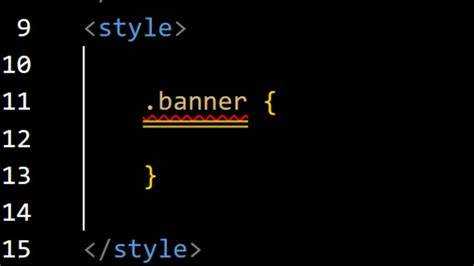
Для вставки баннера на веб-страницу необходимо создать элемент, который будет отображаться как графический объект или интерактивный компонент. Основной тег для этого – <div>, который позволяет легко настроить размеры, позиционирование и другие параметры.
Простой код для баннера с использованием тега <div> выглядит следующим образом:
<div class="banner">
<a href="https://example.com">
<img src="banner-image.jpg" alt="Описание баннера">
</a>
</div>
В этом примере создается обертка для баннера, внутри которой находится ссылка (<a>), обрамляющая изображение. Этот подход позволяет сделать баннер кликабельным, направляя пользователей на целевую страницу.
Важно учитывать размеры баннера. Для этого можно использовать атрибуты width и height в теге <img>, чтобы задать точные параметры изображения, или настроить размеры через CSS, например:
.banner img {
width: 100%;
height: auto;
}
Чтобы баннер отображался корректно на разных устройствах, применяйте адаптивные методы, такие как flexbox или grid, для позиционирования и масштабирования. Например:
.banner {
display: flex;
justify-content: center;
align-items: center;
max-width: 100%;
}
Кроме того, важно обеспечить доступность баннера для всех пользователей. Для этого используйте атрибут alt в теге <img> для предоставления текстового описания изображения. Это поможет пользователям с ограниченными возможностями и поисковым системам.
Если баннер содержит текстовую информацию, вместо изображения можно использовать теги <h1> или <span>, что даст больше контроля над шрифтами и стилями, а также улучшит SEO-оптимизацию страницы.
Использование тега для вставки изображения баннера
Основной атрибут src указывает путь к файлу изображения. Он может быть абсолютным или относительным, в зависимости от структуры вашего сайта. Для оптимальной загрузки рекомендуется использовать изображения в формате WebP или адаптированные для мобильных устройств изображения с размером, подходящим для большинства экранов.
Атрибут alt обязателен, так как он предоставляет описание изображения для пользователей с ограниченными возможностями и для поисковых систем. Описание должно быть кратким, но информативным, например: alt=»Баннер с акцией на летние скидки».
Атрибуты width и height позволяют контролировать размеры изображения. Указание этих атрибутов помогает браузеру быстрее загрузить страницу, так как он может зарезервировать место для изображения. Рекомендуется задавать размеры в пикселях, соответствующие реальному размеру изображения, чтобы избежать искажения.
Пример правильной вставки баннера:
<img src="images/banner.jpg" alt="Баннер с летними скидками" width="800" height="200">
Если необходимо, чтобы баннер был кликабельным, его можно обернуть в тег <a>. Это позволяет пользователю перейти по ссылке, кликнув на изображение:
<a href="https://example.com">
<img src="images/banner.jpg" alt="Летние скидки" width="800" height="200">
</a>
Для мобильных устройств стоит использовать атрибут srcset, который позволяет загружать изображения разных разрешений в зависимости от размеров экрана. Это поможет ускорить загрузку страниц на мобильных устройствах и улучшить пользовательский опыт:
<img src="images/banner.jpg" alt="Акция на лето" width="800" height="200" srcset="images/banner-600.jpg 600w, images/banner-1200.jpg 1200w">
Наконец, важно помнить, что изображение должно быть оптимизировано для веба. Это означает, что нужно использовать подходящие форматы файлов и сжать изображение без потери качества, чтобы уменьшить время загрузки страницы и улучшить SEO.
Подключение баннера через ссылку с помощью тега
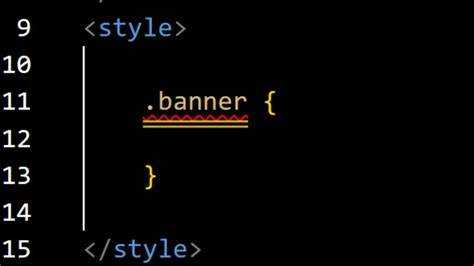
Для того чтобы вставить баннер в HTML с помощью ссылки, можно использовать тег <a>, который оборачивает изображение баннера. Это позволяет сделать баннер кликабельным и направлять пользователя на нужную страницу при его нажатии. Процесс подключения баннера сводится к следующим шагам:
Первым шагом будет создание тега <a>, в который помещается изображение. Атрибут href тега указывает на URL, куда будет направлен пользователь после клика на баннер. Атрибут target="_blank" позволяет открыть ссылку в новой вкладке.
Пример подключения баннера:
<a href="https://www.example.com" target="_blank">
<img src="banner.jpg" alt="Рекламный баннер">
</a>
Важно: атрибут alt в теге <img> описывает изображение и помогает при отсутствии изображения или для пользователей с ограниченными возможностями. Лучше всегда указывать описание изображения для улучшения доступности.
Также рекомендуется использовать относительные пути для изображений, если баннер находится в той же директории, что и HTML-файл, чтобы избежать ошибок при переноса файлов на сервер.
Для улучшения SEO и удобства управления ссылками, можно добавить дополнительные атрибуты, такие как title, который будет показывать подсказку при наведении на баннер.
Пример с атрибутом title:
<a href="https://www.example.com" target="_blank" title="Перейти на сайт">
<img src="banner.jpg" alt="Рекламный баннер">
</a>
Подключение баннера через ссылку с помощью тега позволяет обеспечить удобство для пользователей и улучшить взаимодействие с сайтом.
Настройка размеров баннера с использованием атрибутов width и height
Атрибуты width и height позволяют точно указать размеры изображения на веб-странице. Эти атрибуты могут быть указаны в пикселях или в процентах. Правильная настройка размеров помогает обеспечить корректное отображение баннера на различных устройствах и экранах.
При указании значений в пикселях, например, width="300" и height="250", размеры баннера будут фиксированными, и изображение всегда будет отображаться в этих размерах. Это полезно, когда необходимо обеспечить стабильный вид баннера, вне зависимости от его исходных пропорций.
Если размер баннера нужно сделать адаптивным, можно использовать проценты, например, width="100%" и height="auto". Это позволяет изображению изменять размер в зависимости от ширины родительского элемента, сохраняя при этом пропорции.
Важно помнить, что использование атрибутов width и height помогает браузеру быстрее загружать страницу, так как размеры изображения определены заранее, и браузер может выделить место для баннера до его загрузки.
Рекомендуется всегда указывать оба атрибута, чтобы избежать искажения изображений и обеспечить корректное выравнивание на странице. В противном случае, если не указаны размеры, браузер будет использовать исходные размеры изображения, что может привести к нежелательным результатам на мобильных устройствах или при изменении размера окна браузера.
Добавление альтернативного текста для баннера с помощью атрибута alt
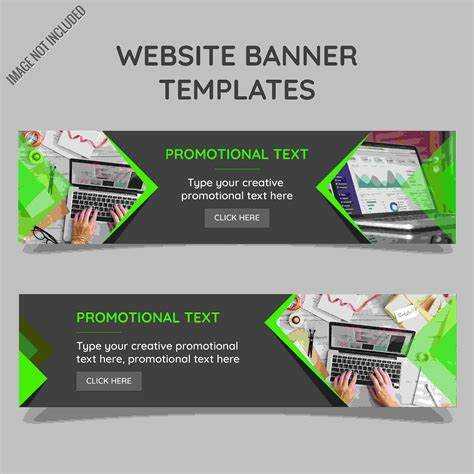
Атрибут alt предоставляет описание изображения для пользователей, которые не могут его увидеть, например, из-за ограничений браузера или использования экранных читалок. Это не только улучшает доступность, но и способствует SEO-оптимизации сайта.
Для баннера важно указать текст, который точно передает его смысл, особенно если изображение несет ключевую информацию или функциональность. В случае с баннером, текст должен быть кратким и информативным.
- Будьте конкретными: Описание должно отражать содержание баннера. Например, если это рекламный баннер на распродажу, текст может быть:
alt="Рекламный баннер с информацией о скидках до 50% на электронику". - Избегайте пустых alt-атрибутов: Пустой
alt=""используется только для декоративных изображений, которые не несут важной информации. - Не перегружайте текст: В идеале, описание должно быть не длиннее 125 символов. Это поможет пользователям быстро понять, что изображено, без перегрузки ненужными деталями.
- Не используйте «банальные» фразы: Такие описания, как
alt="баннер", не дают полезной информации. Лучше уточнить, о чем именно этот баннер.
Кроме того, добавление alt помогает улучшить индексацию изображения поисковыми системами, так как поисковые роботы не могут «увидеть» изображение, но могут прочитать его описание. Это способствует более точному отображению изображения в поисковых запросах.
Пример:
<img src="sale-banner.jpg" alt="Баннер распродажи с указанием скидок до 50% на смартфоны и ноутбуки">Использование CSS для стилизации баннера на странице
Для стилизации баннера в HTML-странице используется CSS, который позволяет изменять внешний вид элементов, их расположение и взаимодействие с пользователем. Рассмотрим основные подходы и свойства, которые помогут сделать баннер визуально привлекательным и функциональным.
Первое, на что стоит обратить внимание, это размеры баннера. Для этого применяют свойства width и height. Например, чтобы задать баннеру ширину 100% и высоту 200 пикселей, можно использовать следующий код:
.banner {
width: 100%;
height: 200px;
}
Чтобы создать фон для баннера, используется свойство background. Вы можете установить как однотонный цвет, так и изображение. Например:
.banner {
background: url('path/to/image.jpg') no-repeat center center;
background-size: cover;
}
Если необходимо сделать баннер фиксированным (он будет оставаться на экране при прокрутке страницы), применяется свойство position: fixed;. Это позволяет баннеру быть всегда видимым:
.banner {
position: fixed;
top: 0;
left: 0;
width: 100%;
z-index: 10; /* Чтобы баннер был поверх других элементов */
}
Для улучшения восприятия важно правильно настроить отступы и границы. Свойства padding и margin помогут отрегулировать расстояние вокруг баннера:
.banner {
padding: 20px;
margin: 0;
}
Использование градиентов вместо однотонных цветов создаст более интересный визуальный эффект. Для этого применяется background-image с функцией linear-gradient:
.banner {
background-image: linear-gradient(to right, #ff7e5f, #feb47b);
}
Если баннер должен привлекать внимание, добавление анимаций с помощью @keyframes будет хорошим решением. Например, можно создать плавное изменение фона:
@keyframes changeColor {
0% { background-color: #ff7e5f; }
50% { background-color: #feb47b; }
100% { background-color: #ff7e5f; }
}
.banner {
animation: changeColor 5s infinite;
}
Не стоит забывать о возможности добавления теней для текста и самого баннера с помощью свойств box-shadow и text-shadow. Это добавит глубины и выделит элементы на фоне:
.banner {
box-shadow: 0 4px 8px rgba(0, 0, 0, 0.2);
}
.banner h1 {
text-shadow: 2px 2px 4px rgba(0, 0, 0, 0.5);
}
Оптимизация баннера для мобильных устройств – важный шаг в стилизации. Для этого можно использовать медиазапросы, чтобы адаптировать размеры и расположение баннера в зависимости от разрешения экрана:
@media (max-width: 768px) {
.banner {
height: 150px;
}
}
Сочетание этих CSS-свойств позволяет создать стильный, функциональный и адаптивный баннер, который легко интегрируется в любую веб-страницу.

 Загрузка...