
Когда требуется интегрировать документы в HTML, важно соблюдать правильные подходы, чтобы избежать ошибок, которые могут повлиять на отображение и функциональность. Особенно это касается форматов, таких как PDF, Word, и другие текстовые файлы. Чтобы вставить документ в веб-страницу без ошибок, необходимо учитывать несколько аспектов, связанных с выбором подходящего метода внедрения и корректностью использования тегов.
Первое, что нужно учитывать – это правильное использование тегов <iframe> и <object> для внедрения документов. Эти элементы позволяют вставить внешний контент без необходимости скачивания файла, но важно настроить атрибуты так, чтобы документ отображался корректно на всех устройствах. Вставка документа через <iframe> является самым распространенным методом, поскольку она позволяет точно контролировать размеры и поведение встроенного контента. Однако этот подход требует внимательного выбора параметров, таких как width, height, и src.
Во-вторых, необходимо правильно настроить MIME-тип, чтобы браузер знал, как обрабатывать документ. Например, для PDF-файлов рекомендуется указывать application/pdf в атрибуте type при использовании тега <object>. Это гарантирует, что браузер отобразит документ в соответствующем плагине, а не попытается открыть его как обычный текстовый файл. Если документ имеет нестандартное расширение, стоит проверить его поддержку в разных браузерах.
Также важно учитывать совместимость с мобильными устройствами. Многие старые методы вставки документов могут работать неправильно на смартфонах и планшетах. Использование адаптивных методов, таких как <iframe> с относительными размерами (например, проценты вместо фиксированных пикселей), обеспечит корректное отображение документа на любых экранах.
Выбор формата документа для вставки в HTML
При вставке документов в HTML важно правильно выбрать формат, который обеспечит корректную интеграцию и доступность для пользователей. Рассмотрим несколько наиболее популярных форматов и особенности их использования.
- PDF – один из самых распространенных форматов для размещения документов. Он сохраняет оригинальное оформление и может быть использован для размещения длинных текстов, отчетов и инструкций. Для вставки PDF в HTML используют тег
<embed>или<iframe>. - Word (.doc, .docx) – часто используется для документов, которые требуют редактирования. Однако, для вставки в HTML требуется конвертация в более подходящий формат или использование внешних сервисов, таких как Google Docs или Microsoft OneDrive. Важно, что не все браузеры поддерживают прямую вставку таких файлов.
- TXT – простой текстовый файл, который можно вставить через тег
<pre>или<textarea>. Этот формат не требует дополнительных ресурсов и легко воспринимается браузером, но лишен форматирования. - HTML – если документ уже создан в HTML, то его можно вставить напрямую, используя стандартные теги для вставки контента. Это будет наиболее совместимый формат, поскольку HTML уже использует тот же язык разметки.
Выбор формата зависит от того, что требуется от документа: его доступность для редактирования, сохранение форматирования или возможность быстрого просмотра. Важно учитывать поддержку формата браузерами, особенно если документ должен быть доступен на различных устройствах.
Использование тега <embed> для встраивания документов
Тег <embed> позволяет встраивать различные типы мультимедийных и текстовых документов в HTML-страницу. В отличие от тега <object>, который предоставляет больше возможностей для взаимодействия с встраиваемым контентом, <embed> используется для встраивания файлов, таких как PDF-документы, аудио и видео, с минимальной настройкой.
Для встраивания документа в HTML нужно указать путь к файлу через атрибут "src". Дополнительно можно настроить ширину и высоту элемента через атрибуты "width" и "height".
Пример встраивания PDF-документа:
<embed src="document.pdf" width="600" height="400">Такой подход гарантирует корректное отображение документа без необходимости использования внешних плагинов или сложных скриптов. Однако стоит учитывать, что поддержка форматов зависит от браузера. Например, встраивание PDF-документов может не поддерживаться в некоторых версиях Internet Explorer, и для корректного отображения может потребоваться установка дополнительных плагинов.
Для большей совместимости и лучшего контроля над отображением контента, рекомендуется использовать тег <embed> для мультимедийных форматов, поддерживаемых браузером по умолчанию, например, для аудио или видео файлов. Важно также проверять, какие форматы и свойства поддерживаются в конкретных браузерах.
Рекомендуется использовать атрибуты "width" и "height" для настройки размеров встроенного документа, чтобы обеспечить корректное отображение на разных устройствах. При необходимости для настройки дополнительных параметров (например, управления воспроизведением мультимедийных файлов) лучше использовать более специализированные теги, такие как <audio> и <video>.
Не забывайте, что для каждого типа контента могут существовать особенности использования и ограничения, поэтому важно тестировать встраиваемые документы в различных браузерах и на разных устройствах.
Вставка PDF-документов через
Для вставки PDF-документов на веб-страницу можно использовать два тега: <embed> и <object>. Каждый из них имеет свои особенности, которые следует учитывать при выборе метода.
Тег <embed> является одним из самых простых и быстрых решений. Он позволяет встроить PDF-документ непосредственно в страницу, обеспечивая пользователю доступ к его содержимому без необходимости загрузки файла. Пример кода:
<embed src="document.pdf" type="application/pdf" width="600" height="400">Атрибуты width и height задают размеры области отображения документа. Атрибут src указывает путь к файлу, а type определяет тип содержимого (в данном случае PDF).
Тег <object> также используется для встраивания PDF-документов, но предлагает более гибкие возможности. Он поддерживает дополнительные атрибуты, такие как data, который указывает источник документа. Пример использования:
<object data="document.pdf" type="application/pdf" width="600" height="400"><p>Ваш браузер не поддерживает PDF-файлы.</p></object>В данном случае, если браузер пользователя не поддерживает PDF-отображение, будет выведено сообщение, указанное внутри тега <p>. Это позволяет улучшить взаимодействие с пользователем, предлагая альтернативу.
Выбор между этими тегами зависит от нужд проекта. Тег <embed> идеально подходит для простых случаев, где не требуется дополнительная настройка, в то время как <object> предоставляет больше возможностей для обработки ошибок и адаптации к различным браузерам.
Кроме того, важно помнить, что не все браузеры поддерживают встраивание PDF-файлов одинаково. Поэтому, если важно обеспечить кросс-браузерную совместимость, рекомендуется протестировать отображение документа в разных браузерах.
Скрипты для загрузки и отображения документов
Для интеграции документов в HTML можно использовать несколько подходов с применением JavaScript. Эти скрипты позволяют пользователю загружать и просматривать различные типы документов (например, PDF, Word, Excel) прямо на странице, без необходимости скачивания файлов. Рассмотрим несколько ключевых методов.
Одним из самых популярных способов является использование библиотеки PDF.js для отображения PDF-файлов. Для этого нужно подключить библиотеку и создать элемент, в который будет загружаться документ.
Этот код загружает первый page PDF-документа и отображает его на холсте canvas. Важно настроить масштабирование и разрешение отображаемой страницы для правильного отображения текста и изображений.
Другим примером является загрузка и отображение документов в формате Microsoft Word с помощью библиотеки mammoth.js. Эта библиотека позволяет извлечь текст из Word-документов и представить его в виде HTML, что удобно для веб-страниц.
Этот пример позволяет пользователю загрузить файл docx, и содержимое документа будет преобразовано в HTML и отображено на странице. Скрипт работает только с файловыми форматами .docx и может быть настроен для отображения дополнительных стилей и элементов документа.
Для загрузки и отображения Excel-документов можно использовать библиотеку SheetJS, которая предоставляет функциональность для работы с XLSX файлами на стороне клиента.
Здесь мы используем событие загрузки файла для чтения данных из Excel и отображения таблицы с помощью метода sheet_to_html, который преобразует данные в формат HTML. Этот скрипт позволяет легко интегрировать работу с таблицами Excel в веб-приложение.
Каждый из этих методов позволяет без проблем интегрировать документы в вашу веб-страницу с минимальными усилиями, при этом не требуя от пользователя дополнительных установок или плагинов.
Настройка атрибутов размеров для правильного отображения
Для корректного отображения элементов в HTML важно правильно задавать атрибуты размеров. Это касается как изображений, так и других элементов, таких как контейнеры, шрифты и блоки.
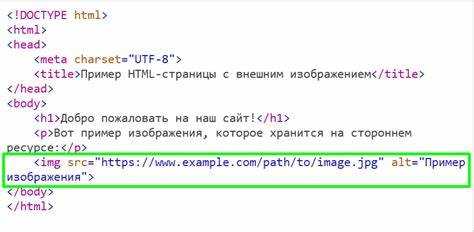
При работе с изображениями используйте атрибуты width и height, чтобы задать размеры. Эти атрибуты помогают браузеру зарезервировать пространство до загрузки изображения, предотвращая «скачки» страницы. Однако не стоит задавать размеры, сильно отличающиеся от исходных пропорций изображения. Это может привести к искажению контента. Используйте CSS для контроля размеров в зависимости от ширины экрана, что обеспечит адаптивность.
Для текстовых блоков задавайте ширину с помощью атрибута width в контейнерах, например, div, и используйте относительные единицы измерения (например, %, em) для достижения гибкости при изменении размеров окна браузера. Статическая ширина, заданная в пикселях, может вызвать проблемы на устройствах с разным размером экрана.
Для шрифтов оптимально использовать относительные единицы измерения, такие как em или rem, а не фиксированные значения в пикселях. Это обеспечивает адаптивность текста, улучшая восприятие на мобильных устройствах. Например, шрифт размером в 1em будет масштабироваться в зависимости от родительского элемента.
Важно учитывать, что для некоторых элементов, таких как iframe, нужно задавать размеры с учетом контента внутри. Если контент в iframe изменяется динамически, необходимо использовать JavaScript для корректной подгонки размеров, чтобы избежать появления полос прокрутки.
При настройке размеров всегда учитывайте особенности устройства пользователя и тестируйте отображение на разных разрешениях экрана, чтобы избежать горизонтальной прокрутки или вылетов элементов за пределы контейнера.
Работа с внешними ссылками на документы
Внешние ссылки на документы позволяют интегрировать ресурсы, размещенные на других сайтах или в облачных хранилищах, без необходимости загрузки их на свой сервер. Важно правильно оформлять такие ссылки, чтобы обеспечить корректную работу и безопасность.
- Использование абсолютных ссылок: Для указания внешнего документа следует использовать абсолютные URL-адреса. Например, для ссылки на PDF-файл, размещенный в интернете, используйте полный путь:
https://example.com/documents/yourfile.pdf. - Добавление атрибута target=»_blank»: Если вы хотите, чтобы документ открылся в новой вкладке браузера, добавьте атрибут
target="_blank". Это позволяет пользователю не терять текущую страницу:<a href="https://example.com/documents/yourfile.pdf" target="_blank">Открыть документ</a> - Указание типа контента: Используйте атрибут
typeдля точной идентификации типа документа. Например, для PDF это будетapplication/pdf:<a href="https://example.com/documents/yourfile.pdf" type="application/pdf">Документ PDF</a> - Проверка доступности документа: Регулярно проверяйте, доступен ли документ по внешней ссылке, чтобы избежать ошибок 404. Это можно автоматизировать с помощью инструментов мониторинга.
- Обработка ошибок: В случае если документ по ссылке недоступен, стоит добавить текст с уведомлением или альтернативные ссылки, чтобы пользователь мог найти нужную информацию.
- Оптимизация ссылок для SEO: Используйте понятные и четкие URL. Они должны включать в себя ключевые слова, которые характеризуют содержание документа.
- Безопасность ссылок: Для предотвращения атак через уязвимости в документах (например, в PDF) рекомендуется использовать протокол HTTPS и следить за актуальностью контента на сторонних ресурсах.
Правильное использование внешних ссылок на документы позволяет улучшить функциональность сайта, не перегружая его контентом. Важно соблюдать баланс между доступностью документов и безопасностью при их подключении.
Обработка ошибок при вставке документов
Другой распространённой ошибкой является некорректная кодировка файлов. Если документ вставляется с неправильной кодировкой, символы могут отображаться некорректно. Чтобы избежать этого, следует всегда проверять, что кодировка документа и кодировка страницы совпадают. Это можно сделать с помощью атрибута charset в теге .
При вставке внешних документов (например, через