Для интеграции Google карты на сайт достаточно выполнить несколько простых шагов. Вставка карты в HTML позволяет пользователям легко находить местоположения и взаимодействовать с картой прямо на веб-странице. В этой статье мы рассмотрим процесс добавления карты, а также ключевые моменты, которые помогут сделать вашу страницу удобной и функциональной.
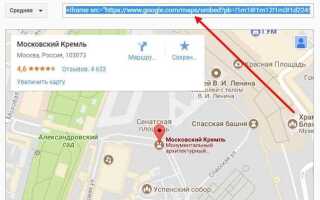
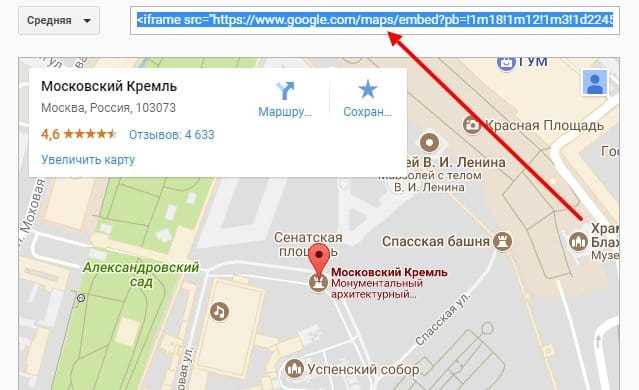
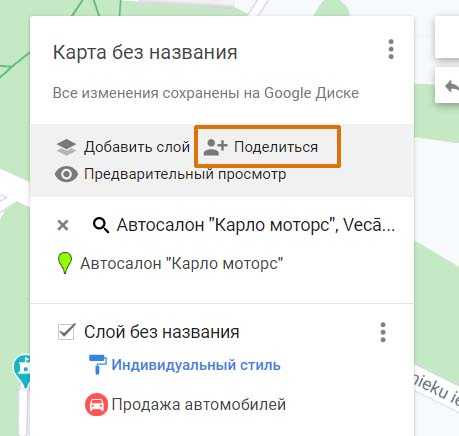
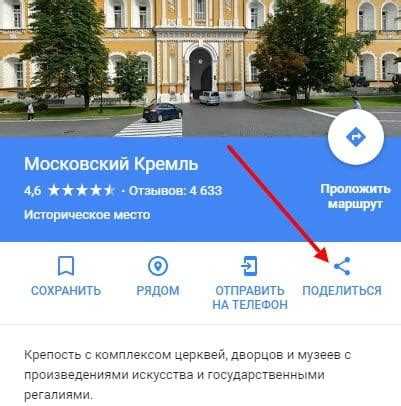
Первым шагом является создание карты в сервисе Google Maps. Для этого откройте Google Maps и найдите нужное местоположение. Далее выберите опцию «Поделиться» и перейдите в раздел «Встроить карту». Здесь Google предоставит вам HTML-код для вставки, который можно использовать на вашем сайте.
Получив код, просто вставьте его в нужное место HTML-разметки. Код будет выглядеть как фрейм, который автоматически загрузит карту. Важно: код включает параметры, такие как ширина и высота карты, которые можно настроить под размеры вашего сайта, изменив соответствующие значения в атрибутах width и height.
Обратите внимание на возможность настройки поведения карты. Google предлагает множество параметров, включая изменение масштаба, возможность добавления маркеров и настройку отображения различных слоев карты. Вы можете использовать API Google Maps для более сложных настроек и добавления интерактивных функций.
Получение кода для вставки карты Google
Чтобы вставить карту Google на сайт, нужно получить специальный код, который можно разместить в HTML-документе. Для этого выполните следующие шаги:
1. Перейдите на сайт Google Maps (https://maps.google.com). Найдите место или точку, которую хотите отобразить на карте. Это может быть адрес, город или объект, который вам нужно показать.
2. В правом нижнем углу экрана нажмите кнопку с тремя вертикальными точками (Меню). В открывшемся меню выберите «Поделиться или встраивание карты».
3. В появившемся окне выберите вкладку «Встроить карту». Здесь будет предложена настройка размеров карты. Выберите нужный размер (маленький, средний, большой) или укажите свои параметры ширины и высоты.
4. Скопируйте код, который появляется в поле «HTML для встраивания». Этот код представляет собой iframe, который и вставляется на ваш сайт.
5. Вставьте полученный iframe-код в нужное место вашего HTML-документа. Например:
Теперь ваша карта будет отображаться на сайте в том месте, где вы вставили код. Вы можете изменить размеры карты, редактируя параметры «width» и «height» в iframe-коде.
Как настроить параметры карты перед вставкой
Перед тем как вставить Google карту на сайт, необходимо настроить несколько ключевых параметров для корректной работы и удобства пользователей.
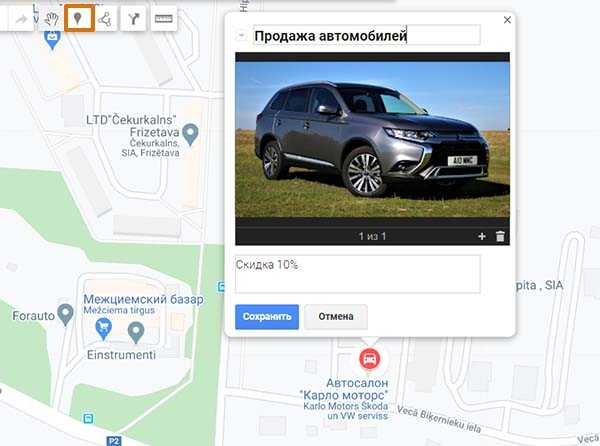
- Местоположение – выберите точку на карте, которая будет отображаться по умолчанию. Для этого введите название места или координаты в поисковой строке Google Maps. После этого можно установить точку на карте в качестве центра.
- Масштаб – настройте уровень увеличения. Он определяет, насколько широко или детализированно будет показываться территория. Чем больше значение, тем более детализированной будет карта.
- Тип карты – Google предоставляет несколько вариантов отображения карты. Вы можете выбрать один из следующих типов:
- Стандартная карта – базовый вид с улицами, дорогами и географическими объектами.
- Спутниковая карта – отображает карту в виде спутникового снимка местности.
- Гибридная карта – сочетает элементы стандартной карты и спутникового изображения.
- Рельеф – показывает карты с отображением рельефа местности.
- Размер карты – задайте точные размеры карты в пикселях для размещения на веб-странице. Рекомендуется использовать адаптивные размеры для корректного отображения на мобильных устройствах.
- Параметры управления – вы можете отключить некоторые элементы управления картой, такие как кнопки масштабирования, кнопки перехода в полноэкранный режим, а также скрыть панель управления маршрутами. Это улучшит визуальную презентацию и упростит интерфейс для пользователя.
- Маркер – добавьте маркеры для обозначения нужных точек на карте. Можно использовать кастомные изображения для маркеров, чтобы они лучше вписывались в дизайн вашего сайта.
После настройки всех параметров, вам будет достаточно получить HTML-код с нужными параметрами и вставить его в нужное место на сайте.
Вставка карты с использованием iframe
Чтобы вставить Google карту на сайт через iframe, нужно использовать готовый код, который Google предоставляет через интерфейс карты. Для этого выполните несколько шагов:
1. Откройте Google Maps на вашем компьютере.
2. Найдите нужное место или координаты, которые хотите отобразить на карте.
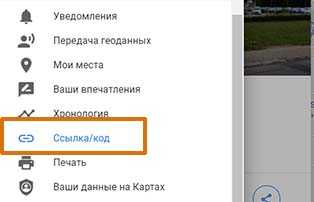
3. Нажмите на кнопку «Поделиться» (иконка с цепочкой) в правом нижнем углу карты.
4. В появившемся окне выберите вкладку «Встроить карту». Здесь будет отображён HTML-код для вставки.
5. Скопируйте предложенный iframe-код.
Пример вставки карты через iframe:
Вставьте этот код в HTML-документ в нужном месте. Убедитесь, что параметры ширины (width) и высоты (height) соответствуют вашим требованиям, чтобы карта корректно отображалась на странице.
Обратите внимание на атрибут allowfullscreen, который позволяет пользователю расширить карту на весь экран. Это улучшает пользовательский опыт и даёт дополнительные возможности для взаимодействия с картой.
Если необходимо изменить вид карты (например, переключиться на спутниковую съёмку или добавить метки), это можно сделать, настроив параметры в URL в атрибуте src.
Например, для отображения спутникового изображения нужно добавить параметр &maptype=satellite в конец URL, а для указания конкретного места использовать координаты в URL.
Изменение размеров карты на странице
Для изменения размеров встроенной Google карты на веб-странице можно использовать атрибуты width и height тега <iframe>. Эти параметры определяют, сколько места карта займет на странице.
Пример простого кода для вставки карты с определенными размерами:
<iframe src="https://www.google.com/maps/embed?pb=..." width="600" height="400"></iframe>Здесь width=»600″ и height=»400″ задают размеры карты в пикселях. Вы можете настроить их, в зависимости от того, какой размер карты вам необходим на странице.
Если требуется, чтобы карта автоматически подстраивалась под размер контейнера, используйте 100% для значения ширины и установите height в фиксированное значение:
<iframe src="https://www.google.com/maps/embed?pb=..." width="100%" height="400"></iframe>Этот подход позволит карте заполнять доступное пространство по ширине, а высота останется фиксированной. Это полезно для адаптивных страниц.
Для более гибкой настройки можно использовать CSS, чтобы задать размеры карты в процентах от родительского элемента. Например:
<iframe src="https://www.google.com/maps/embed?pb=..." style="width: 100%; height: 400px;"></iframe>В этом случае карта будет растягиваться по ширине, а высота останется постоянной, что удобно для различных разрешений экрана.
Если карта вставляется в элемент с классом, например, .map-container, можно задать стиль через CSS:
.map-container iframe {
width: 100%;
height: 500px;
}
Этот метод позволяет лучше контролировать внешний вид карты и работать с адаптивным дизайном.
Добавление маркеров и пользовательских меток
Для того чтобы добавить маркер на карту Google в HTML, можно использовать метод new google.maps.Marker(). Он позволяет размещать метки в определённых точках карты. Основной параметр этого метода – объект, который задаёт местоположение маркера через координаты широты и долготы.
Пример добавления стандартного маркера:
var marker = new google.maps.Marker({
position: {lat: 55.7558, lng: 37.6173}, // координаты Москвы
map: map, // ссылка на карту
title: 'Москва'
});
Для создания пользовательских маркеров с изображениями, необходимо использовать параметр icon. Например, можно установить изображение для маркера:
var marker = new google.maps.Marker({
position: {lat: 55.7558, lng: 37.6173},
map: map,
icon: 'path/to/custom-icon.png',
title: 'Москва'
});
Кроме стандартных маркеров, можно добавлять и пользовательские метки с помощью информации, которую отображает всплывающее окно. Для этого используют InfoWindow, который можно привязать к маркеру. Пример:
var infowindow = new google.maps.InfoWindow({
content: 'Москва
Столица России
'
});
marker.addListener('click', function() {
infowindow.open(map, marker);
});
Кроме того, чтобы управлять множеством маркеров, можно использовать массивы и циклы для их динамического добавления на карту. Например, добавление нескольких маркеров в цикле:
var locations = [
{lat: 55.7558, lng: 37.6173, title: 'Москва'},
{lat: 59.9343, lng: 30.3351, title: 'Санкт-Петербург'}
];
for (var i = 0; i < locations.length; i++) {
var marker = new google.maps.Marker({
position: locations[i],
map: map,
title: locations[i].title
});
}
Для улучшения взаимодействия с пользователем можно добавить события на клики и перетаскивание маркеров. Для этого используют методы addListener и setDraggable:
marker.setDraggable(true);
google.maps.event.addListener(marker, 'dragend', function(event) {
console.log('Новые координаты маркера: ' + event.latLng.lat() + ', ' + event.latLng.lng());
});
Таким образом, добавление маркеров и меток на карту Google позволяет эффективно настроить визуализацию данных с возможностью интерактивного взаимодействия с пользователем.
Тестирование карты на разных устройствах и браузерах
После вставки Google карты на сайт важно проверить, как она работает на различных устройствах и в разных браузерах. Это поможет избежать потенциальных проблем с доступностью и функциональностью. Основные аспекты, которые стоит учитывать при тестировании:
1. Совместимость с браузерами. Google Maps поддерживает все популярные браузеры, такие как Chrome, Firefox, Safari, Edge. Однако важно убедиться, что карта отображается корректно в старых версиях браузеров. Например, некоторые версии Internet Explorer могут не поддерживать современные функции карты, такие как 3D-режим или некоторые элементы интерфейса.
2. Адаптивность на мобильных устройствах. На мобильных устройствах карта должна корректно изменять размер и функциональность в зависимости от ориентации экрана. Проверьте, как карта работает в вертикальной и горизонтальной ориентации на смартфонах и планшетах. Некоторые элементы управления картой могут быть трудно доступными, если не учесть размеры экрана. Также важно проверить время загрузки карты на мобильных сетях.
3. Оптимизация производительности. На старых устройствах или устройствах с ограниченными ресурсами (например, низкая производительность процессора или ограниченная память) карта может работать медленно. Проверьте, как она ведет себя на устройствах с различными характеристиками. Если возникают задержки, стоит рассмотреть способы оптимизации, такие как отключение некоторых слоев карты или упрощение визуальных эффектов.
4. Работа с различными разрешениями экрана. Убедитесь, что карта корректно масштабируется на экранах с разным разрешением, особенно на экранах с высоким разрешением (например, Retina дисплеи). Также проверьте, как она выглядит на устройствах с экранами 4:3 и 16:9.
5. Тестирование на разных операционных системах. Карта может показывать разные результаты в зависимости от операционной системы. Например, в macOS могут быть отличия в рендеринге графики по сравнению с Windows. Протестируйте карту как на десктопных, так и на мобильных операционных системах (iOS, Android). Убедитесь, что все функции работают одинаково.
6. Работа с различными версиями JavaScript. Иногда старые версии JavaScript могут вызвать проблемы с функциональностью карты. Важно протестировать код на старых версиях браузеров, чтобы гарантировать, что карта будет работать корректно, даже если у пользователя включены устаревшие версии JavaScript.
Проводя эти тесты, вы сможете гарантировать пользователям плавный и беспроблемный опыт взаимодействия с картой, независимо от устройства и браузера.
Вопрос-ответ:
Как вставить карту Google на сайт HTML?
Для того чтобы вставить Google карту на сайт HTML, нужно использовать встроенный код с Google Maps. Сначала перейдите на сайт Google Maps, найдите нужное место, затем кликните на кнопку "Поделиться" и выберите опцию "Встроить карту". Скопируйте HTML-код, который будет предложен, и вставьте его в код вашего сайта. Это вставит карту в iframe, который можно настроить под нужные размеры.
Нужно ли регистрироваться в Google, чтобы вставить карту на сайт?
Для того чтобы вставить карту на сайт, регистрация в Google не требуется. Достаточно иметь доступ к Google Maps, чтобы сгенерировать встроенный код карты. Однако, если вы хотите использовать дополнительные функции, такие как создание API-ключа для более гибкой настройки карты или интеграции с другими сервисами, то потребуется регистрация и создание учетной записи в Google Cloud.
Можно ли настраивать внешний вид карты, вставленной на сайт?
Да, настройку внешнего вида карты можно делать с помощью Google Maps API. Встроенный код карты по умолчанию позволяет вставить карту с базовыми настройками, но если вам нужно изменить стили карты (например, изменить цвета, скрыть элементы или добавить специфические маркеры), вам нужно будет использовать API Google Maps. Для этого потребуется написать немного JavaScript кода, чтобы настроить внешний вид карты по своему усмотрению.

 Загрузка...