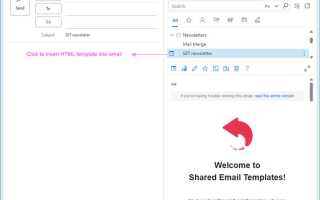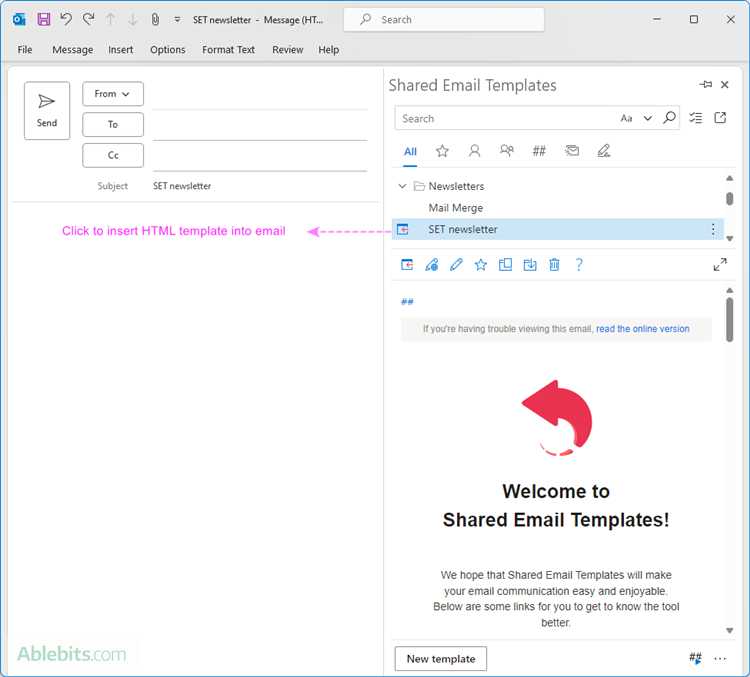
Вставить HTML код в письмо Outlook можно несколькими способами, в зависимости от версии программы и ваших потребностей. Чтобы корректно отобразить стилизованный контент, важно учитывать особенности редактора письма Outlook, который может отличаться по функционалу в разных версиях.
Для пользователей Outlook 2016 и более новых версий проще всего воспользоваться встроенной функцией «Вставить как HTML». Для этого необходимо сначала создать HTML код в текстовом редакторе (например, Notepad++) или использовать готовый код, а затем вставить его в письмо. Важно помнить, что не все HTML элементы могут быть правильно отображены в Outlook, например, современные CSS свойства или сложные анимации.
Другим способом является вставка кода через редактор исходного кода. Для этого откройте письмо, перейдите в раздел «Файл» и выберите «Источник» или «HTML код». Затем в появившемся окне вставьте подготовленный HTML код. Этот метод подходит для более опытных пользователей, так как требует точности в редактировании HTML структуры.
Важно: при вставке HTML кода в письмо Outlook не забудьте учитывать ограничения по поддержке некоторых HTML тегов и CSS свойств. Например, Outlook часто не поддерживает форматирование через CSS, что может привести к неправильному отображению некоторых элементов письма. Поэтому всегда тестируйте письмо перед отправкой.
Подготовка HTML кода для вставки в письмо Outlook
Для корректного отображения HTML-кода в письмах Outlook важно учитывать особенности работы почтового клиента с HTML. Начните с того, что используйте инлайновые стили. Outlook не поддерживает внешние и внутренние CSS-стили, поэтому все оформление должно быть прописано непосредственно в тегах. Например, вместо использования отдельного файла с CSS, определите стили внутри атрибутов тегов, таких как style=»color: red;».
Использование таблиц для макета – один из старых и проверенных методов. Хотя современные почтовые клиенты поддерживают Flexbox и Grid, Outlook лучше работает с таблицами. Для создания структурированного макета используйте <table>, <tr> и <td>, а не <div>.
Особое внимание стоит уделить вложенным таблицам. Используйте их для лучшего контроля над размещением элементов. При этом старайтесь избегать сложных вложений, так как это может повлиять на производительность письма.
Проверка на совместимость с различными версиями Outlook также является важной частью подготовки. Некоторые старые версии Outlook не поддерживают новейшие HTML-теги, такие как <video>, <audio> и CSS-анимции. Убедитесь, что ваш код не использует эти элементы или предусмотрите их fallback-версии.
Для обеспечения правильного отображения изображений и других медиафайлов в Outlook убедитесь, что все внешние ссылки на изображения являются абсолютными, а не относительными. Кроме того, используйте формат изображений, совместимый с Outlook, например, .jpg или .png.
Проверка верстки перед отправкой письма критична. Используйте инструменты для тестирования отображения HTML-кода в разных версиях Outlook, чтобы гарантировать стабильный результат.
Вставка HTML кода с помощью редактора Outlook
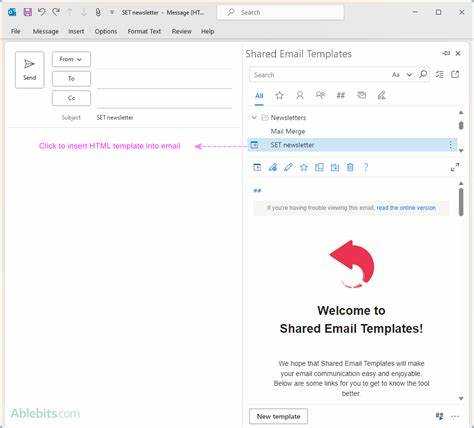
После этого откроется окно для редактирования HTML кода. Здесь можно вручную вставить необходимый HTML код. Если вы хотите вставить сложные элементы, такие как таблицы или стили, убедитесь, что структура HTML корректна, чтобы избежать ошибок отображения в разных почтовых клиентах.
Если редактор не позволяет использовать HTML напрямую, можно вставить HTML код в тело письма через инструменты разработчика. Для этого откройте письмо в режиме «Разработчик» (для этого в меню настроек включите отображение панели инструментов для разработчиков). Это откроет доступ к более детальной настройке содержимого письма, включая возможность вставки кода.
При вставке HTML важно помнить о совместимости с различными почтовыми сервисами. Некоторые стили могут не поддерживаться в Outlook, особенно если используются внешние CSS или сложные скрипты. Проверка совместимости кода в разных почтовых клиентах поможет избежать нежелательных искажений.
Использование функции «Вставить как HTML» в Outlook
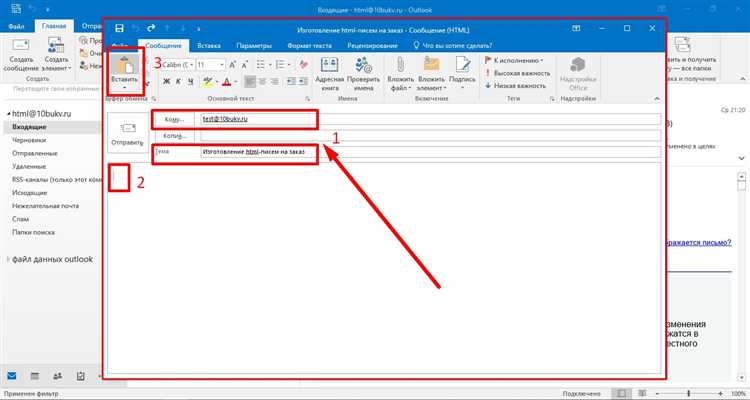
Функция «Вставить как HTML» в Outlook позволяет вставить содержимое HTML-кода непосредственно в письмо без необходимости использовать сторонние редакторы. Это полезно, когда нужно включить элементы, такие как таблицы, изображения, стилизованные текстовые блоки или ссылки, сохраняя структуру и оформление HTML-кода.
Для использования этой функции откройте новое письмо и перейдите в раздел меню «Вставка». После этого выберите опцию «Вставить как HTML». В поле для вставки появляется окно, где вы можете вставить код, скопированный из внешнего источника. HTML-код будет интегрирован в тело письма, сохраняя весь формат, включая цвета, шрифты и другие элементы стилей.
Важно: Если вставляемый код включает изображения, то Outlook может запросить их загрузку с удалённого сервера. В случае вставки сложных таблиц или макетов всегда проверяйте, что структура письма правильно отображается на различных устройствах и почтовых клиентах.
Рекомендация: Для достижения наилучших результатов при вставке HTML-кода используйте минимальный набор стилей и избегайте сложных JavaScript-элементов. Outlook ограничивает поддержку некоторых JavaScript-функций и может не корректно отображать динамичные элементы.
Настройки Outlook для корректного отображения HTML
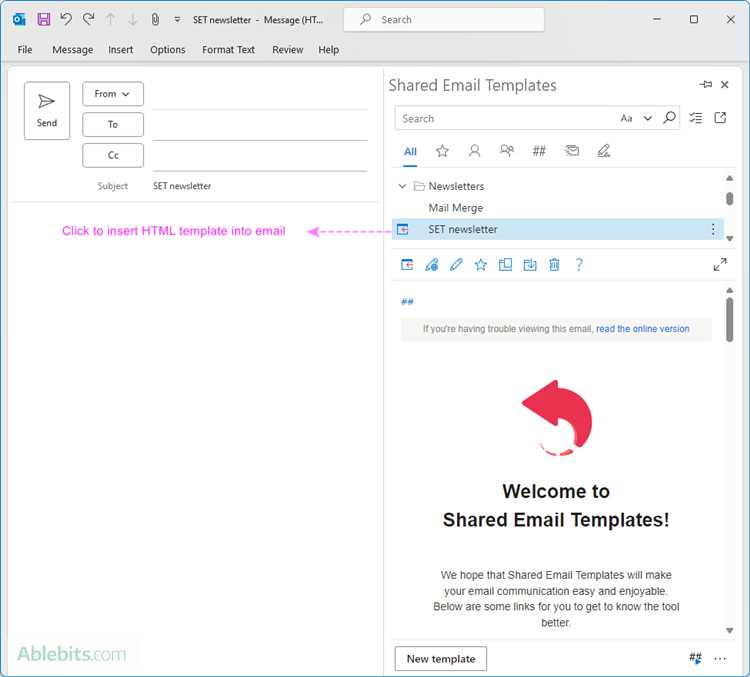
Для корректного отображения HTML-кода в Outlook важно настроить несколько параметров. Первое, что нужно учесть, это версия Outlook. В разных версиях могут быть различия в рендеринге HTML.
1. Включение поддержки HTML: Для того чтобы письма отображались в формате HTML, откройте Outlook, перейдите в «Файл» > «Параметры» > «Почта». В разделе «Составление сообщений» убедитесь, что выбран формат HTML, а не обычный текст.
2. Настройки безопасности: В некоторых случаях Outlook блокирует изображения и элементы из интернета для защиты от фишинга. Чтобы разрешить загрузку изображений, перейдите в «Файл» > «Параметры» > «Центр управления безопасностью» > «Параметры центра управления безопасностью». Отключите опцию «Не загружать изображения из Интернета автоматически». Это важно для корректного отображения всех визуальных элементов в письме.
3. Отображение внешних ссылок: В некоторых версиях Outlook по умолчанию включен режим, который может блокировать внешние ссылки. Чтобы отключить блокировку, в «Центре управления безопасностью» найдите раздел, касающийся фильтрации внешних ссылок, и снимите соответствующие галочки.
4. Версия рендерера HTML: В Outlook используется два разных рендеринга для HTML – Word и Internet Explorer. При составлении писем в HTML избегайте сложных CSS и JavaScript, так как не все стили и скрипты могут корректно отображаться в Outlook, особенно в старых версиях. Использование простых и совместимых с Outlook тегов поможет избежать проблем с отображением.
5. Проверка и тестирование: После настройки проверьте отображение письма на разных устройствах и версиях Outlook. Для этого отправьте письмо себе на разные почтовые адреса и откройте его в разных версиях программы. Это поможет выявить возможные ошибки и несовместимости.
Использование внешних редакторов для вставки HTML в письмо Outlook
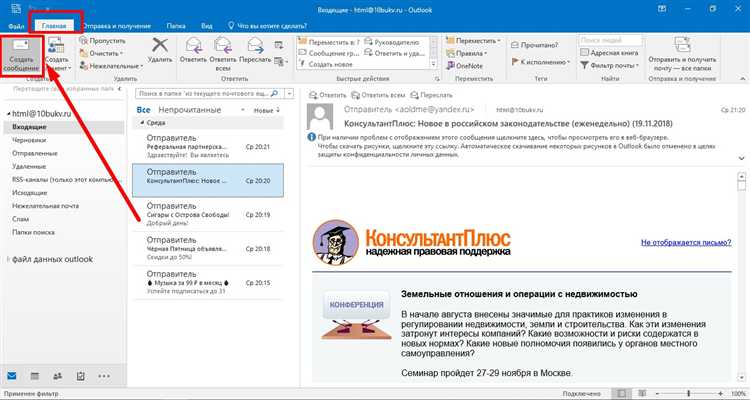
Внешние редакторы позволяют создать и отредактировать HTML-код, а затем вставить его в письмо Outlook. Это особенно полезно, если требуется более сложное оформление, чем позволяет стандартный редактор Outlook.
Для использования внешних редакторов следуйте этим шагам:
- Выбор редактора: Популярными инструментами являются Notepad++, Sublime Text и Visual Studio Code. Эти редакторы поддерживают подсветку синтаксиса и автозавершение, что облегчает написание и редактирование кода.
- Написание HTML-кода: В редакторе создайте или откорректируйте HTML-код, который будет вставлен в письмо. Убедитесь, что используете правильные теги и атрибуты для обеспечения совместимости с почтовыми клиентами.
- Копирование кода: После того как HTML-код готов, просто выделите его и скопируйте в буфер обмена.
- Вставка в Outlook: Откройте Outlook, создайте новое письмо и в окне создания сообщения переключитесь на вкладку «HTML» (если она доступна). Вставьте скопированный код в тело письма.
- Проверка: После вставки HTML-кода отправьте письмо на тестовый адрес, чтобы убедиться, что все элементы отображаются корректно. Некоторые элементы могут не поддерживаться в Outlook, например, сложные CSS-свойства или JavaScript.
Если необходимо вставить сложную структуру с изображениями или ссылками, рекомендуется использовать ссылки на внешние ресурсы, чтобы избежать проблем с загрузкой файлов на стороне получателя.
Некоторые редакторы, такие как Dreamweaver, позволяют сразу генерировать код и экспортировать его в формате, совместимом с Outlook. Такие инструменты могут ускорить процесс и снизить вероятность ошибок в коде.
Проверка отображения HTML письма на разных устройствах
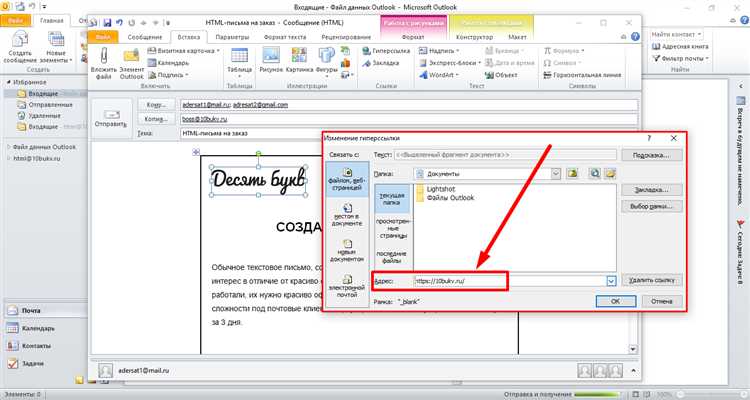
Перед отправкой HTML письма важно убедиться, что оно корректно отображается на различных устройствах. Разные платформы и экраны могут существенно изменить внешний вид письма, даже если код кажется правильным на одном устройстве. Чтобы избежать ошибок, следуйте следующим рекомендациям:
1. Используйте адаптивные элементы. Для этого применяйте медиа-запросы, которые позволяют изменять структуру письма в зависимости от размера экрана. Например, для мобильных устройств можно уменьшить шрифты или скрыть ненужные элементы.
2. Проверяйте письмо в разных почтовых клиентах. Outlook, Gmail, Yahoo и другие почтовые сервисы могут по-разному интерпретировать HTML код. Убедитесь, что ваше письмо отображается правильно в популярных клиентах, таких как Outlook 365, Thunderbird, Apple Mail, и мобильных приложениях.
3. Тестируйте на разных операционных системах. HTML письмо может отображаться по-разному на Windows, MacOS, iOS и Android. Учитывайте эти различия, особенно если ваш список рассылки включает пользователей с разными устройствами.
4. Осуществляйте проверку на разных разрешениях экранов. На мобильных устройствах и планшетах письма часто выглядят иначе. Проверьте, как письмо адаптируется под экран с маленьким разрешением и большие мониторы, чтобы избежать потери информации или неправильного выравнивания элементов.
5. Используйте тестирование на реальных устройствах. Важно не только полагаться на эмуляторы, но и протестировать письмо на реальных мобильных телефонах и планшетах. Это поможет выявить проблемы, которые могут возникнуть на конкретных моделях.
6. Размещайте ключевую информацию в верхней части письма. Некоторые почтовые клиенты, такие как Gmail и Outlook, могут скрывать часть письма, если оно слишком длинное или если в нем используются изображения. Важно, чтобы вся важная информация была доступна с самого начала.
7. Используйте простую и понятную разметку. Сложные структуры и избыточный код могут приводить к проблемам с рендерингом в разных клиентах. Оставьте только необходимые элементы и минимизируйте использование внешних стилей.
Регулярные тесты помогут гарантировать, что ваше письмо будет отображаться корректно независимо от устройства и почтового клиента.
Вопрос-ответ:
Как вставить HTML код в письмо в Outlook?
Чтобы вставить HTML код в письмо в Outlook, откройте новое письмо, перейдите на вкладку «Вставка», выберите опцию «HTML», если она доступна, или просто используйте редактор для вставки предварительно подготовленного кода. Для этого откройте исходный код сообщения и вставьте HTML-код в нужное место. Убедитесь, что форматирование письма поддерживает HTML, и проверьте отображение перед отправкой.
Почему мой HTML код не отображается в письмах Outlook?
Одной из возможных причин может быть, что Outlook использует ограниченные возможности для рендеринга HTML в письмах. Это может привести к тому, что некоторые элементы, такие как стили или скрипты, не будут отображаться правильно. Убедитесь, что код написан корректно, и старайтесь избегать использования сложных стилей и JavaScript, так как Outlook не всегда поддерживает их.
Какие особенности вставки HTML кода в Outlook для успешного отображения?
Для корректного отображения HTML в письмах Outlook важно учитывать несколько аспектов. Во-первых, старайтесь использовать инлайновые стили, так как внешний CSS может не поддерживаться. Во-вторых, избегайте использования сложных элементов, таких как JavaScript или iframe, которые могут не работать. Также рекомендуется использовать таблицы для размещения контента, так как они обеспечивают лучшую совместимость с Outlook.
Можно ли вставить HTML код в письмо Outlook с помощью копирования и вставки?
Да, можно. Вы можете скопировать HTML код из редактора и вставить его прямо в тело письма в Outlook, но это будет работать только в случае, если Outlook позволяет вставку через редактор текста. Важно убедиться, что код правильно отформатирован и совместим с Outlook, чтобы избежать проблем с отображением.
Какие ограничения существуют при вставке HTML кода в письма Outlook?
При вставке HTML в письма Outlook стоит учитывать, что некоторые элементы, такие как JavaScript или внешние ссылки на стили, могут быть заблокированы для безопасности. Кроме того, Outlook использует свой собственный рендеринг HTML, что может повлиять на отображение контента. Важно протестировать письмо перед отправкой, чтобы убедиться, что все элементы отображаются корректно, особенно если используются таблицы или изображения.
Как вставить HTML код в письмо в Outlook?
Для того чтобы вставить HTML код в письмо Outlook, откройте новое письмо. Затем в меню выберите «Вставка» и выберите «Исходный код». Вставьте ваш HTML код в поле и подтвердите действия. Если в вашей версии Outlook нет этой функции, используйте сторонние инструменты для создания HTML письма и вставки его через команду «Вставить как текст». Также можно вставить код через редактор кода, если он доступен в настройках Outlook.
Почему не работает HTML код в письме Outlook?
Если HTML код не отображается корректно в письме Outlook, причиной может быть несколько факторов. Во-первых, убедитесь, что код правильно вставлен и не содержит ошибок. Во-вторых, некоторые версии Outlook не поддерживают определенные HTML теги или стили. Также могут быть проблемы с настройками безопасности, которые блокируют отображение HTML в письмах. Попробуйте использовать более простые элементы HTML или отправьте письмо через специализированные сервисы для рассылок, которые обеспечат правильную поддержку кода.

 Загрузка...