Confluence – это мощная платформа для совместной работы, но в некоторых случаях пользователи хотят интегрировать собственный HTML-код для повышения функциональности или кастомизации страниц. Возможности вставки HTML в Confluence зависят от версии продукта и настроек безопасности. На стандартных страницах Confluence добавление HTML-кода ограничено, но есть способы его использования через макросы и плагины.
Для добавления HTML-кода в Confluence рекомендуется использовать макрос HTML, который позволяет встраивать код в страницы. Однако стоит помнить, что макрос может быть отключен администратором, что связано с соображениями безопасности. В случае его недоступности можно использовать другие подходы, такие как добавление внешних скриптов через плагины или использование встроенных возможностей для вставки HTML через специальные поля.
Если макрос HTML доступен, вставить код достаточно просто: выберите место на странице, где хотите разместить HTML, затем добавьте макрос и вставьте необходимый код. Важно, чтобы код не содержал уязвимых элементов, таких как JavaScript, поскольку это может повлиять на безопасность вашего пространства в Confluence.
Для более сложных интеграций, например, добавления динамических элементов или взаимодействия с внешними источниками данных, можно использовать такие плагины, как HTML Include или Widget Connector. Эти инструменты расширяют возможности стандартных функций и позволяют использовать HTML для встраивания внешних виджетов, форм или интерактивных элементов.
Важно: перед использованием HTML-кода в Confluence всегда проверяйте настройки безопасности и консультируйтесь с администратором системы, чтобы избежать нежелательных последствий для работы платформы.
Добавление HTML через макрос «HTML» в Confluence
В Confluence можно вставлять HTML-код через макрос «HTML», который позволяет интегрировать сторонние веб-элементы, формы, виджеты и другие HTML-ресурсы на страницы. Это полезно для расширения функциональности, но важно помнить, что не все пользователи могут иметь доступ к этому макросу, так как он может быть ограничен настройками безопасности.
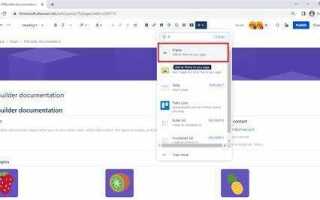
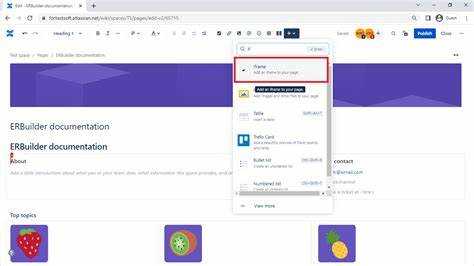
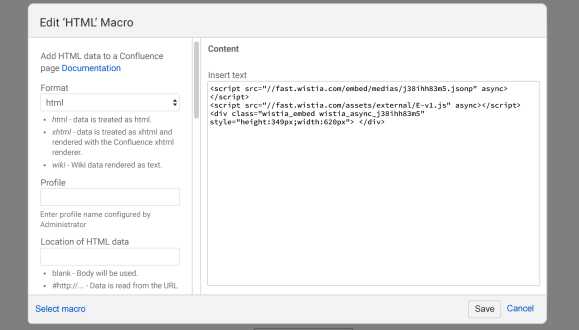
Чтобы использовать макрос «HTML», откройте страницу для редактирования и добавьте макрос через меню Insert > Other Macros. В поисковой строке найдите «HTML» и выберите его. В появившемся окне вставьте нужный HTML-код. После сохранения страницы код будет выполнен в контексте Confluence, отображая желаемые элементы.
Рекомендуется использовать макрос «HTML» для вставки лишь тех элементов, которые строго необходимы, поскольку его использование может привести к проблемам с безопасностью. Например, сторонние скрипты и код могут создавать уязвимости, если их использовать неправильно.
Также важно учитывать, что в Confluence могут быть ограничения на использование определенных тегов и атрибутов. Администраторы могут настроить фильтрацию и блокировку некоторых HTML-элементов, таких как скрипты и активные контенты, чтобы избежать потенциальных угроз безопасности. Поэтому перед добавлением сложных элементов важно убедиться, что они разрешены в вашей системе.
Для улучшения безопасности рекомендуется использовать минимально необходимый HTML и избегать внедрения внешних JavaScript-библиотек или форм, которые требуют доступа к серверным ресурсам. В случае необходимости вставки таких элементов, лучше проконсультироваться с администратором Confluence о возможных рисках и ограничениях.
Использование макроса «HTML» для вставки кастомных элементов
Макрос «HTML» в Confluence позволяет вставлять кастомные элементы на страницы, используя стандартный HTML-код. Этот метод полезен, когда необходимо интегрировать нестандартный контент или добавить специфические элементы, которые не поддерживаются в редакторе по умолчанию.
Для использования макроса необходимо на странице выбрать пункт «Вставить макрос», затем найти и выбрать «HTML». После этого откроется текстовое поле, в которое можно вставить любой HTML-код. Это может быть форма, кастомная таблица, кнопки с событиями или даже интеграция с внешними сервисами через iframe.
Одним из наиболее частых применений макроса является вставка кнопок с JavaScript-обработчиками. Например, вы можете создать кнопку, которая будет отображать всплывающее окно при нажатии:
<button onclick="alert('Вы нажали кнопку!')">Нажми меня</button>
Также, если в документе требуется отображение внешнего контента, например, из другого веб-сайта или ресурса, можно использовать элемент <iframe> для встраивания. Важно помнить, что Confluence по умолчанию ограничивает использование некоторых атрибутов, таких как script и inline-стили, из соображений безопасности.
Макрос «HTML» полезен также для встраивания сложных визуальных элементов, таких как графики, диаграммы, или элементы, генерируемые сторонними инструментами, которые невозможно добавить через стандартный редактор.
Важно помнить, что использование макроса «HTML» может нарушить совместимость с некоторыми плагинами или дополнениями в Confluence, а также повлиять на производительность, если вставляемый код содержит тяжелые внешние ресурсы.
Ограничения безопасности при вставке HTML в Confluence
При вставке HTML-кода в Confluence существует несколько важных ограничений, которые направлены на предотвращение угроз безопасности. Во-первых, система фильтрует определенные HTML-теги и атрибуты, чтобы предотвратить выполнение вредоносных скриптов. Например, теги {html}
Если скрипт влияет на элементы страницы, важно убедиться, что он не нарушает работу других функций Confluence и не вызывает ошибок.
Особенности безопасности
Добавление внешних ресурсов в Confluence требует осторожности. Некоторые скрипты и стили могут быть заблокированы в целях безопасности. Важно проверять настройки платформы и иметь доступ к соответствующим правам для добавления внешних элементов.
Необходимо соблюдать осторожность при добавлении скриптов, которые могут изменять динамическое содержимое или производить другие вмешательства в работу системы. Это поможет избежать конфликта с другими плагинами и элементами интерфейса.
Рекомендации

- При добавлении внешних ресурсов тестируйте их на тестовых страницах, чтобы убедиться в отсутствии проблем с отображением и функциональностью.
- Не используйте внешние скрипты и стили без должной проверки безопасности и совместимости с вашей версией Confluence.
- Если возможно, отдавайте предпочтение локальному хранению скриптов и стилей на сервере, а не на сторонних ресурсах, чтобы уменьшить риски безопасности.
Вставка HTML-кода в таблицы и страницы Confluence
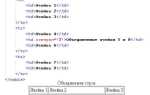
Для работы с HTML в Confluence существует несколько методов, которые позволяют гибко вставлять код в страницы и таблицы. Однако важно учитывать ограничения, связанные с безопасностью и настройками вашего экземпляра Confluence. Рассмотрим способы вставки HTML-кода и полезные рекомендации для этого процесса.
Confluence не поддерживает вставку HTML-кода напрямую в текстовые блоки через стандартный редактор, однако существует несколько подходов для внедрения кода:
- Использование макроса HTML: Для вставки HTML-кода в страницы, можно использовать макрос HTML. Для этого в редакторе страницы добавьте макрос
{html}, который позволяет вставлять произвольный HTML-код. Однако, важно, чтобы эта функция была разрешена администраторами, поскольку в некоторых случаях макрос HTML может быть отключен для повышения безопасности. - Использование макроса "Таблица" с кастомным HTML: Вставка HTML-кода непосредственно в таблицы возможна через встроенные ячейки. Для этого используйте макрос таблицы, добавьте в ячейки произвольный HTML-код. Однако это может потребовать дополнительных настроек в зависимости от специфики работы с таблицами.
Для эффективной работы с HTML-кодом в таблицах и страницах, обратите внимание на следующие рекомендации:
- Ограничение на JavaScript: Вставка JavaScript-кода в Confluence может быть ограничена из-за мер безопасности. Используйте только безопасные элементы HTML, такие как таблицы, изображения и ссылки.
- Тестирование кода: Всегда проверяйте вставленный HTML-код в тестовой среде, чтобы убедиться, что он работает корректно и не вызывает ошибок в отображении страницы.
- Использование редактора: В большинстве случаев стандартный редактор Confluence не поддерживает прямую вставку HTML-кода в текстовые блоки, однако для таблиц и других элементов можно использовать сторонние плагины и макросы для улучшенной функциональности.
Не забывайте, что некоторые изменения могут требовать дополнительных прав администратора для активации макросов или разрешения вставки HTML-кода. Консультируйтесь с администратором системы, если у вас возникают трудности с вставкой HTML в страницы или таблицы.
Использование встроенных инструментов для кастомизации дизайна
Для кастомизации визуальных элементов можно использовать интерфейс редактирования макетов, который позволяет вставлять разделы с различными типами контента (например, текстовые блоки, таблицы, изображения). Для того чтобы изменить внешний вид этих блоков, достаточно выбрать соответствующий элемент и настроить параметры отображения в панели инструментов.
Помимо этого, Confluence поддерживает встроенные макросы, которые расширяют возможности кастомизации. Например, макрос Panel позволяет создать на странице панели с различным фоном и оформлением, что придает тексту большую выразительность. Макрос Code Block помогает выделить код, улучшая его читабельность за счет подсветки синтаксиса.
Для более глубокой кастомизации можно использовать настройки глобальных тем. Это позволяет изменить стандартные шрифты, цвета и другие элементы оформления, влияя на внешний вид всех страниц в проекте. Такие изменения можно применять через раздел "Управление интерфейсом" в админ-панели.
Решение проблем с отображением HTML в Confluence
При использовании HTML в Confluence часто возникают проблемы с отображением контента, что может влиять на внешний вид страницы и пользовательский опыт. Основные сложности связаны с ограничениями самого Confluence, настройками безопасности и особенностями обработки HTML-кода. Рассмотрим способы решения распространённых проблем.
1. Не отображаются кастомные теги HTML
Confluence по умолчанию блокирует некоторые HTML-теги по соображениям безопасности. Чтобы решить эту проблему, убедитесь, что у вас есть соответствующие права администратора, и проверьте настройки глобальной безопасности. Включение разрешения на использование HTML- и JavaScript-кода можно через настройки системы или плагин HTML Macros. Однако, учитывая риски безопасности, используйте эту опцию с осторожностью.
2. Проблемы с внедрением внешних скриптов и стилей
Confluence ограничивает внедрение внешних JavaScript-файлов и CSS через стандартные макросы. Чтобы обойти это ограничение, создайте макрос, который будет загружать стили и скрипты с внешнего ресурса, или используйте специализированные плагины, такие как 'HTML for Confluence'. Важно помнить, что сторонние скрипты могут вызвать проблемы с производительностью или безопасностью.
3. Некорректное отображение HTML-контента в разных браузерах
HTML-страницы могут отображаться по-разному в различных браузерах из-за несовместимости CSS или JavaScript. Для устранения этого, тщательно тестируйте страницы в разных браузерах и используйте кросс-браузерные стандарты CSS. Также рекомендуется внедрить медиазапросы для адаптации контента под мобильные устройства.
4. Несоответствие структуры HTML и макросов Confluence
Использование HTML-кода в сочетании с макросами Confluence иногда вызывает проблемы, связанные с неправильным отображением или скрытием контента. Чтобы избежать этого, проверяйте, не конфликтуют ли ваши HTML-теги с макросами. Размещение HTML-кода в макросах, таких как 'HTML' или 'HTML Include', может помочь улучшить совместимость.
5. Проблемы с динамическим контентом
Внедрение динамического контента с использованием JavaScript может привести к ошибкам, так как Confluence ограничивает выполнение некоторых скриптов. Для решения этой проблемы можно использовать API Confluence для добавления динамических элементов через серверные запросы. Также проверяйте, не блокируются ли скрипты или фреймы в настройках безопасности.
Вопрос-ответ:
Как вставить HTML в Confluence?
Чтобы вставить HTML в Confluence, используйте макрос "HTML" (если он доступен в вашей версии Confluence). Для этого откройте страницу в редакторе, выберите место, куда хотите вставить HTML-код, и добавьте макрос через панель инструментов или с помощью команды /html. После этого в открывшемся окне вставьте свой HTML-код и сохраните изменения. Однако стоит помнить, что в некоторых версиях Confluence или на некоторых облачных платформах этот макрос может быть ограничен из-за соображений безопасности.
Что делать, если в моей версии Confluence нет макроса HTML?
Если макрос HTML отсутствует в вашей версии Confluence, это может означать, что он был отключён администраторами или не поддерживается в вашей конфигурации. В таком случае можно использовать альтернативные способы внедрения HTML, например, через встроенные скрипты JavaScript или сторонние плагины. Рекомендуется обсудить с администратором системы возможность установки необходимых плагинов или активировать макрос для работы с HTML, если это необходимо для вашего проекта.
Можно ли вставить HTML-код напрямую в текстовый блок на странице Confluence?
Прямо вставить HTML-код в текстовый блок на странице Confluence нельзя. Стандартный редактор Confluence не поддерживает вставку HTML напрямую в текстовые поля. Однако, можно использовать для этого специальные макросы, такие как "HTML" или "Code Block", в зависимости от настроек вашей системы. Макрос "HTML" позволяет вставить HTML-код, который будет отобразаться на странице в исходном виде. А макрос "Code Block" отображает код в виде текста, что может быть полезно для презентации кода, но не для его выполнения.
Как сделать, чтобы вставленный HTML-код корректно отображался в Confluence?
Для корректного отображения HTML-кода в Confluence важно использовать правильный синтаксис и проверять совместимость вставляемого кода с платформой. Например, при использовании макроса "HTML" убедитесь, что ваш код не содержит запрещённые элементы или атрибуты, которые могут быть заблокированы системой. Кроме того, стоит проверить, не конфликтует ли ваш HTML с другими стилями или макросами на странице, так как это может повлиять на визуальное отображение. Также можно протестировать вставленный код в тестовом документе, чтобы убедиться в его корректности перед применением на главной странице.

 Загрузка...