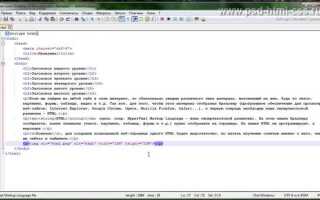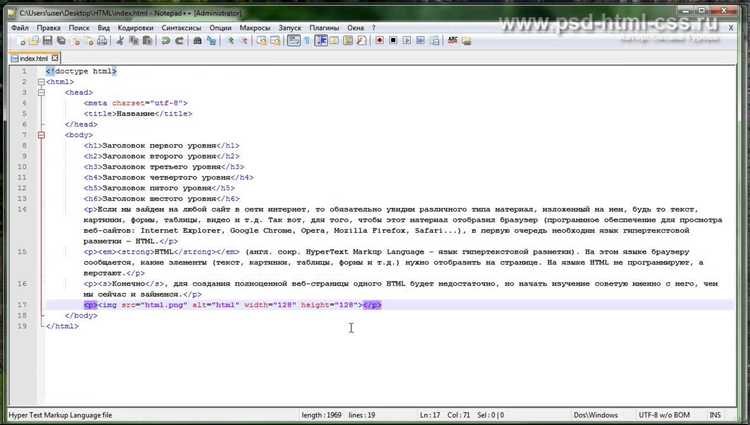
Тег <img> используется для встраивания изображений непосредственно в структуру HTML-документа. Этот тег не имеет закрывающего аналога и требует обязательного указания атрибута src, который определяет путь к изображению. Без этого атрибута браузер не сможет загрузить графику.
Формат пути в атрибуте src может быть как абсолютным (например, «https://example.com/image.jpg»), так и относительным («images/photo.png»). Абсолютный путь используется для изображений, размещённых на внешних серверах, а относительный – для тех, что хранятся в структуре самого проекта. При работе с локальными файлами важно учитывать иерархию папок и использовать корректный синтаксис пути.
Для повышения доступности и SEO необходимо указывать атрибут alt – альтернативный текст. Он отображается, если изображение не загружено, и помогает поисковым системам интерпретировать содержимое изображения. Пример корректного использования тега: <img src=»images/logo.png» alt=»Логотип компании»>.
Изображения по умолчанию отображаются в оригинальном размере. Чтобы управлять размерами, можно использовать атрибуты width и height или стили CSS. Однако напрямую в HTML эти атрибуты указываются в пикселях и не адаптируются под разные экраны. Для адаптивной верстки лучше использовать CSS и относительные единицы измерения.
Синтаксис тега img: обязательные и необязательные атрибуты
src указывает путь к изображению: абсолютный (например, https://example.com/image.jpg) или относительный (например, images/photo.png). Без этого атрибута изображение не будет загружено.
alt предоставляет текстовую альтернативу для изображений. Обязателен для доступности: его читают скринридеры и отображают браузеры при ошибке загрузки изображения.
К необязательным атрибутам относятся width и height. Они задают размеры изображения в пикселях. Указание этих параметров помогает избежать сдвига контента при загрузке страницы.
title добавляет всплывающую подсказку при наведении курсора. Используется для дополнительного описания, но не заменяет alt.
loading управляет отложенной загрузкой. Значение lazy откладывает загрузку изображения, пока оно не попадёт в область видимости, что ускоряет первичную загрузку страницы.
decoding указывает способ декодирования изображения. Значения: sync, async и auto. Рекомендуется async для повышения производительности.
crossorigin требуется при загрузке изображений с другого домена, особенно если используется canvas или аналитика. Значения: anonymous или use-credentials.
Атрибут referrerpolicy управляет тем, какие данные передаются при загрузке изображения с внешнего источника. Полезен для конфиденциальности и контроля поведения браузера.
Как задать альтернативный текст с помощью атрибута alt
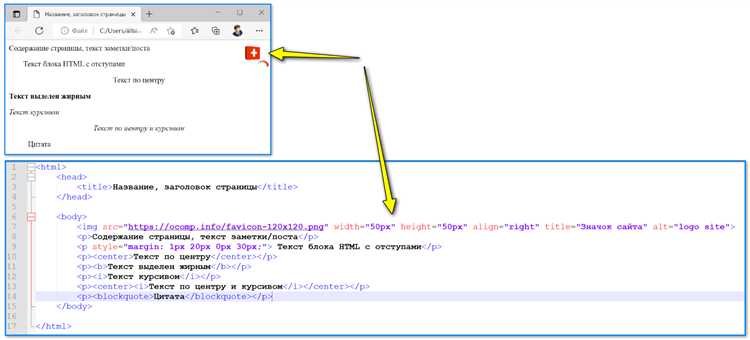
Атрибут alt добавляется внутри тега img и содержит текст, который отображается, если изображение не загрузилось, а также используется экранными дикторами для озвучивания содержания изображения.
Текст в alt должен кратко и точно описывать визуальное содержание изображения. Например, вместо абстрактного «картинка» используйте «логотип компании OpenAI» или «график роста продаж за 2024 год».
Не повторяйте в alt текст, уже присутствующий рядом на странице. Избегайте включения слов вроде «изображение» или «фото», если это не добавляет смысла.
Если изображение несет исключительно декоративную функцию, оставляйте alt пустым (alt=""), чтобы экранный диктор его проигнорировал.
Точная формулировка в alt повышает доступность сайта, помогает пользователям с нарушениями зрения и улучшает SEO, так как поисковые системы учитывают этот текст при индексации.
Указание абсолютного и относительного пути к изображению
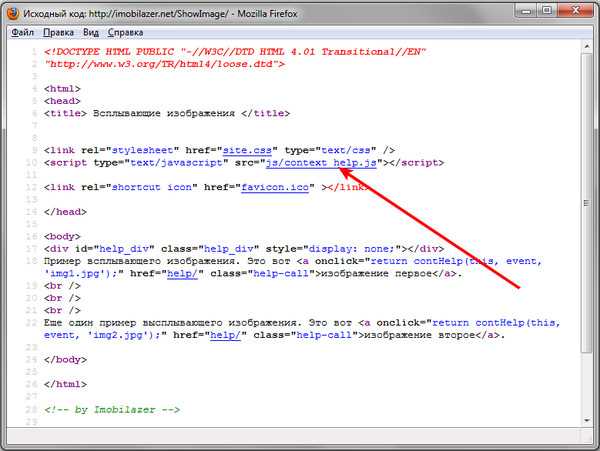
Абсолютный путь указывает точное местоположение изображения в сети. Он начинается с протокола и домена, например: https://example.com/images/photo.jpg. Такой путь удобен при подключении внешних ресурсов, но делает проект зависимым от сторонних источников. При изменении URL изображение перестанет загружаться.
Относительный путь указывает расположение изображения относительно текущего HTML-файла. Пример: ./assets/img/logo.png – файл logo.png находится в папке img, которая вложена в папку assets рядом с HTML-документом. ../img/logo.png – переход на уровень выше и поиск в папке img. Такие пути сохраняют работоспособность проекта при переносе между каталогами или серверами, если структура остаётся неизменной.
Рекомендуется использовать относительные пути для локальных изображений внутри проекта. Абсолютные – только при необходимости загрузки с внешнего ресурса. Не следует смешивать оба типа путей без строгой причины, это усложняет поддержку кода.
Настройка размеров изображения через атрибуты width и height
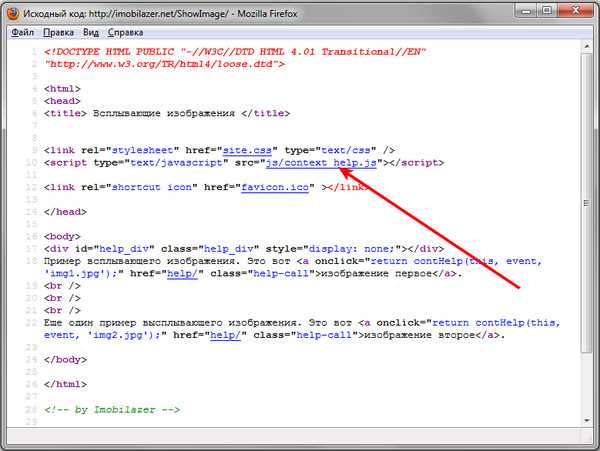
Атрибуты width и height задают ширину и высоту изображения в пикселях. Их использование позволяет контролировать внешний вид изображения и избежать сдвига макета при загрузке страницы.
Если указать только один из атрибутов, браузер автоматически рассчитывает второй на основе исходных пропорций изображения. Чтобы избежать искажений, задавайте оба атрибута, если известны точные размеры.
Примеры:
<img src="photo.jpg" width="300" height="200" alt="Фото">Нецелесообразно использовать значения, отличающиеся от пропорций оригинала, так как это приведёт к искажению:
<img src="photo.jpg" width="300" height="100" alt="Фото">Если необходимо адаптивное поведение, атрибуты width и height лучше не использовать, а задать размеры через CSS с единицами % или vw/vh.
Добавление рамки и отступов вокруг изображения с помощью CSS
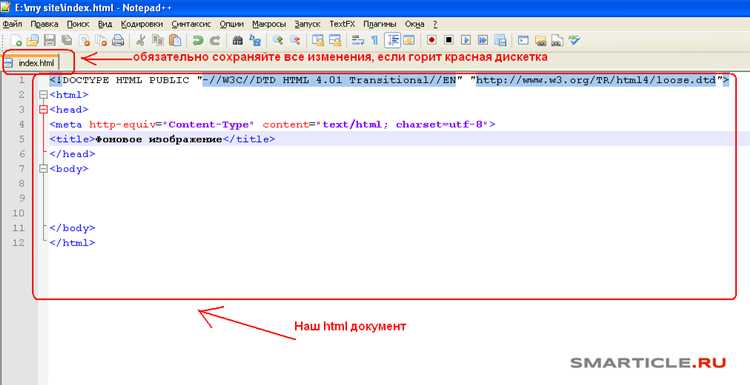
Для оформления изображения с рамкой и отступами можно использовать CSS-свойства border и padding. Эти свойства позволяют настроить визуальный стиль элемента без необходимости изменения HTML-кода.
Свойство border добавляет рамку вокруг изображения. Оно имеет несколько параметров: стиль, цвет и толщину. Например, чтобы установить тонкую сплошную рамку черного цвета, используйте следующую запись:
img {
border: 2px solid black;
}
Можно изменить стиль рамки, выбрав различные значения для свойства border-style: solid, dashed, dotted и другие. Также можно использовать свойство border-radius для создания скругленных углов.
img {
border: 3px dashed red;
border-radius: 10px;
}
Для регулировки отступов вокруг изображения применяют свойство padding. Оно позволяет задать пространство между изображением и его рамкой или другими элементами. Например:
img {
padding: 10px;
}
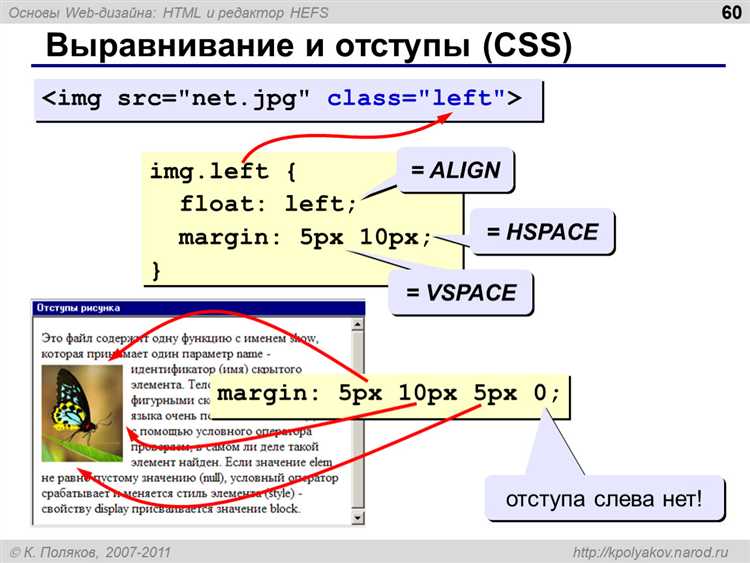
Можно указать разные значения отступов для каждой стороны изображения, используя четыре значения в свойстве padding. Первый параметр задает отступ сверху, второй – справа, третий – снизу, четвертый – слева:
img {
padding: 15px 20px 15px 20px;
}
Для более точной настройки можно использовать индивидуальные свойства для каждой стороны: padding-top, padding-right, padding-bottom и padding-left.
img {
padding-top: 20px;
padding-right: 30px;
padding-bottom: 20px;
padding-left: 30px;
}
Эти техники позволяют гибко настроить внешний вид изображений, добавляя рамки и регулируя отступы, что способствует улучшению визуального восприятия контента на странице.
Встраивание изображения из внешнего URL и возможные ограничения
При использовании внешних ссылок для вставки изображений через тег <img>, необходимо учитывать несколько важных факторов, чтобы обеспечить корректное отображение контента.
Встраивание изображения происходит с помощью указания URL в атрибуте src. Этот метод особенно удобен, когда изображения размещены на сторонних ресурсах. Однако существуют определенные ограничения и потенциальные проблемы, которые важно учитывать.
- Политика CORS: Если сервер, на котором находится изображение, не разрешает доступ с других доменов, изображение может не загрузиться. Это связано с ограничениями, установленными политикой CORS (Cross-Origin Resource Sharing). Чтобы избежать проблем, проверьте настройки сервера и, если это возможно, настройте CORS-заголовки.
- Доступность ресурса: Внешние изображения зависят от доступности стороннего ресурса. Если сайт или сервер, на котором находится изображение, временно недоступен или удалил файл, изображение не будет загружено. Рекомендуется использовать проверенные и стабильные ресурсы или копировать изображения на свой сервер.
- Скорость загрузки: Загрузка изображений с внешнего ресурса может занять больше времени, чем с локального сервера. Это особенно заметно при медленном интернет-соединении или если сервер стороннего ресурса перегружен. Для оптимизации стоит использовать изображения меньшего размера и проверенные CDN (Content Delivery Network).
- Лицензирование контента: Использование изображений с внешних сайтов требует соблюдения авторских прав. Перед встраиванием изображений важно убедиться, что у вас есть разрешение на их использование или что контент является общественным достоянием.
- Безопасность: Внешние ссылки могут быть использованы для внедрения вредоносных файлов. Убедитесь, что источник изображения надежен и проверен. Это особенно важно при работе с пользовательским контентом, чтобы избежать рисков безопасности.
Чтобы минимизировать проблемы с встраиванием изображений из внешних URL, рекомендуется регулярно проверять доступность ресурсов и следить за возможными изменениями в их расположении или настройках.
Вопрос-ответ:
Что делать, если изображение не отображается после вставки через тег <img>?
Если изображение не отображается, проверьте несколько вещей: убедитесь, что путь к файлу указан правильно, что файл изображения существует по этому пути и что расширение файла корректно (например, .jpg, .png). Также стоит проверить, не блокирует ли загрузку изображений настройка браузера или сторонние расширения.
Можно ли использовать относительные и абсолютные пути для изображения в теге <img>?
Да, в атрибуте src можно указывать как относительные, так и абсолютные пути. Относительный путь указывает на файл относительно текущей страницы (например, <img src=»images/photo.jpg»>), а абсолютный путь указывает полный адрес изображения (например, <img src=»https://example.com/images/photo.jpg»>). Важно помнить, что при использовании относительных путей структура каталогов должна быть правильной, чтобы изображение было доступно.

 Загрузка...