Когда речь идет о вставке изображений без фона в HTML, основной задачей является использование форматов, поддерживающих прозрачность. Наиболее распространённый формат для таких картинок – PNG с альфа-каналом, который позволяет изображению сохранять прозрачность в различных областях, что делает его идеальным для использования на веб-страницах.
Чтобы интегрировать картинку без фона в HTML, достаточно воспользоваться стандартным тегом <img>. Однако важно помнить, что картинка должна быть подготовлена заранее – её фон должен быть удалён в графическом редакторе, а сохранение в формате PNG обеспечит нужный эффект прозрачности. Пример вставки изображения без фона выглядит следующим образом:
Пример:
<img src="image.png" alt="Пример картинки без фона">
Кроме того, важно учитывать, что изображение будет выглядеть корректно на страницах с любым фоном, поскольку прозрачные участки позволят этому фону проявляться сквозь картинку. Это создаёт гибкость в дизайне веб-страниц, позволяя изображениям органично вписываться в различные фоны, будь то однотонный цвет, градиент или даже другой контент.
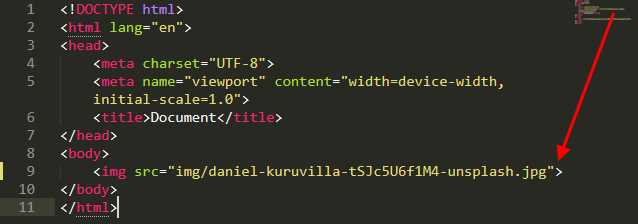
Чтобы избежать возможных проблем с отображением, убедитесь, что картинка сохранена в правильном формате. Применение формата PNG-24 предпочтительнее, так как он поддерживает более высокую степень прозрачности, чем формат PNG-8, который ограничен 256 цветами и может не подходить для сложных изображений.
Подготовка изображения с прозрачным фоном
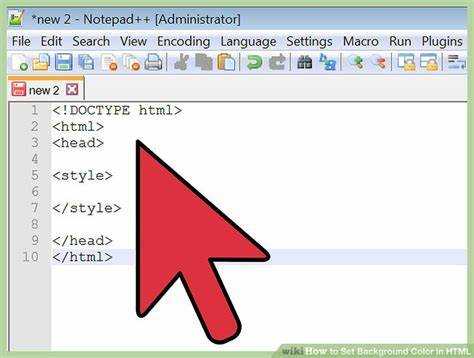
Для работы с изображениями с прозрачным фоном используйте форматы PNG, WebP или SVG. Формат JPG не поддерживает прозрачность, поэтому он не подойдет для этой задачи.
При сохранении изображения с прозрачным фоном важно следить за качеством исходного файла. Для этого можно использовать графические редакторы, такие как Adobe Photoshop или GIMP. В них существует возможность сохранить изображение с альфа-каналом, который и отвечает за прозрачность.
Когда вы готовите изображение, обратите внимание на следующее:
1. Обрежьте или измените размер изображения до нужных пропорций. Чем меньше размер файла, тем быстрее оно будет загружаться на веб-странице. Для этого можно использовать онлайн-сервисы или программы с функцией сжатия, чтобы уменьшить размер без потери качества.
2. Прозрачность фона нужно проверять через режим предварительного просмотра. Например, в Photoshop, когда фон изображения становится проверочным (в виде клеток), это свидетельствует о корректности прозрачности. Убедитесь, что все элементы, которые должны быть видны, четко отображаются на фоне.
3. Если изображение содержит сложные градиенты или полупрозрачные элементы, избегайте излишнего сглаживания, так как это может ухудшить качество при последующем сжатии.
После подготовки и сохранения изображения убедитесь, что оно не потеряло прозрачность при сохранении. Некоторые редакторы могут скрывать альфа-канал, так что перепроверьте итоговый файл, открыв его в другом редакторе или просмотрщике.
Использование формата PNG для картинок без фона
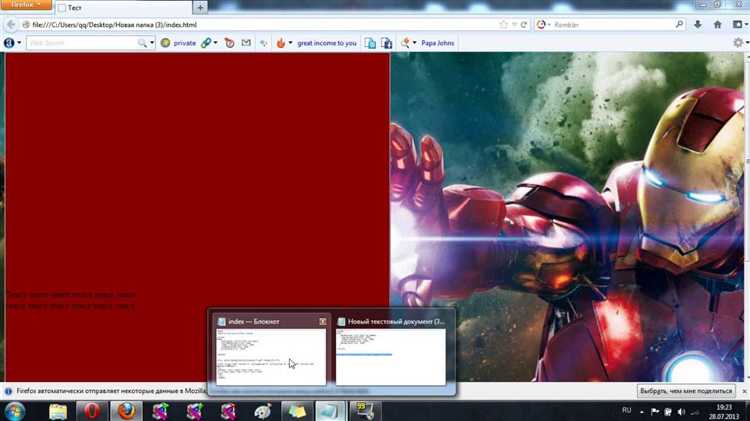
Прозрачность в PNG достигается благодаря альфа-каналу, который управляет уровнем прозрачности каждого пикселя. Это особенно важно при наложении изображений на различные фоны, позволяя картинке гармонично вписываться в дизайн без видимых границ или цветных фонов.
Для использования PNG в HTML-коде не требуется дополнительных манипуляций, кроме корректного указания пути к файлу. Однако стоит учитывать, что PNG-файлы могут быть значительно тяжелее по размеру, чем аналогичные изображения в формате JPEG. Это может повлиять на время загрузки страницы, особенно если изображений много. В таких случаях рекомендуется использовать оптимизацию PNG, например, с помощью инструментов, таких как pngcrush или OptiPNG, чтобы уменьшить размер файлов без потери качества.
Если картинка не имеет сложных градиентов или полупрозрачных участков, можно рассмотреть использование формата SVG, который также поддерживает прозрачность и имеет значительно меньший размер файла, так как состоит из векторных данных. Однако PNG остаётся предпочтительным для растровых изображений с высоким качеством и четкостью, особенно когда необходима полная прозрачность.
Для вставки PNG-изображения с прозрачным фоном в HTML можно использовать стандартный тег <img>, не забывая про атрибут alt для доступности и SEO-оптимизации:
<img src="image.png" alt="Описание изображения">
Таким образом, PNG идеально подходит для картинок без фона, обеспечивая отличное качество и возможность интеграции в различные веб-проекты с учетом особенностей работы с размерами файлов и их оптимизацией.
Как вставить картинку через тег с атрибутами
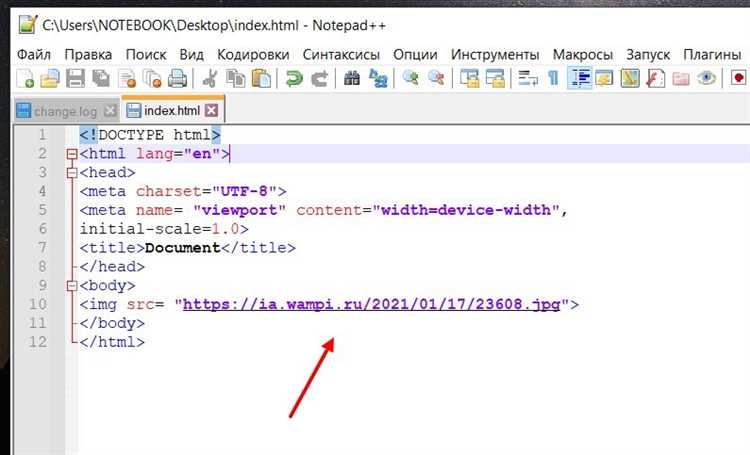
Для вставки изображения через тег <img> с атрибутами, необходимо правильно использовать ключевые свойства, которые обеспечат корректное отображение и оптимизацию картинки на веб-странице.
Основным атрибутом для добавления изображения является src, который указывает путь к файлу изображения. Путь может быть как абсолютным (с полным адресом), так и относительным (относительно местоположения текущего документа).
Также рекомендуется использовать атрибут alt, который предоставляет текстовое описание изображения для поисковых систем и пользователей с ограниченными возможностями. Это улучшает доступность вашего сайта и SEO-оптимизацию. Пример: alt="описание изображения".
Для управления размерами картинки используются атрибуты width и height, которые позволяют задать фиксированные значения ширины и высоты. Используйте их с осторожностью, чтобы избежать искажения изображения, особенно если пропорции важны.
Если необходимо, чтобы картинка масштабировалась с учетом доступного пространства, используйте атрибут style="max-width:100%; height:auto;". Это гарантирует, что изображение не выйдет за пределы контейнера, сохраняя свои пропорции.
Чтобы контролировать выравнивание картинки в тексте, используйте атрибут align, хотя для более сложных настроек предпочтительнее использовать CSS. Пример выравнивания слева: align="left".
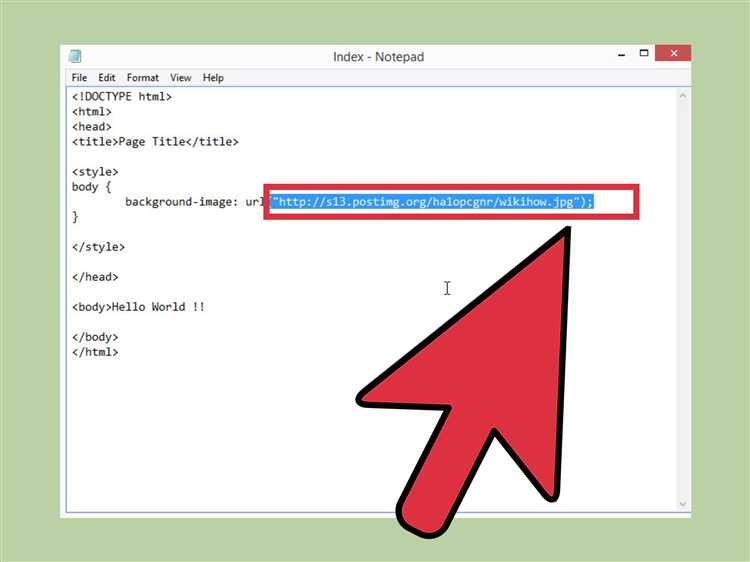
Если картинка предназначена для использования в качестве фона, лучше использовать CSS-свойство background-image. Тег <img> не предназначен для фонов, и использование его в таких случаях может ухудшить производительность сайта.
Наконец, не забывайте о безопасности: при использовании внешних изображений обязательно проверьте, что путь к файлу ведет к надежному ресурсу, чтобы избежать риска заражения через вредоносные изображения.
Где и как хранить файлы с прозрачными изображениями
Прозрачные изображения (например, в формате PNG или WebP) требуют особого подхода к хранению, чтобы сохранить качество и удобство использования. Важно учитывать размер файлов, их совместимость с различными устройствами и загрузочную скорость веб-страниц. Рассмотрим оптимальные способы хранения таких изображений.
- На сервере сайта – стандартное место для хранения изображений. Лучше всего использовать отдельную папку для изображений с прозрачным фоном. Например, можно создать папку
/images/transparent/. Это упростит организацию и поиск файлов. - В облаке – хранение в облачных сервисах (например, Google Drive, Dropbox, или облачные хранилища Amazon S3) удобно для масштабируемости и безопасности. Использование облачных решений позволяет легко управлять доступом и обеспечивать резервное копирование.
- Использование CDN – если сайт имеет большое количество посетителей, стоит рассмотреть использование Content Delivery Network (CDN) для хранения изображений. Это ускоряет загрузку файлов за счет размещения их на разных серверах по всему миру. Большинство популярных CDN поддерживают работу с изображениями в форматах PNG и WebP с прозрачным фоном.
При выборе метода хранения важно учитывать несколько факторов:
- Размер изображений – прозрачные изображения могут быть достаточно тяжелыми, особенно в формате PNG. Чтобы уменьшить нагрузку на сервер или облако, стоит использовать компрессию без потери качества.
- Оптимизация форматов – для веб-страниц рекомендуется использовать формат WebP, который обеспечивает лучшее сжатие и совместим с большинством современных браузеров.
- Частота обновлений – если изображения обновляются часто, то хранение их в облаке или через CDN поможет упростить процесс и снизить нагрузку на сервер.
Следуя этим рекомендациям, можно эффективно организовать хранение и доступность прозрачных изображений для веб-страниц или других проектов.
Корректное отображение картинок без фона на разных устройствах
Картинки без фона, обычно в формате PNG или SVG, требуют особого подхода при размещении на веб-странице, чтобы обеспечить их корректное отображение на различных устройствах и экранах. Для этого важно учитывать несколько факторов: разрешение, плотность пикселей, а также особенности браузеров на мобильных устройствах и десктопах.
Для мобильных устройств с высокими плотностями пикселей (например, Retina на устройствах Apple или экраны с высокой плотностью у Android) рекомендуется использовать изображения с более высоким разрешением. Это обеспечит четкость и избегание пикселизации на экранах с высокой плотностью пикселей. Одним из эффективных решений является использование SVG формата, который масштабируется без потери качества.
Если используется PNG, стоит позаботиться о предоставлении изображений с разными размерами, используя атрибут srcset в теге img. Это позволяет браузеру выбрать наиболее подходящий вариант в зависимости от плотности пикселей устройства. Например, для устройства с обычной плотностью экрана браузер выберет изображение 1x, а для Retina – 2x или 3x.
Также следует учитывать, что некоторые мобильные браузеры могут интерпретировать изображения с альфа-каналом немного по-разному, что может приводить к различиям в отображении прозрачности. Чтобы минимизировать такие проблемы, нужно тестировать изображение на различных устройствах, проверяя, как оно выглядит на стандартных экранах и экранах с высокой плотностью пикселей.
При вставке картинок без фона важно использовать background-color с прозрачностью (например, rgba) в случае, если изображение должно быть наложено на другие элементы с фоном. Это помогает избежать «покрытия» изображением других частей страницы, если фон изображения не прозрачен.
Для корректной работы на старых устройствах и браузерах рекомендуется использовать формат WebP, который поддерживает прозрачность, но при этом имеет меньший размер файла. Это особенно важно для мобильных пользователей с ограниченными ресурсами интернета.
Решение проблем с прозрачностью в различных браузерах
Прозрачность изображений (например, PNG с альфа-каналом) может вести себя по-разному в разных браузерах. Это связано с различиями в рендеринге изображений и поддержке современных стандартов. Рассмотрим наиболее распространенные проблемы и способы их решения.
1. Google Chrome и другие браузеры на движке Blink поддерживают прозрачность без особых проблем, однако иногда изображения могут отображаться с артефактами на старых устройствах или в версиях с устаревшими графическими драйверами. В таких случаях рекомендуется обновить драйверы или использовать формат изображения WebP, который также поддерживает прозрачность, но более эффективно сжато.
2. Mozilla Firefox также корректно отображает изображения с прозрачным фоном, но может возникнуть проблема, если изображение используется в качестве фона для элемента, например, в CSS. Иногда прозрачность может теряться, если фон задается через свойство background-image в сочетании с другими свойствами, например, background-color. Решение: используйте отдельные элементы для изображения и фона, чтобы избежать конфликтов.
3. Internet Explorer 11 и более ранние версии могут не поддерживать полноценную прозрачность PNG. В этом случае изображение с прозрачным фоном может отображаться с белым фоном. Для решения этой проблемы можно использовать формат GIF, который также поддерживает прозрачность, но с ограничениями по качеству, или CSS-фильтры для эмуляции прозрачности.
4. Safari в целом поддерживает прозрачные изображения, но есть вероятность, что изображения будут выглядеть иначе на старых версиях macOS. Проблемы с отображением часто касаются изображений с высоким уровнем сжатия, где прозрачность теряется в процессе. Рекомендуется использовать изображения с минимальным сжатием и предпочтительно в формате PNG-24 или WebP для улучшения качества.
Для кросс-браузерной совместимости важно тестировать страницы на различных устройствах и браузерах. Рекомендуется также использовать полифиллы и fallback-изображения для старых браузеров, чтобы гарантировать корректное отображение контента.
Рекомендации:
- Используйте форматы PNG-24 и WebP для прозрачных изображений.
- Для старых браузеров добавляйте fallback-изображения в формате GIF или JPEG.
- Проверяйте отображение на устройствах с различными графическими драйверами.
- Используйте CSS-свойства, такие как background-repeat и background-size, чтобы избежать искажения фона.
Вопрос-ответ:
Можно ли вставить картинку без фона в HTML, если у меня нет файла в формате PNG?
Да, можно, но для этого вам придется сначала создать изображение с прозрачным фоном. Если у вас нет файла в формате PNG, его можно конвертировать в такой формат с помощью различных онлайн-сервисов или графических редакторов. Важно, чтобы изображение имело прозрачность, которую поддерживает формат PNG. После этого вы можете вставить его в HTML с использованием тега , как обычно.
Как проверить, что картинка действительно без фона в HTML коде?
Чтобы проверить, что картинка имеет прозрачный фон, вы можете просто загрузить её на страницу и посмотреть на фон. Если картинка имеет прозрачность, то при её вставке на веб-страницу фоновый цвет страницы будет виден через прозрачные области. Также, если вы откроете изображение в графическом редакторе, вы увидите, что фон будет отображаться как шахматная клетка (что обычно обозначает прозрачные области).
Что делать, если картинка с прозрачным фоном не отображается корректно на сайте?
Если картинка с прозрачным фоном не отображается правильно, это может быть связано с несколькими причинами. Во-первых, проверьте, что файл сохранен в правильном формате, например, PNG или GIF, которые поддерживают прозрачность. Также стоит убедиться, что на веб-странице нет стилей CSS, которые могут затирать прозрачность, например, фоновый цвет, который скрывает прозрачные области. Если изображение по-прежнему отображается с фоном, попробуйте заменить его на другой файл или пересохранить изображение с прозрачным фоном в графическом редакторе.

 Загрузка...