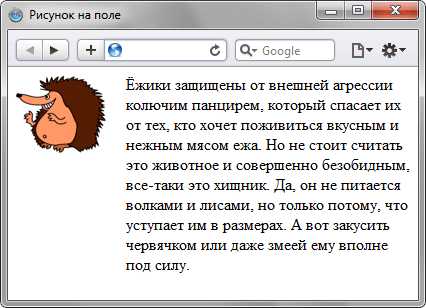
Для правильного и удобного размещения изображения слева от текста в HTML можно использовать несколько подходов. Основной метод заключается в использовании тегов float или flexbox. Каждый из них имеет свои особенности и применим в зависимости от требований к верстке.
При использовании float элемент изображения будет «выталкивать» текст, расположенный рядом, обтекая его с одной стороны. Важно помнить, что после использования float нужно обязательно применить clearfix, чтобы блоки не перекрывались и не нарушалась структура страницы. Такой подход работает хорошо для простых макетов, но не всегда подходит для сложных или адаптивных интерфейсов.
В то время как flexbox дает больше возможностей для гибкой и адаптивной верстки. С помощью этого метода можно легко контролировать расположение элементов по горизонтали и вертикали. Использование display: flex; позволяет легко размещать картинку слева от текста, а также управлять их выравниванием и порядком отображения.
Выбор подхода зависит от сложности задачи и требований к дизайну страницы. Например, для простых сайтов или статичных страниц вполне подойдёт метод с float, но для более сложных, адаптивных интерфейсов лучше использовать flexbox, который позволяет добиться большей гибкости и удобства в управлении элементами.
Как разместить картинку слева от текста в HTML
Для того чтобы разместить картинку слева от текста, можно использовать сочетание тегов <div> и <img>. Важно учесть, что по умолчанию картинки отображаются как блочные элементы, что может повлиять на расположение. Для достижения нужного эффекта применяются стили с использованием float или flexbox.
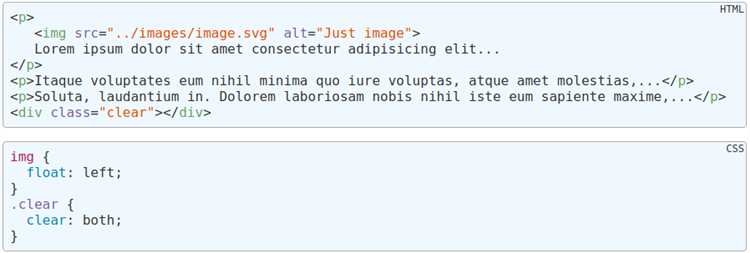
Самый простой способ – это использование float. Применив его к картинке, мы можем заставить текст обтекать изображение. Чтобы картинка располагалась слева, добавим стиль float: left; к тегу <img>. Например:
<div>
<img src="image.jpg" style="float: left; margin-right: 10px;">
<p>Это пример текста, который будет располагаться рядом с картинкой слева. Добавление отступа справа от картинки позволяет сделать визуальное разделение.</p>
</div>
Если нужно, чтобы текст продолжал обтекать картинку, можно добавить отступы с помощью margin, чтобы текст не примыкал прямо к изображению. В примере выше используется margin-right: 10px; для создания пространства между картинкой и текстом.
Другим, более современным методом является использование flexbox. С помощью flex-контейнера можно легко управлять расположением элементов, без необходимости использовать float. Пример использования flexbox:
<div style="display: flex; align-items: center;">
<img src="image.jpg" style="margin-right: 10px;">
<p>Текст рядом с картинкой в flex-контейнере всегда будет выровнен по вертикали по центру.</p>
</div>
В этом случае картинка и текст выравниваются по вертикали с помощью align-items: center;, а отступ между элементами создается с помощью margin-right: 10px;. Это решение более гибкое и предпочтительное для адаптивных макетов.
Для обеспечения хорошей верстки и читабельности, важно контролировать размеры изображений. Можно использовать свойство max-width, чтобы картинка не выходила за пределы контейнера, например: max-width: 100%;.
Использование CSS для размещения картинки слева от текста
Для размещения изображения слева от текста с помощью CSS можно использовать несколько подходов. Ниже представлены наиболее эффективные и универсальные методы.
- Использование свойства float: Этот метод позволяет «вытолкнуть» изображение влево, так что текст обтечет его справа.
Пример CSS-кода:
img {
float: left;
margin-right: 15px;
}
- Использование Flexbox: Flexbox предлагает более гибкий и современный способ размещения элементов, позволяя контролировать выравнивание и распределение пространства.
Пример CSS-кода для flexbox-разметки:
.container {
display: flex;
align-items: center;
}
.container img {
margin-right: 15px;
}
- Использование Grid: Этот метод идеально подходит для более сложных макетов. С помощью CSS Grid можно точно контролировать расположение изображения и текста на странице.
Пример CSS-кода для grid-разметки:
.container {
display: grid;
grid-template-columns: auto 1fr;
gap: 15px;
}
- Использование inline-block: Этот способ работает, когда изображение и текст размещаются как строчные элементы, но с возможностью добавления отступов и выравнивания.
Пример CSS-кода для inline-block:
img {
display: inline-block;
vertical-align: middle;
margin-right: 15px;
}
Каждый из этих методов имеет свои особенности, и выбор зависит от структуры макета и требований к адаптивности страницы. Flexbox и Grid обеспечивают больше гибкости и лучше подходят для сложных дизайнов, в то время как float и inline-block эффективны для простых решений.
Использование свойства float для расположения изображения
Свойство float в CSS позволяет помещать элемент влево или вправо относительно других элементов на странице. Это часто используется для размещения изображений рядом с текстом. При применении float изображение «выталкивает» остальные элементы, такие как текст, в свободное пространство, что делает контент более гибким и удобным для восприятия.
Для того чтобы изображение оказалось слева от текста, достаточно задать свойство float: left;. Это приведет к тому, что изображение будет расположено в левой части контейнера, а текст будет обтекать его с правой стороны. Аналогично, для расположения изображения справа, используется float: right;.
Пример:
img { float: left; margin-right: 15px; }
В этом примере изображение будет размещено слева, а текст будет обтекать его с правой стороны. Свойство margin-right добавляет отступ между изображением и текстом, чтобы улучшить внешний вид.
Стоит учитывать, что float изменяет поток документа, и другие элементы могут «поплыть» вокруг элемента с плавающим изображением. Чтобы избежать наложения контента, можно использовать свойство clear, которое гарантирует, что следующий элемент будет размещен под плавающим.
Пример:
div { clear: both; }
Здесь clear: both; заставит элемент появиться под всеми плавающими элементами. Это полезно для предотвращения ошибок в макете, когда элементы располагаются не так, как планировалось.
Для более сложных макетов, где изображения и текст должны быть более точно выровнены, стоит комбинировать float с другими свойствами, такими как position, margin и padding, чтобы добиться нужного результата.
Применение flexbox для гибкого позиционирования картинки
Для начала, необходимо обернуть картинку и текст в контейнер с установкой свойства display: flex. Это позволит выстроить все элементы внутри по горизонтали или вертикали, в зависимости от настроек. Чтобы разместить картинку слева, нужно использовать свойство flex-direction: row;, которое выстраивает элементы по горизонтали, а также задать корректное выравнивание.
Например, для выравнивания картинки и текста по левому краю используется свойство justify-content: flex-start;, что гарантирует, что элементы будут начинаться с левого края контейнера. В случае необходимости, можно регулировать промежуток между картинкой и текстом с помощью свойства gap, которое управляет отступами между элементами.
При использовании flexbox также стоит обратить внимание на свойство align-items, которое по умолчанию выравнивает элементы по центру вертикально. Для выравнивания картинки и текста по верхнему краю используется значение align-items: flex-start;. Это особенно полезно, когда размеры элементов различаются.
Flexbox также отлично справляется с адаптивностью. Например, если картинка слишком большая или малая, ее можно легко подстроить под размер экрана, используя такие свойства, как flex-shrink и flex-grow. Это обеспечит равномерное распределение пространства между элементами при изменении размеров окна браузера.
В результате применения flexbox для позиционирования картинки слева от текста, мы получаем гибкий и легко настраиваемый макет, который быстро адаптируется к изменениям контента и размера экрана. Это решение подходит как для статичных, так и для динамичных веб-страниц, где необходимо учитывать различные устройства и разрешения экрана.
Задание размеров изображения при размещении слева от текста
При размещении изображения слева от текста важно правильно задать его размеры для корректного отображения на различных устройствах и разрешениях экранов. Размеры изображения можно контролировать с помощью атрибутов width и height, а также через CSS-свойства, такие как max-width, max-height, или width и height в процентах.
Рекомендуется задавать размеры изображения в процентах или относительных единицах (em, rem) для адаптивности. Например, если изображение имеет ширину 50% от ширины родительского контейнера, это позволит его размеру изменяться в зависимости от ширины экрана.
Если важно сохранить пропорции изображения, можно использовать CSS-свойство «height: auto», которое автоматически подстроит высоту изображения в соответствии с его шириной. Например, для изображения с шириной 200 пикселей, высота будет автоматически скорректирована для сохранения пропорций изображения.
Задание размеров изображения также зависит от того, какой контент находится рядом с ним. Важно не только правильно задать размеры изображения, но и убедиться, что текст не накладывается на изображение. Для этого можно использовать свойства «margin» или «padding» для отступов между изображением и текстом.
Пример использования:

Текст, который будет размещен справа от изображения.
Для лучшего контроля над изображением используйте медиазапросы. Это позволяет задавать различные размеры для разных разрешений экрана. Например, для мобильных устройств можно уменьшить размер изображения до 100%, а для десктопных – до 30%.
@media (max-width: 768px) {
.image-left {
width: 100%;
margin-right: 0;
}
}
Также следует учитывать, что слишком большие изображения могут негативно сказаться на времени загрузки страницы, что ухудшает пользовательский опыт. Поэтому рекомендуется использовать изображения с оптимальными размерами, подходящими для их контекста.
Как избежать обтекания текста вокруг изображения
Чтобы предотвратить обтекание текста вокруг изображения, необходимо правильно настроить контейнеры и стили. Прежде всего, убедитесь, что изображение не имеет свойства, которое автоматически вызывает обтекание, например, float.
Используйте свойство clear для элементов, которые должны располагаться ниже изображения, чтобы текст не окружал их. Применив clear: both;, вы гарантируете, что следующий элемент не будет располагаться рядом с изображением.
Если вы хотите, чтобы изображение не влияло на текст, можно обернуть изображение и текст в отдельные блоки. Например, используйте <div> для каждого элемента. Таким образом, текст и изображение не будут располагаться в одном потоке, и не произойдёт нежелательного обтекания.
Еще один способ – задать изображению фиксированный размер с помощью width и height, что уменьшит вероятность нежелательного обтекания в случае изменения размеров экрана.
Если изображение должно быть встраиваемым, но без обтекания, используйте свойство display: block;. Это заставит изображение занимать всю ширину контейнера и устранит обтекание текстом.
Использование grid для организации изображения и текста
CSS Grid позволяет легко и эффективно разместить изображение слева от текста. Для этого достаточно создать контейнер с двумя колонками: одна для изображения, другая для текста. CSS Grid автоматически разделит пространство на две части, обеспечивая нужное выравнивание.
Первоначально задайте контейнеру display: grid; и определите колонки с помощью grid-template-columns. Например, если вы хотите, чтобы изображение занимало 40% ширины, а текст оставшиеся 60%, используйте следующее правило:
```css
.container {
display: grid;
grid-template-columns: 40% 60%;
}
После этого просто поместите изображение в первую колонку, а текст во вторую. Это решение гарантирует, что они будут расположены в одном ряду и адаптироваться к размерам экрана.
Если вы хотите, чтобы изображение и текст выравнивались по вертикали, можно использовать свойство align-items. Для выравнивания по центру добавьте:
cssCopyEdit.container {
display: grid;
grid-template-columns: 40% 60%;
align-items: center;
}
Для создания гибкости в адаптации под разные размеры экрана можно использовать медиазапросы. Например, на маленьких экранах изображение может быть размещено над текстом. Для этого используйте следующий медиазапрос:
cssCopyEdit@media (max-width: 600px) {
.container {
grid-template-columns: 1fr;
}
}
Этот код заставляет сетку переходить на одноколоночный режим, когда ширина экрана меньше 600px, улучшая восприятие на мобильных устройствах.
Таким образом, CSS Grid предоставляет простое и мощное решение для размещения изображения и текста, обеспечивая гибкость и адаптивность макета без необходимости использовать дополнительные инструменты или сложные конструкции.
Реализация отступов между изображением и текстом
Для создания отступов между изображением и текстом можно использовать свойства CSS, такие как margin и padding. Эти свойства позволяют контролировать пространство вокруг элементов и внутри них.
Чтобы создать отступ слева или справа от изображения, лучше всего использовать свойство margin. Например, чтобы добавить отступ между картинкой и текстом, можно задать margin-right или margin-left в зависимости от расположения изображения:
img {
margin-right: 20px;
}
Если нужно, чтобы текст не "приближался" к изображению, можно задать отступы со всех сторон:
img {
margin: 10px;
}
Если картинка и текст находятся в одном блоке, например, в div, и важно контролировать расстояние только между ними, можно использовать комбинацию display: inline-block для обоих элементов. В таком случае отступы можно управлять через margin для обоих элементов.
Важно помнить, что значения отступов могут зависеть от контекста. Например, для блочных элементов, таких как div, margin обычно работает более предсказуемо, чем для встроенных элементов, где можно столкнуться с особенностями выравнивания текста и изображения.
Для точного контроля над расположением и отступами в случае использования нескольких изображений и текста рекомендуется использовать CSS-свойства выравнивания, такие как vertical-align, чтобы управлять высотой и позиционированием изображений относительно строки текста.
Также, если требуется дополнительное пространство между элементами внутри одного блока, можно использовать padding, чтобы создать пространство внутри элементов, например, внутри контейнера с изображением или текста.
Тестирование адаптивности расположения картинки слева от текста
Адаптивное расположение картинки слева от текста требует учета различных факторов, включая ширину экрана и особенности устройства. Чтобы обеспечить корректное отображение на всех устройствах, важно правильно настроить стили и проверить работу в разных разрешениях. Ниже приведены основные моменты, которые следует учитывать при тестировании.
- Использование контейнера: Рекомендуется оборачивать картинку и текст в общий контейнер, чтобы их можно было более гибко управлять. Это гарантирует, что блоки будут вести себя как единое целое при изменении размеров экрана.
- Гибкие размеры: Картинка должна иметь максимальную ширину 100% и авто-выравнивание по высоте. Это предотвратит растягивание изображения при изменении ширины окна.
- Медиа-запросы: Важно использовать медиазапросы для изменения расположения элементов в зависимости от разрешения экрана. Например, на маленьких экранах можно расположить картинку сверху или снизу текста.
- Отступы и интервалы: Для хорошего визуального восприятия рекомендуется использовать отступы между картинкой и текстом. Это обеспечит комфортное чтение текста без слипания с изображением.
- Использование флексбоксов: Для гибкости в размещении элементов можно применить flexbox. Это позволяет быстро и эффективно управлять расположением картинки и текста даже при значительных изменениях ширины экрана.
Пример медиазапроса для корректного отображения на маленьких экранах:
@media (max-width: 768px) {
.container {
flex-direction: column;
align-items: center;
}
}
Тестирование адаптивности также включает проверку на различных устройствах и браузерах. Важно удостовериться, что изменения не влияют на функциональность и читаемость текста на всех платформах.
Не стоит забывать о тестировании с отключенным JavaScript, так как некоторые стили могут зависеть от скриптов, что важно для пользователей с ограниченными возможностями или тех, кто отключает JavaScript.
Вопрос-ответ:
Как можно разместить картинку слева от текста в HTML?
Для того чтобы разместить картинку слева от текста в HTML, можно использовать CSS-свойство `float`. Это свойство позволяет элементам «плавать» рядом с другими элементами. Например, если у вас есть изображение и текст, вы можете применить к изображению следующий код: ``. Это заставит картинку «плыть» слева от текста, а текст будет обтекать изображение. Также можно использовать свойство `display: inline-block;` для создания подобного эффекта.

 Загрузка...