Вставка изображения в HTML – это простая и важная операция при создании веб-страниц. Чтобы правильно внедрить картинку, необходимо использовать тег <img>, который позволяет связать внешний файл с вашим документом. Однако важно учитывать несколько аспектов, чтобы изображение корректно отображалось на разных устройствах и в различных браузерах.
Для начала, путь к файлу изображения можно указать в атрибуте src тега <img>. Важно помнить, что путь должен быть точным и учитывать расположение файла на сервере или в локальной файловой системе. Например, если изображение хранится в папке images и называется logo.jpg, путь будет выглядеть так: src=»images/logo.jpg».
Не менее важен атрибут alt, который отвечает за описание изображения. Он улучшает доступность контента, особенно для пользователей с ограниченными возможностями, а также помогает поисковым системам лучше индексировать страницы. Пример использования: alt=»Логотип компании».
Кроме того, рекомендуется указывать размер изображения с помощью атрибутов width и height, что помогает избежать проблем с отображением при загрузке страницы. Например, width=»300″ height=»200″ задаст размер 300 пикселей по ширине и 200 пикселей по высоте. Это особенно полезно для предотвращения сдвигов контента на странице, когда изображение загружается.
Как правильно использовать тег <img> для вставки изображений
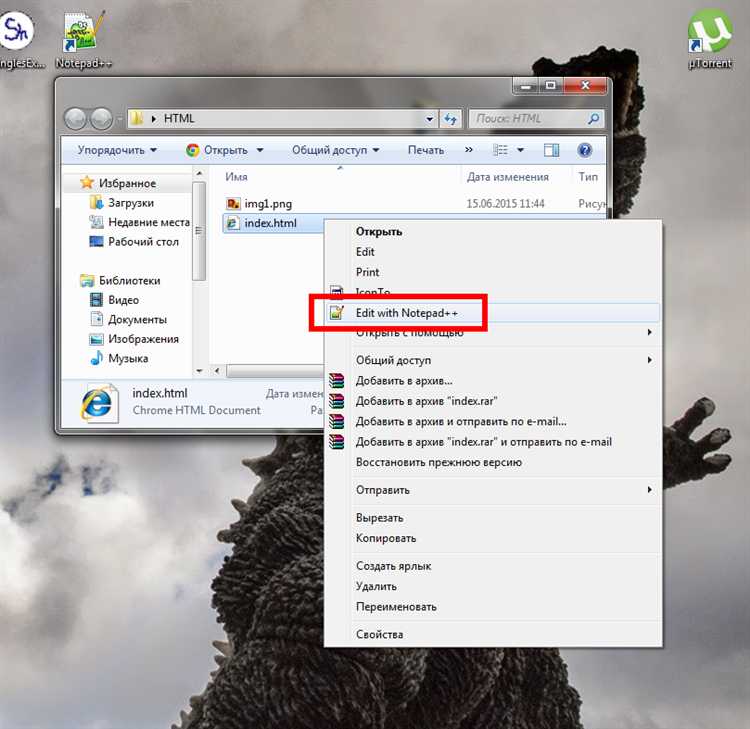
Тег <img> предназначен для вставки изображений на веб-страницу. Чтобы корректно использовать его, важно учитывать несколько ключевых аспектов.
Первым делом, у тега <img> обязательно должен быть атрибут src, который указывает путь к изображению. Путь может быть относительным или абсолютным. Пример абсолютного пути: src="https://example.com/image.jpg", относительного: src="images/photo.jpg". Важно, чтобы файл изображения был доступен по указанному пути.
Также необходим атрибут alt, который описывает изображение текстом. Это важно для доступности, так как помогает пользователям с ограниченными возможностями понять содержание изображения. Например: alt="Изображение голубя на фоне синего неба".
Рекомендуется использовать атрибут width и height для задания размеров изображения, что улучшает загрузку страницы. Например: width="500" height="300". Это помогает браузеру резервировать место для изображения до его загрузки, что ускоряет рендеринг страницы.
Не забывайте об оптимизации изображений. Лучше использовать форматы сжатия, такие как JPEG для фотографий и PNG для изображений с прозрачностью. Для векторных изображений используйте SVG.
Важно указывать правильные размеры изображений для разных устройств, особенно для мобильных. Для этого можно использовать атрибут srcset, который позволяет браузеру выбирать подходящий размер в зависимости от разрешения экрана. Пример использования: srcset="image-320w.jpg 320w, image-480w.jpg 480w, image-800w.jpg 800w".
Для улучшения SEO можно добавлять дополнительные атрибуты, такие как title, который показывает подсказку при наведении на изображение. Однако стоит помнить, что это не обязательный атрибут и не оказывает большого влияния на индексацию.
И наконец, избегайте чрезмерного использования изображений больших размеров без необходимости, так как это может значительно замедлить загрузку страницы. Старайтесь поддерживать баланс между качеством изображения и его размером.
Расположение изображения с помощью атрибута src
Атрибут src в теге <img> указывает путь к изображению. Путь может быть абсолютным или относительным, в зависимости от того, где находится изображение относительно документа HTML. Абсолютный путь включает полный адрес, начиная с протокола (например, https://), тогда как относительный путь зависит от структуры файловой системы.
Если изображение хранится в той же папке, что и HTML-документ, можно указать только имя файла, например: src="image.jpg". Для файлов, расположенных в подкаталогах, путь будет выглядеть так: src="images/photo.jpg". Если изображение находится в родительской директории, путь может быть таким: src="../image.jpg".
При указании абсолютного пути важно учитывать, что файл должен быть доступен по указанному адресу, иначе изображение не отобразится. Например, для изображения, расположенного на внешнем ресурсе: src="https://example.com/images/photo.jpg".
Для локальных файлов, особенно при работе с сервером, рекомендуется использовать относительные пути, так как они делают проект более гибким при переносе или размещении на других серверах. Например, для HTML-документа и изображения в одной папке достаточно указать: src="logo.png".
При использовании относительных путей важно правильно указывать директории и их структуру. Ошибки в пути могут привести к невозможности загрузки изображения.
Как задать альтернативный текст с атрибутом alt
Атрибут alt используется для описания изображения, если оно не может быть загружено или отображено пользователю. Это обязательный элемент, который улучшает доступность сайта для людей с ограниченными возможностями, таких как пользователи экранных читалок, а также помогает поисковым системам лучше индексировать контент.
При добавлении атрибута alt важно следить за его содержанием. Текст должен быть коротким, но информативным, точно передавая суть изображения. Например, вместо «картинка с человеком» лучше использовать описание, которое будет отражать суть, например, «человек на фоне гор».
Если изображение носит чисто декоративный характер, рекомендуется оставить атрибут alt пустым, используя alt="". Это позволяет экранным читалкам игнорировать изображение, избегая ненужных повторений.
При добавлении alt важно избегать следующих ошибок:
- Не использовать слова «изображение» или «картинка» в описании, так как это избыточно и не добавляет ценности для пользователей.
- Не делать описание слишком длинным. Алгоритмы поисковых систем и читалки могут не учитывать избыточные детали.
- Не использовать общие и неопределённые фразы, такие как «красивое изображение». Опишите, что именно на нём изображено.
Примеры правильных и неправильных описаний:
| Правильный alt | Неправильный alt |
|---|---|
| «Портрет девушки с книгой в руках» | «Картинка с девушкой» |
| «Карта города с указанием ключевых достопримечательностей» | «Изображение карты города» |
Подводя итог, правильное использование атрибута alt помогает улучшить восприятие контента пользователями и способствует лучшему SEO. Всегда учитывайте, что альтернативный текст должен точно отражать содержание изображения, не перегружая описание лишними словами.
Настройка размеров изображения через атрибуты width и height
Для задания размеров изображения в HTML используется атрибуты width и height. Эти атрибуты позволяют определить ширину и высоту элемента в пикселях. Они обеспечивают точный контроль над размерами изображения, что важно для адаптивного дизайна и оптимизации загрузки страниц.
Атрибут width отвечает за ширину изображения, а height – за его высоту. Значения задаются в пикселях или процентах, но чаще всего используются пиксели. Например, если указать width=»300″, то изображение будет иметь ширину 300 пикселей, независимо от его оригинального размера. Такой подход полезен, когда необходимо сохранить пропорции и избежать искажений изображения.
Важно: Если заданы только один из атрибутов (например, только width), второй атрибут рассчитывается автоматически с сохранением пропорций исходного изображения. Это гарантирует, что изображение не будет растянуто или сжато, если указаны только размеры по одной оси.
Когда оба атрибута заданы, изображение будет принудительно изменено до указанных размеров, что может привести к искажению пропорций, если они отличаются от оригинальных. Чтобы избежать этого, рекомендуется либо использовать только один атрибут, либо заранее подготовить изображения с нужными пропорциями.
Для более гибкой работы с размерами изображений можно использовать CSS, где есть больше опций для адаптивных решений, таких как max-width, min-width и height: auto, которые позволяют изображению подстраиваться под размеры контейнера. Однако атрибуты width и height остаются важными для быстрого и точного задания размеров непосредственно в HTML.
Как добавить стиль с помощью CSS для изображений
Первое свойство, которое часто используется, – это width и height. Эти свойства позволяют задать размеры изображения. Например, чтобы изображение не выходило за пределы контейнера, можно использовать:
img {
width: 100%;
height: auto;
}
Такой подход сохранит пропорции изображения и адаптирует его к ширине контейнера.
Для добавления рамки вокруг изображения применяют свойство border. Можно задать цвет, стиль и толщину рамки. Пример:
img {
border: 2px solid #000;
}
Если нужно добавить тень, используется свойство box-shadow. Оно позволяет создать эффект объема вокруг изображения:
img {
box-shadow: 5px 5px 10px rgba(0, 0, 0, 0.5);
}
Для изменения формы изображения применяют свойство border-radius. Оно позволяет сделать углы изображений округлыми или полностью круглыми:
img {
border-radius: 50%;
}
Для более сложных эффектов можно использовать фильтры. Свойство filter помогает добавлять такие эффекты, как размытие или изменение цвета:
img {
filter: grayscale(100%);
}
Это сделает изображение черно-белым. Также можно использовать комбинации фильтров для создания уникальных эффектов.
При размещении изображений на странице важно контролировать их выравнивание. Для этого используется свойство vertical-align, которое позволяет настроить положение изображения относительно текста:
img {
vertical-align: middle;
}
Кроме того, изображения можно скрыть на мобильных устройствах с помощью медиазапросов. Например, чтобы скрыть изображение на экранах меньшего размера, используйте:
@media (max-width: 600px) {
img {
display: none;
}
}
С помощью этих и других CSS-свойств можно значительно улучшить внешний вид и поведение изображений на странице, обеспечивая их адаптивность и визуальную привлекательность.
Вставка изображений с использованием относительных и абсолютных путей
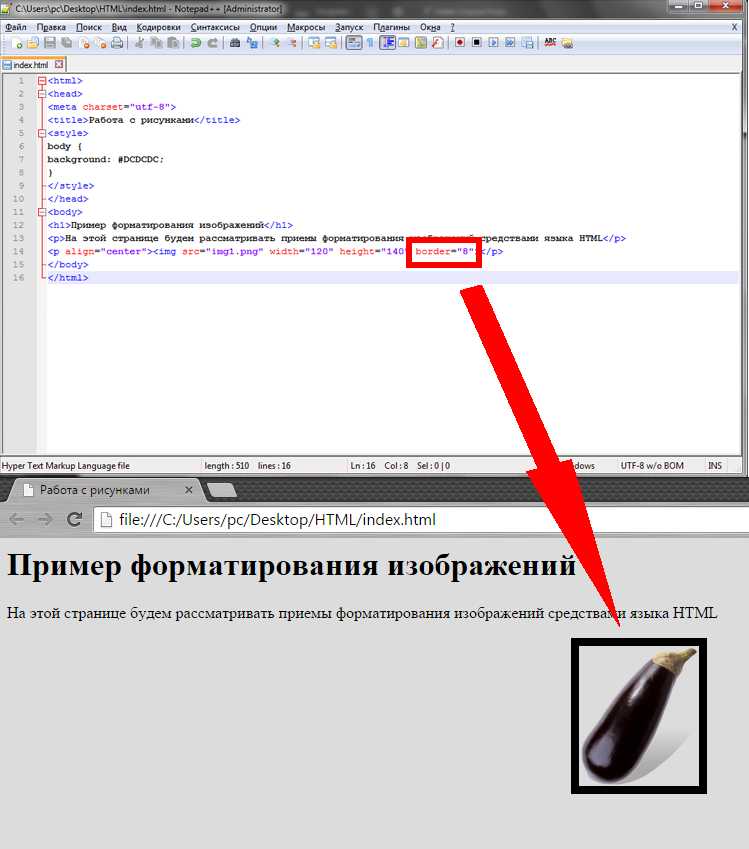
При работе с изображениями в HTML важно понимать разницу между относительными и абсолютными путями. Эти два типа путей определяют, как браузер находит изображение в проекте или на внешнем ресурсе.
Абсолютный путь указывает на точное местоположение изображения в сети или на устройстве. Этот путь всегда начинается с протокола (например, http:// или https://) или с корневой директории устройства.
- Пример абсолютного пути для изображения с внешнего ресурса:
https://example.com/images/photo.jpg - Пример абсолютного пути для изображения на сервере:
/home/user/images/photo.jpg
Абсолютный путь удобен, когда изображения должны быть доступны из любой части интернета, например, для вставки картинок с внешних сайтов. Однако использование абсолютных путей для изображений на локальном сервере или в проекте может привести к ошибкам при переносе проекта на другой сервер или изменение структуры каталогов.
Относительный путь указывает на местоположение изображения относительно файла, который его использует. Относительный путь позволяет перемещать проект или изменять структуру папок без необходимости изменять ссылки на изображения, если структура остается прежней.
- Пример относительного пути, если изображение находится в той же папке, что и HTML файл:
photo.jpg - Пример относительного пути для изображения в подпапке:
images/photo.jpg - Пример относительного пути для изображения, расположенного в родительской директории:
../photo.jpg
Использование относительных путей особенно полезно при разработке проектов, где изображения и другие ресурсы находятся в одной структуре каталогов. Такой подход упрощает перенос и развертывание сайта на различных серверах.
Если проект предполагает изменения структуры папок или использование локальных и внешних ресурсов, важно выбрать правильный тип пути в зависимости от ситуации. Для локальных проектов, где все ресурсы находятся в одной папке или структуре, относительные пути предоставляют гибкость. В случае с внешними изображениями или когда ресурсы должны быть доступны по фиксированным адресам, лучше использовать абсолютные пути.
Как вставить изображения с внешних ресурсов (URL)
Для вставки изображений с внешних ресурсов в HTML достаточно указать ссылку на изображение в атрибуте src. Это может быть полезно, если изображение размещено на стороннем сервере или в облаке. Ниже приведены ключевые моменты, которые помогут вам правильно использовать внешний URL для изображения.
- Убедитесь, что URL ведет непосредственно к изображению (например, ссылка заканчивается на
.jpg,.png,.gifи т.д.). - Используйте полный URL, включая
https://, чтобы избежать проблем с доступом. - Проверьте, что изображение доступно для использования (не нарушает авторские права и доступно для публичного доступа).
Пример использования внешнего изображения:
<img src="https://example.com/images/picture.jpg" alt="Описание изображения">
Если изображение с внешнего ресурса не загружается, это может быть связано с несколькими проблемами:
- Недоступность ресурса. Попробуйте открыть URL в браузере, чтобы убедиться, что изображение доступно.
- Некорректная настройка серверов (например, блокировка запросов с других доменов).
- Неправильный формат изображения, который не поддерживается браузером.
Рекомендуется также указывать атрибут alt, который позволяет описать изображение для пользователей с ограниченными возможностями и улучшить SEO-позиции страницы. В случае, если изображение не загрузится, текст в атрибуте alt будет отображен вместо него.
Важно: при вставке изображений с внешних ресурсов следует учитывать скорость загрузки страниц. Чем ближе сервер, на котором хранится изображение, тем быстрее оно будет загружаться для пользователей.
Вопрос-ответ:
Как вставить изображение в HTML-код?
Чтобы вставить изображение в HTML, нужно использовать тег <img>. Внутри этого тега указывается путь к изображению в атрибуте src, а также опционально атрибут alt для текста, который будет отображаться, если изображение не загружается. Пример: <img src="image.jpg" alt="Описание изображения">.
Какие атрибуты тега <img> используются для корректного отображения изображений?
Основной атрибут тега <img> — это src, который указывает путь к файлу изображения. Атрибут alt предоставляет текстовую альтернативу, если изображение не отображается. Также можно использовать атрибуты width и height для задания размеров изображения. Пример: <img src="image.jpg" alt="Описание" width="500" height="300">.
Как указать относительный путь к изображению в HTML?
Для указания относительного пути к изображению необходимо указать путь относительно текущей страницы. Например, если изображение находится в той же папке, что и HTML-документ, путь будет просто image.jpg. Если изображение в подкаталоге, путь будет выглядеть как images/image.jpg.
Что делать, если изображение не отображается в браузере?
Если изображение не отображается, прежде всего, проверьте путь к файлу в атрибуте src. Ошибка в пути или имя файла могут привести к его недоступности. Также убедитесь, что файл изображения существует и доступен для браузера, и что его формат поддерживается (например, jpg, png, gif). Включите атрибут alt для отображения текста в случае ошибки.
Можно ли вставить изображение с внешнего ресурса, например, с другого сайта?
Да, можно вставить изображение с внешнего ресурса, указав полный URL в атрибуте src. Например: <img src="https://example.com/image.jpg" alt="Описание">. Однако убедитесь, что у вас есть разрешение на использование изображения, и что оно доступно по указанному адресу.

 Загрузка...