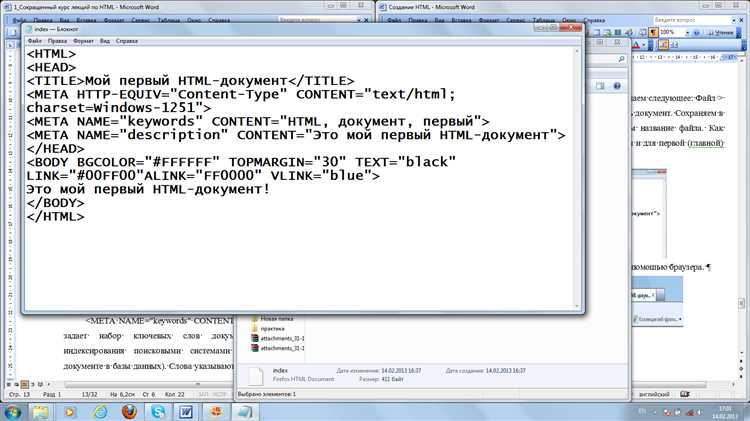
Чтобы вставить картинку в HTML-документ, необходимо правильно указать путь к файлу. Это можно сделать с помощью атрибута src тега img. В случае, если изображение находится в папке, важно понимать, как правильно организовать структуру директорий и указать путь относительно местоположения HTML-файла.
Если картинка хранится в той же папке, что и HTML-документ, достаточно указать только имя файла. Например, если картинка называется image.jpg, путь будет выглядеть так: src=»image.jpg». Если изображение находится в подкаталоге, нужно указать название папки перед именем файла. Например, для изображения в папке images путь будет src=»images/image.jpg».
Для корректной работы важно, чтобы файл изображения и HTML-документ находились в правильных папках, и чтобы путь к изображению был точным. Ошибки в написании имени папки или файла могут привести к тому, что изображение не будет отображаться. Если изображение расположено в родительской директории, путь будет выглядеть как src=»../image.jpg».
Как правильно указать путь к изображению в HTML
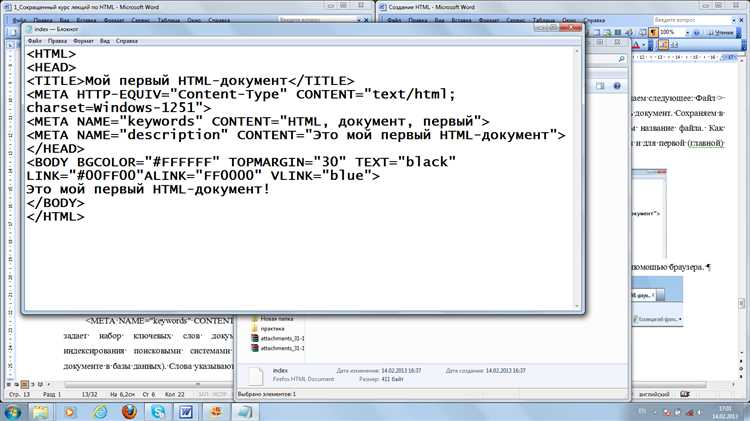
При вставке изображения в HTML важно правильно указать путь к файлу. Это гарантирует, что браузер сможет найти и отобразить картинку. Путь к изображению может быть абсолютным или относительным, и каждый из них имеет свои особенности.
Абсолютный путь указывает точное местоположение изображения на сервере или в интернете. Такой путь начинается с корня файловой системы или с протокола URL. Например, https://example.com/images/photo.jpg – это абсолютный путь к изображению на веб-сайте. Однако, использование абсолютных путей снижает гибкость, так как при перемещении сайта структура ссылок может измениться.
Относительный путь указывает местоположение изображения относительно HTML-файла, который его содержит. Этот путь удобен, когда вы работаете с локальными файлами или проектами, которые могут быть перемещены на другой сервер. Например, если изображение находится в папке «images» рядом с HTML-файлом, путь будет выглядеть так: images/photo.jpg. Это позволит перенести проект без необходимости редактировать пути к изображениям.
Если изображение находится на одном уровне с HTML-файлом, достаточно указать только имя файла, например: photo.jpg. Для вложенных папок используйте слэш для указания их структуры, например: images/gallery/photo.jpg.
Важно помнить, что в пути к изображению регистр букв имеет значение. Это особенно важно для серверов, работающих в Linux-системах, где пути с заглавными и строчными буквами считаются разными. Убедитесь, что название файла и папки указаны точно так, как они есть на сервере.
Для работы с изображениями, расположенными в родительской папке относительно HTML-файла, используйте двойной точечный путь. Например, ../photo.jpg указывает на файл, который находится на уровень выше текущей папки.
В случае неправильного указания пути браузер не сможет загрузить изображение, и на странице будет отображаться только пустое место или стандартный значок ошибки.
Использование относительных путей для вставки картинки
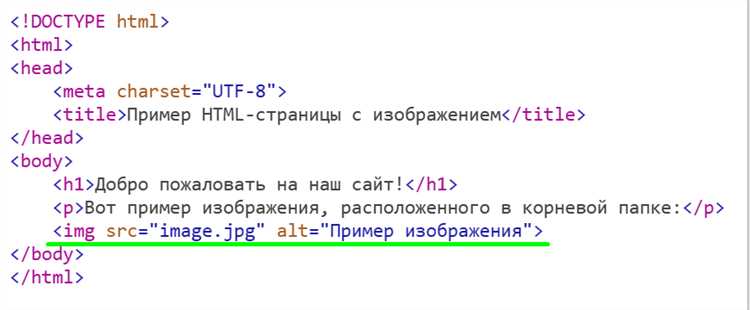
Относительные пути позволяют указать местоположение картинки относительно текущего файла HTML, без необходимости указывать полный URL или абсолютный путь. Это удобно, когда файлы проекта находятся в одной структуре папок, и вы хотите сохранить гибкость при перемещении проекта.
Чтобы использовать относительный путь, достаточно указать путь к файлу от текущего документа. Например, если картинка расположена в той же папке, что и HTML-файл, путь будет просто указывать имя изображения: «image.jpg».
Если картинка находится в подкаталоге, путь будет выглядеть так: «images/image.jpg». В этом случае «images» – это папка, в которой хранится изображение, а «image.jpg» – имя самого файла.
Для доступа к файлам, которые находятся в родительской папке, используется двойная точка («../»). Например, путь «../image.jpg» указывает на файл, расположенный в родительской директории относительно текущего HTML-документа.
Когда структура проекта сложнее, путь может включать несколько уровней, например: «assets/images/photo/image.jpg». В таком случае каждый уровень папки идет через слэш («/»).
Важно учитывать, что относительные пути зависят от места расположения HTML-документа. Если HTML-файл перемещается в другую папку, пути к изображениям могут стать некорректными. Рекомендуется продумывать структуру каталогов проекта заранее, чтобы избежать таких проблем.
Обработка ошибок при отсутствии изображения в папке
При попытке загрузить изображение с помощью HTML, если файл не существует в указанной папке, браузер не сможет его отобразить. В этом случае важно предусмотреть корректную обработку ошибок, чтобы избежать некрасивых пустых областей на веб-странице.
Первым шагом является использование атрибута alt для тега img. Этот атрибут служит для указания текста, который будет отображен, если изображение не найдено. Например, если файл с изображением отсутствует, текст в alt помогает пользователю понять, что должно было быть отображено.
Также можно использовать событие onerror, чтобы заменить изображение на другое, например, заглушку или дефолтное изображение. Это поможет предотвратить появление пустого пространства вместо картинки:

Другим подходом является проверка существования файла на сервере с помощью серверного языка программирования (например, PHP или Node.js). В случае отсутствия файла сервер может возвращать ошибку или специальное изображение, которое будет отображаться вместо отсутствующего ресурса.
Следует учитывать, что такая обработка ошибок не решает проблемы с загрузкой изображений, если они повреждены или не поддерживаются браузером. Для таких случаев также полезно задать подходящий текст в alt, информируя пользователей о проблемах с файлом.
Таким образом, правильная обработка ошибок при отсутствии изображения помогает улучшить взаимодействие с пользователем, минимизируя негативное восприятие при проблемах с загрузкой контента.
Как вставить несколько изображений с разных папок
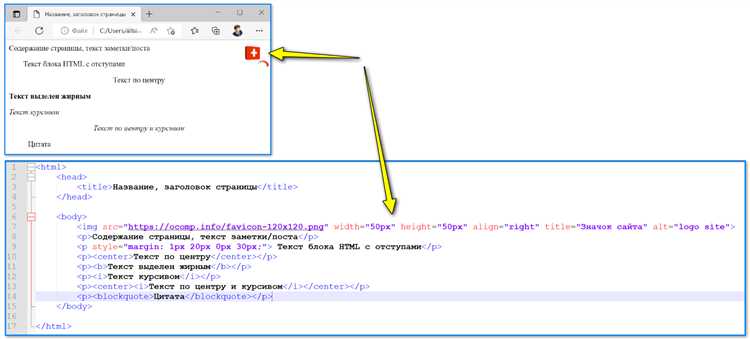
Чтобы вставить несколько изображений, расположенных в разных папках, нужно указать путь к каждому файлу в атрибуте src тега img. Путь может быть абсолютным или относительным. Важно понимать, как правильно указывать местоположение файлов для корректного отображения изображений.
Для примера, если изображения находятся в разных подкаталогах, структура может выглядеть так:
1. Если изображение хранится в папке «images» в корне сайта:
<img src="images/photo1.jpg" alt="Фото 1">2. Если изображение в папке, которая находится внутри другой папки (например, «photos» внутри «gallery»):
<img src="gallery/photos/photo2.jpg" alt="Фото 2">3. Для изображений, расположенных на одном уровне с HTML-файлом, достаточно указать только имя файла:
<img src="photo3.jpg" alt="Фото 3">Если изображения находятся в папке на уровне выше (в родительской папке), указываем путь с использованием «../» для перехода в родительскую директорию:
<img src="../image/photo4.jpg" alt="Фото 4">Необходимо учитывать, что каждый путь должен точно соответствовать расположению файла. Также следует избегать ошибок в написании имен файлов и расширений, так как они могут повлиять на отображение изображений.
В случае большого количества изображений, которые необходимо загрузить с разных папок, можно использовать цикл в JavaScript для динамической генерации тегов img или для автоматизации процесса вставки.
Использование атрибута alt для изображений
Атрибут alt (альтернативный текст) используется для описания содержимого изображения, если оно не может быть отображено. Это важная часть HTML, которая помогает как пользователям с ограниченными возможностями, так и поисковым системам.
Без правильного использования alt изображение теряет смысл для людей, использующих экранные читалки, а также может повлиять на SEO сайта.
Когда использовать атрибут alt
- Если изображение не загружается. Например, если ссылка на картинку неверна или файл недоступен.
- Для улучшения доступности сайта. Люди с нарушениями зрения используют читалки, которые озвучивают содержимое атрибута alt.
- Если изображение несет информацию, а не является декоративным. Например, схемы, графики, иконки с действиями.
Как писать текст для alt
- Опишите содержание изображения ясно и точно.
- Не перегружайте описание лишними словами. Будьте краткими, но информативными.
- Используйте ключевые слова, если изображение связано с темой страницы, но избегайте излишней оптимизации.
- Если изображение является частью ссылки, опишите действие или цель ссылки, а не просто картинку.
Примеры правильного использования
<img src="chart.png" alt="График роста продаж за 2024 год"><img src="logo.png" alt="Логотип компании XYZ"><img src="button.png" alt="Кнопка 'Подписаться'>
Что делать, если изображение декоративное
Для декоративных изображений, которые не несут смысловой нагрузки, атрибут alt должен быть пустым. Это позволяет читалкам игнорировать такие изображения:
<img src="decorative-image.png" alt="">
Заключение

Правильное использование атрибута alt делает сайт доступным для всех пользователей и улучшает видимость в поисковых системах. Не забывайте, что каждый атрибут должен быть осмысленным и соответствовать контексту изображения.
Советы по оптимизации изображений для сайта
Для улучшения скорости загрузки страницы важно оптимизировать изображения, так как они часто занимают основную часть объема веб-страницы. Вот несколько рекомендаций для достижения лучших результатов:
1. Выбор подходящего формата
Выбирайте формат изображения в зависимости от его содержимого. JPEG подходит для фотографий с большим количеством цветов и деталей, PNG – для графики с прозрачностью, а WebP поддерживает как прозрачность, так и сжатие с потерями и без потерь, обеспечивая лучшие результаты по размеру файла.
2. Сжатие без потери качества
Используйте инструменты для сжатия изображений, такие как TinyPNG или ImageOptim, которые уменьшают размер файла без значительного ухудшения качества. Это особенно важно для больших изображений, которые загружаются на мобильных устройствах.
3. Размер изображения
Не загружайте изображения большего размера, чем необходимо. Например, если изображение отображается на экране с шириной 800px, его не стоит загружать в разрешении 4000px. Это уменьшит время загрузки страницы и сэкономит трафик пользователя.
4. Ленивая загрузка
Используйте технику ленивой загрузки (lazy loading), чтобы изображения загружались только тогда, когда они становятся видимыми на экране. Это снизит время начальной загрузки страницы и улучшит производительность.
5. Применение CDN
Использование сети доставки контента (CDN) позволяет хранить изображения на серверах, расположенных ближе к пользователю, что ускоряет загрузку изображений по всему миру.
6. Использование спрайтов
Если на странице используется множество маленьких изображений (например, иконки), рассмотрите возможность объединения их в один спрайт. Это уменьшит количество HTTP-запросов, улучшив скорость загрузки.
7. Оптимизация для мобильных устройств
Пользователи мобильных устройств часто работают через сети с ограниченной пропускной способностью. Используйте адаптивные изображения, которые автоматически подстраиваются под размеры экрана, чтобы не загружать большие файлы на устройства с маленьким экраном.
Вопрос-ответ:
Какие ошибки могут возникнуть при вставке картинки в HTML из папки?
Основные ошибки при вставке изображения могут быть связаны с неправильным указанием пути к файлу. Например, если указать неверное имя файла или неправильно указать папку, браузер не сможет найти картинку. Также часто забывают добавить расширение файла (например, .jpg или .png). Убедитесь, что путь к картинке указан правильно, и файл действительно существует по этому пути.

 Загрузка...