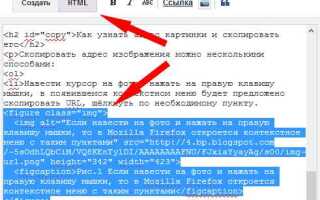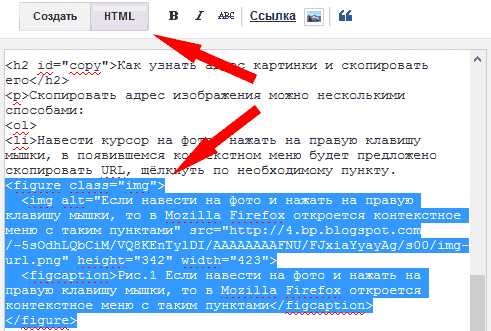
Для вставки изображения в HTML с вашего компьютера достаточно указать путь к файлу в атрибуте src тега img. Этот путь может быть как абсолютным, так и относительным, в зависимости от того, где находится файл на вашем устройстве. Если картинка находится в той же папке, что и HTML-документ, можно использовать относительный путь. Например, если изображение называется image.jpg, путь будет выглядеть так: src=»image.jpg».
При работе с изображениями важно помнить, что они должны быть доступными для браузера. Если картинка не отображается, проверьте правильность указанного пути и убедитесь, что файл существует в указанной директории. Для лучшей совместимости и ускорения загрузки страницы рекомендуется использовать форматы изображений, такие как JPEG, PNG или GIF, так как они обеспечивают оптимальное соотношение качества и размера файла.
Не забывайте добавлять атрибут alt к тегу img. Этот атрибут описывает изображение и помогает браузерам, а также поисковым системам и пользователям с ограниченными возможностями, понять, что изображено на картинке. Он также является важной частью SEO-оптимизации.
Выбор правильного пути к изображению на компьютере
При вставке изображения из локального хранилища важно правильно указать путь к файлу. Это обеспечит корректное отображение картинки на веб-странице. Существует несколько типов путей: абсолютный и относительный. Каждый из них имеет свои особенности и применяется в зависимости от ситуации.
Абсолютный путь
Абсолютный путь указывает точное местоположение файла на компьютере, начиная с корня диска. Он включает в себя всю структуру папок и субкаталогов до самого изображения.
- Пример:
C:\Users\Username\Pictures\image.jpg - Преимущества: четкость и точность.
- Недостатки: не переносимость. При перемещении проекта на другой компьютер путь может не сработать.
Относительный путь
Относительный путь указывает на местоположение файла относительно местоположения HTML-документа. Этот путь более гибкий и часто используется при создании веб-сайтов.
- Пример:
images\image.jpg - Преимущества: переносимость, особенно при разработке веб-сайтов и приложений. Легче изменять структуру проекта.
- Недостатки: требует правильной организации каталогов и их структуры.
Рекомендации по выбору пути
- Используйте относительные пути, если проект будет перенесен или опубликован на сервере. Это обеспечит гибкость и сохранит корректность работы.
- Если изображения находятся в подкаталогах рядом с HTML-файлом, относительные пути будут наиболее удобными и простыми в использовании.
- При разработке локальных приложений или для простых проектов можно использовать абсолютные пути, но только если проект не будет перенесен на другие устройства.
- Для удобства использования создавайте отдельные папки для изображений, чтобы не путаться в больших проектах.
- Не забывайте, что на сервере пути могут отличаться, поэтому относительные пути предпочтительнее для веб-разработки.
Использование тега для вставки картинки
Для вставки изображения в HTML используется тег <img>. Это самозакрывающийся элемент, который не требует закрывающего тега. Его основное атрибуты – src и alt. Атрибут src указывает путь к изображению, а alt предоставляет текстовое описание изображения для пользователей с ограниченными возможностями или в случае, если изображение не может быть загружено.
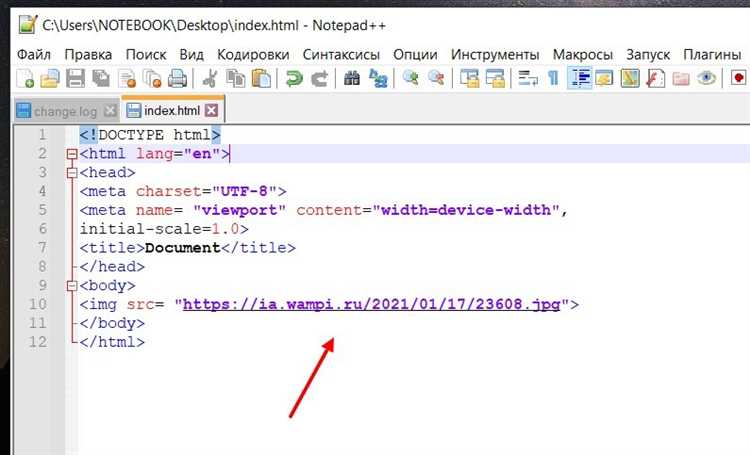
Путь к файлу в атрибуте src может быть относительным или абсолютным. Относительный путь используется, если изображение хранится в том же каталоге, что и HTML-файл, или в подкаталогах. Абсолютный путь указывает на полный адрес, включая протокол (например, https://example.com/images/photo.jpg).
Пример использования тега для изображения:
<img src="path/to/image.jpg" alt="Описание изображения">Рекомендуется всегда использовать атрибут alt, поскольку это не только улучшает доступность сайта, но и влияет на SEO-оптимизацию. Кроме того, в случае неудачной загрузки изображения, текст в alt будет отображён пользователю вместо изображения.
Если изображение находится на вашем компьютере, путь в атрибуте src должен указывать на локальный файл. Важно помнить, что локальные файлы не будут видны другим пользователям, если сайт будет размещён на сервере, так как сервер не имеет доступа к вашему локальному хранилищу. Чтобы изображение было доступно всем пользователям, его нужно загрузить на сервер.
Также рекомендуется использовать атрибут width и height для указания размеров изображения, что помогает браузерам быстрее отобразить страницу, так как размеры элемента будут заранее определены.
Указание относительного пути к изображению
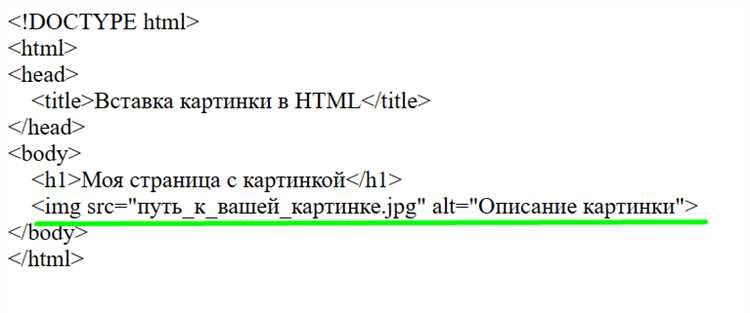
Относительный путь к изображению в HTML позволяет указать расположение файла относительно текущего документа. Такой подход часто используется для упрощения структуры проекта и облегчения переноса файлов между разными серверами или каталогами. Вместо абсолютного пути, который указывает полный адрес (например, http://example.com/images/photo.jpg), относительный путь определяется от местоположения HTML-файла.
Чтобы правильно указать относительный путь, необходимо учитывать структуру каталогов проекта. Если изображение находится в том же каталоге, что и HTML-файл, достаточно указать только имя файла. Например, если изображение называется «image.jpg», путь будет таким:
image.jpg
Если изображение находится в подкаталоге, нужно указать его путь относительно текущего местоположения документа. Например, если изображение находится в каталоге «images», путь будет таким:
images/image.jpg
Для перехода в родительский каталог используется символ «../». Если изображение размещено в родительском каталоге относительно HTML-файла, путь будет выглядеть так:
../image.jpg
В случае если изображение лежит в другом каталоге на том же уровне, нужно использовать относительный путь с указанием имени каталога. Например, если в каталоге «assets» лежит изображение, путь будет таким:
../assets/image.jpg
Важно помнить, что правильное указание относительных путей зависит от структуры каталогов проекта. Ошибки в путях могут привести к неотображению изображений, так как браузер не сможет найти файл по указанному пути.
Как работать с абсолютным путем к изображению

Абсолютный путь к изображению указывает на его точное местоположение в файловой системе или на сервере. В отличие от относительного пути, абсолютный путь включает полный адрес с указанием всех папок и корня файловой системы.
Чтобы использовать абсолютный путь, укажите полный адрес, начиная с корневой директории (например, «C:\Users\Name\Pictures\image.jpg» для Windows или «/home/user/images/photo.jpg» для Linux). Такой путь работает в любой директории, независимо от текущего местоположения веб-страницы.
Абсолютные пути удобны при работе с изображениями, размещенными на сервере. Например, для доступа к файлу, который лежит на сервере по адресу «http://example.com/images/photo.jpg», нужно указать полный URL. Это гарантирует, что изображение будет доступно независимо от местоположения страницы на сайте.
Однако стоит помнить, что использование абсолютных путей для локальных файлов может привести к проблемам при переносе сайта на другой сервер или при изменении структуры папок. Абсолютные пути зависят от физического расположения файлов, и если путь изменится, изображение не будет отображаться.
Для повышения гибкости предпочтительнее использовать относительные пути или серверные ссылки, но абсолютный путь полезен в тех случаях, когда необходимо четко указать источник изображения, особенно для серверных файлов или внешних ресурсов.
Решение проблем с отображением изображения на локальном сервере
При работе с локальным сервером часто возникают проблемы с отображением изображений. Это может быть связано с несколькими причинами, каждая из которых требует специфического подхода для решения.
- Неверный путь к изображению – часто проблема заключается в том, что указанный путь к изображению не соответствует его реальному расположению. Убедитесь, что путь правильный и что он указывает на точную папку, где находится файл.
- Регистрозависимость – на некоторых операционных системах (например, Linux) пути к файлам чувствительны к регистру. Проверьте, чтобы имена файлов и папок точно соответствовали их регистру.
- Проблемы с расширением файла – убедитесь, что расширение файла изображения указано правильно. Например, «.jpg» и «.jpeg» – это два разных формата, несмотря на схожесть в названии. Также проверьте, поддерживает ли ваш сервер тип изображения.
- Отсутствие прав доступа – если файлы изображений находятся в защищенных папках, убедитесь, что сервер имеет соответствующие права на их чтение. Это можно проверить через настройки прав доступа или с помощью команд chmod на сервере.
- Кэш браузера – иногда браузер может кэшировать старые версии изображения. Попробуйте очистить кэш или загрузить страницу с параметром «обновить» (Ctrl+F5).
- Неверная настройка сервера – если сервер настроен некорректно (например, неверно указан MIME-тип), он может не отображать изображения. Проверьте настройки вашего сервера и убедитесь, что все файлы изображений правильно обрабатываются.
Проверьте каждый из этих факторов, чтобы устранить проблемы с отображением изображений на локальном сервере.
Параметры атрибута : alt, width, height
Атрибут alt предоставляет текстовое описание изображения. Это описание отображается в случае, если изображение не загружается, а также важно для доступности, позволяя пользователям с ограничениями в восприятии изображения понять его содержание. Рекомендуется, чтобы текст был кратким, но информативным, отражая основную цель изображения. Например, для логотипа компании лучше использовать описание типа: «Логотип компании XYZ».
Атрибуты width и height указывают размеры изображения в пикселях. Они обеспечивают оптимизацию загрузки страницы, так как браузер может зарезервировать пространство для изображения до его загрузки. Установка этих атрибутов также помогает избежать сдвига контента на странице. Рекомендуется указывать размеры, соответствующие реальным размерам изображения, чтобы избежать его растягивания или сжатия, что может привести к ухудшению качества отображения.
Установка значений для width и height не обязательно, если изображения могут изменяться в зависимости от устройства или размера экрана. Однако для фиксированных размеров контента это способствует ускорению рендеринга и улучшению пользовательского опыта.
Проверка корректности вставки картинки в браузере
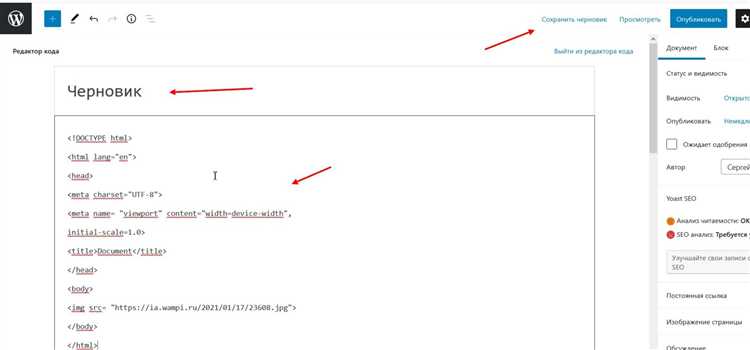
Для начала убедитесь, что путь к файлу картинки указан правильно. Путь должен быть относительным или абсолютным, в зависимости от структуры вашего проекта. При относительном пути важно учитывать местоположение HTML-файла и изображения в файловой системе.
Если изображение не отображается, первым шагом будет проверка расширения файла. Браузеры поддерживают форматы .jpg, .png, .gif и другие, но важно, чтобы файл имел правильное расширение, соответствующее формату изображения.
Проверьте правильность написания пути к файлу. Неверный регистр букв в имени файла может привести к ошибке, особенно на сервере, где операционные системы чувствительны к регистру.
Иногда изображение может не загружаться из-за повреждения файла. Чтобы проверить, откройте картинку в отдельной вкладке браузера, используя прямой путь к файлу. Если картинка не отображается и здесь, скорее всего, файл поврежден.
Обратите внимание на размер изображения. Иногда изображение может быть слишком большим для отображения в окне браузера, из-за чего оно не будет загружаться. В таком случае попробуйте уменьшить размер изображения с помощью графического редактора.
Не забывайте о кэшировании. Браузеры могут сохранять старые версии изображений в кэше, что иногда мешает корректному отображению новых файлов. Чтобы обновить картинку, попробуйте очистить кэш браузера или перезагрузить страницу с помощью Ctrl + F5.
Если проблема сохраняется, попробуйте вставить изображение в другом браузере. Иногда браузеры имеют свои особенности в интерпретации HTML-кода, и проблема может быть связана с совместимостью конкретного браузера.
Вопрос-ответ:
Как добавить изображение на сайт с моего компьютера?
Чтобы вставить картинку с вашего компьютера в HTML, используйте тег <img>. В качестве атрибута src укажите путь к файлу изображения на вашем устройстве. Например: <img src="путь/к/файлу.jpg">. Обратите внимание, что путь должен быть правильным и указывать на место хранения изображения. Для локальных файлов, путь может быть относительно вашего HTML документа.
Что такое атрибут alt в теге <img> и зачем он нужен?
Атрибут alt предназначен для добавления текстового описания изображения. Это описание отображается, если изображение не может быть загружено, и также помогает улучшить доступность сайта для пользователей с ограниченными возможностями. Пример: <img src="image.jpg" alt="Описание изображения">.
Можно ли вставить картинку без указания пути к файлу на компьютере?
Нет, путь к изображению всегда должен быть указан в атрибуте src. Если вы хотите, чтобы картинка отображалась на сайте, она должна быть доступна через путь, который может быть как локальным (относительно расположения HTML файла), так и абсолютным (если изображение размещено в интернете). Если изображения нет на указанном пути, то оно не отобразится.
Как правильно указать путь к изображению, если оно находится в той же папке, что и HTML файл?
Если изображение находится в той же папке, что и ваш HTML файл, достаточно указать только имя файла изображения в атрибуте src. Например: <img src="image.jpg">. Важно убедиться, что имя файла и его расширение указаны правильно.

 Загрузка...