Для успешной интеграции изображения в шапку сайта на HTML важно учитывать несколько технических аспектов, которые могут влиять на скорость загрузки страницы и визуальную привлекательность. Вставка картинки в шапку требует грамотной настройки разметки и стилей, чтобы изображение адаптировалось под различные разрешения экранов, не теряя качества и не создавая лишней нагрузки на ресурсы сайта.
Шаг 1: Сначала необходимо определить, где именно в HTML-коде будет располагаться изображение. Чаще всего шапка сайта представлена в виде контейнера header, внутри которого размещаются логотипы, меню и другие элементы. Вставка картинки выполняется с помощью тега img, но для корректного отображения важно задать атрибуты ширины и высоты, а также учитывать контекстный фон и размер шапки.
Шаг 2: Для оптимизации загрузки изображений используйте атрибут srcset или sizes для адаптивности. Эти атрибуты позволяют загрузить изображения подходящего размера в зависимости от разрешения экрана, что помогает уменьшить время загрузки страницы на мобильных устройствах. Рекомендуется использовать форматы изображений, такие как WebP или SVG, которые обеспечивают лучшую сжимаемость и качество изображения.
Шаг 3: Не забывайте о том, чтобы изображение в шапке не влияло на расположение других элементов. Применение CSS для стилизации позволит гибко управлять размерами, отступами и позиционированием картинки, а также поможет избежать искажений и непредсказуемых изменений в адаптивном дизайне сайта.
Выбор формата изображения для шапки сайта
JPEG – оптимален для фотографий и изображений с плавными переходами цветов. Он поддерживает сжатие с потерями, что позволяет уменьшить размер файла без значительного ухудшения качества. Для шапки сайта, где изображение часто имеет сложную палитру, такой формат будет хорош для обеспечения быстрого времени загрузки при приемлемом качестве.
PNG идеально подходит для изображений с прозрачным фоном и графики, где важна точность передачи всех деталей, например, логотипов или иконок. Однако файлы PNG обычно занимают больше места, чем JPEG, поэтому его использование следует ограничить изображениями, которые требуют прозрачности или четких линий.
SVG – векторный формат, который отлично подходит для логотипов, иконок или других графических элементов, где важна масштабируемость без потери качества. В отличие от растровых форматов, SVG не теряет качества при изменении размера и имеет маленький размер файла при простых изображениях. Однако, для сложных или фотореалистичных изображений он не подходит.
WebP – новый формат, который поддерживает как сжатие с потерями, так и без потерь. Он обеспечивает лучшее качество при меньшем размере файла по сравнению с JPEG и PNG. Однако не все браузеры поддерживают WebP, что нужно учитывать при выборе этого формата.
При выборе формата изображения для шапки сайта важно учитывать баланс между качеством и скоростью загрузки. Для фотореалистичных изображений стоит выбрать JPEG или WebP, для логотипов и иконок – PNG или SVG, в зависимости от потребностей в прозрачности или масштабируемости.
Как правильно задать размеры изображения для шапки
Размеры изображения для шапки сайта должны быть оптимизированы для разных устройств и экранов. Для этого важно учитывать как размер самого изображения, так и его масштабирование на разных разрешениях.
Рекомендуемый размер изображения для шапки – это ширина, равная 100% от ширины экрана, при этом высота должна быть фиксированной для сохранения пропорций. Для большинства сайтов оптимальные размеры колеблются между 1200 и 1600 пикселей по ширине и 200-400 пикселей по высоте.
Для мобильных устройств стоит учитывать, что изображение должно адаптироваться под меньшие разрешения. На таких устройствах изображение можно сделать менее широкой, например, с максимальной шириной 800-1200 пикселей. Высоту также стоит адаптировать, например, до 150-300 пикселей.
Чтобы избежать искажений, используйте изображения с разрешением не менее 72 пикселей на дюйм. Это гарантирует, что шапка будет четкой даже на экранах с высоким разрешением. Для экранов Retina лучше использовать изображения с удвоенным разрешением (например, 2400×400 пикселей для стандартного 1200×200).
Не забудьте про компрессию изображений. Избегайте использования слишком тяжелых файлов. Для шапки лучше всего использовать форматы JPEG или WebP, которые обеспечивают хорошее качество при сравнительно малом размере файла.
Применяйте CSS-свойства для адаптивности изображений, такие как max-width: 100% и height: auto, чтобы изображение корректно масштабировалось на разных устройствах без потери качества или искажений.
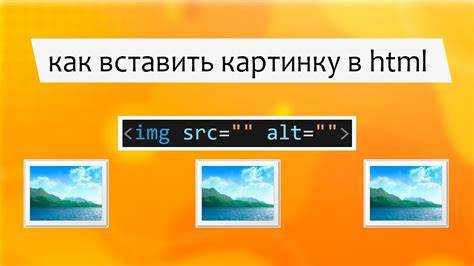
Использование тега <img> для вставки картинки
 , который откладывает загрузку изображений, когда они становятся видимыми на экране. Это снижает нагрузку на страницу и ускоряет её отображение для пользователей.
В случае вставки картинок в шапку сайта важно учитывать размеры изображения. Чтобы избежать проблем с адаптивностью, стоит использовать атрибуты width и height, которые позволяют задать фиксированные размеры картинки, предотвращая её искажение при изменении размера экрана.
Для создания эффектов, таких как тени или границы, лучше использовать CSS, а не включать их непосредственно в атрибуты тега. Это позволяет добиться лучшей производительности и гибкости дизайна.
При вставке изображения на сайт важно учесть его формат. JPEG и PNG – самые популярные форматы, но для анимаций или прозрачных фонов лучше использовать формат GIF или WebP. Также следует обращать внимание на разрешение картинок для предотвращения их излишней тяжести, что замедляет загрузку страниц.
Как разместить картинку по центру шапки сайта
Шаг 1: Установите для родительского элемента шапки свойства flexbox
Сначала необходимо задать для контейнера шапки свойство display: flex;. Это позволяет выравнивать вложенные элементы по горизонтали и вертикали.
Шаг 2: Выравнивание по центру
Для того чтобы картинка была точно по центру, примените к родительскому элементу следующие стили:
justify-content: center; – выравнивает элемент по горизонтали.
align-items: center; – выравнивает элемент по вертикали.
Шаг 3: Настройка размеров и поведения картинки
Если картинка не должна выходить за пределы шапки, можно ограничить её максимальными размерами:
max-width: 100%; – картинка не будет выходить за пределы родительского контейнера.
height: auto; – сохранит пропорции изображения при изменении ширины.
Пример кода:

Этот код гарантирует, что картинка всегда будет находиться по центру шапки сайта, независимо от её размера и разрешения экрана.
Как сделать картинку адаптивной для разных экранов
- Использование атрибута
srcset: Этот атрибут позволяет задать несколько версий изображения с разными размерами и разрешениями. Браузер автоматически выберет подходящее изображение в зависимости от разрешения экрана. - Пример использования
srcset:
<img src="image.jpg"
srcset="image-400w.jpg 400w, image-800w.jpg 800w, image-1200w.jpg 1200w"
sizes="(max-width: 600px) 400px, 800px"
alt="Описание изображения">
В этом примере для экранов с шириной до 600px будет загружаться изображение шириной 400px, для более широких экранов – 800px или 1200px в зависимости от плотности пикселей.
- Использование CSS для адаптивных изображений: В некоторых случаях можно контролировать размер изображения с помощью CSS. Это полезно, если изображение является фоном или если вы хотите изменить размер в зависимости от контейнера.
- Пример CSS:
img {
width: 100%;
height: auto;
}
Этот код заставит изображение растягиваться на всю ширину контейнера, сохраняя при этом пропорции.
- Использование
pictureдля разных форматов изображений: Элемент<picture>позволяет указать разные изображения в зависимости от условий, таких как тип устройства или разрешение экрана. - Пример использования
<picture>:
<picture>
<source media="(max-width: 600px)" srcset="image-small.jpg">
<source media="(min-width: 601px)" srcset="image-large.jpg">
<img src="image.jpg" alt="Описание изображения">
</picture>
Этот подход позволяет вам использовать разные изображения для мобильных и десктопных версий сайта, что поможет улучшить производительность.
- Использование форматов изображений нового поколения: Форматы WebP или AVIF предлагают лучшие результаты сжимаемости и качества. Они поддерживаются большинством современных браузеров, что делает их отличным выбором для адаптивных изображений.
- Пример использования WebP:
<picture>
<source srcset="image.webp" type="image/webp">
<img src="image.jpg" alt="Описание изображения">
</picture>
Этот код сначала попытается загрузить изображение в формате WebP, а если браузер не поддерживает его, загрузится стандартное изображение в формате JPG.
- Не забывайте об отступах и обрезке изображения: В некоторых случаях изображение может быть обрезано или искажено из-за ограничений контейнера. Используйте CSS-свойства, такие как
object-fit: coverилиobject-position, чтобы контролировать отображение изображения внутри контейнера.
img {
object-fit: cover;
object-position: center;
}
Этот подход гарантирует, что изображение будет заполнять контейнер, сохраняя пропорции и не деформируясь.
Добавление стилей с помощью CSS для изображения в шапке
Размер изображения можно управлять с помощью свойств background-size или height и width. Если вы хотите, чтобы картинка полностью покрывала область шапки, используйте background-size: cover;. Это гарантирует, что изображение растянется и заполниет весь контейнер, но части изображения могут быть обрезаны по краям.
Если необходимо сохранить исходные пропорции изображения, можно использовать background-size: contain;, что заставит картинку полностью помещаться в пределах заданного контейнера, не выходя за его пределы. При этом может возникнуть пустое пространство по бокам или сверху и снизу.
Чтобы изображение было адаптивным, используйте свойство width: 100%;, которое сделает картинку шириной по всей ширине экрана. Также можно задать height: auto; для автоматической регулировки высоты, сохраняя пропорции изображения.
Если изображение должно располагаться в центре шапки, добавьте к контейнеру правило background-position: center;. Это будет гарантировать, что картинка всегда будет находиться в центре контейнера, независимо от его размера.
Для предотвращения излишней пикселизации при масштабировании на устройствах с высоким разрешением, можно использовать background-image с изображениями высокого качества или задать несколько вариантов изображений с помощью медиазапросов. Например, используйте свойство srcset для выбора нужного размера изображения в зависимости от устройства.
Пример:
.header {
background-image: url('header-image.jpg');
background-size: cover;
background-position: center;
height: 400px;
width: 100%;
}
В этом примере изображение занимает всю ширину шапки, а его высота фиксирована. Для более точного контроля над внешним видом, можно добавить дополнительные стили, такие как box-shadow для создания эффекта тени или border-radius для скругления углов.
Также стоит учитывать, что изображения должны быть оптимизированы для веба, чтобы минимизировать время загрузки страницы. Использование форматов WebP или SVG, а также сжатие изображений без потери качества поможет ускорить работу сайта.
Как использовать фоновые изображения в шапке сайта
Фоновые изображения в шапке сайта могут значительно улучшить визуальное восприятие и создать нужную атмосферу. Однако важно правильно настроить их, чтобы они не мешали содержимому страницы и были адаптированы под различные устройства.
Чтобы задать фоновое изображение для шапки, используйте CSS-свойство background-image. Например:
.header {
background-image: url('image.jpg');
}
Однако, чтобы фоновое изображение смотрелось эффективно, нужно учесть несколько аспектов:
- Размер изображения: Для обеспечения хорошего качества на экранах с высоким разрешением используйте изображения с высоким DPI. Оптимальный размер для большинства экранов – 1920x1080px.
- Свойство
background-size: Это свойство позволяет настроить масштабирование фонового изображения. Часто используется значениеcover, которое автоматически подгоняет изображение под размер блока:
.header {
background-image: url('image.jpg');
background-size: cover;
}
При использовании cover изображение может обрезаться, если оно не соответствует пропорциям контейнера. Для полного отображения изображения используйте contain, но это может привести к появлению пустых участков.
- Позиционирование изображения: Чтобы фоновое изображение располагалось правильно, применяйте свойство
background-position. Например, если вы хотите, чтобы изображение располагалось по центру шапки, используйте:
.header {
background-image: url('image.jpg');
background-position: center;
}
Если вам нужно установить фоновое изображение так, чтобы оно заполняло верхнюю часть шапки, используйте background-position: top;.
- Повторение изображения: Обычно фоновое изображение повторяется по горизонтали и вертикали. Чтобы этого избежать, используйте
background-repeat: no-repeat;. Это полезно, если изображение должно быть уникальным для каждого блока:
.header {
background-image: url('image.jpg');
background-repeat: no-repeat;
}
Также стоит учитывать, как фоновое изображение будет выглядеть на мобильных устройствах. Для адаптации под разные экраны можно использовать медиазапросы (media queries), чтобы изменить фоновое изображение в зависимости от размера экрана:
@media (max-width: 768px) {
.header {
background-image: url('mobile-image.jpg');
}
}
- Параллакс-эффект: Чтобы добавить динамичности, можно использовать параллакс-эффект. Он заключается в том, что фоновое изображение двигается с другой скоростью, чем содержимое страницы. Это достигается с помощью свойства
background-attachment: fixed;.
.header {
background-image: url('image.jpg');
background-attachment: fixed;
}
Тем не менее, параллакс-эффект не поддерживается в мобильных браузерах, поэтому важно проверить поведение на разных устройствах.
При грамотном использовании фоновое изображение может стать мощным инструментом для улучшения дизайна шапки сайта, но важно следить за тем, чтобы оно не отвлекало внимание от основного контента и корректно отображалось на всех экранах.
Что делать, если картинка не загружается в шапке сайта
Второй важный момент – это расширение файла. Проверьте, поддерживает ли браузер указанный формат изображения. Наиболее распространённые форматы – .jpg, .png, .gif. Если используется менее распространённый формат, например .webp, убедитесь, что он поддерживается всеми целевыми браузерами.
Если путь и формат правильные, следует проверить права доступа к изображению. В случае, если картинка хранится на сервере, убедитесь, что файл доступен для чтения. Ошибки с правами доступа могут привести к тому, что изображение не будет загружаться, даже если путь правильный.
Иногда проблемы могут быть связаны с кешированием браузера. Чтобы проверить, не кешируется ли старая версия файла, очистите кеш и перезагрузите страницу. Также можно попробовать открыть сайт в режиме инкогнито, чтобы исключить влияние кэшированных данных.
Если картинка загружается только на локальном сервере, но не на продакшн-версии сайта, стоит обратить внимание на настройки веб-сервера. Убедитесь, что сервер правильно обрабатывает статические файлы и передает их пользователю.
Также стоит проверить размер изображения. Избыточно большие изображения могут не загружаться из-за ограничений по размеру файла или времени ожидания загрузки на сервере. Для оптимизации можно уменьшить размер файла или использовать технологии, такие как lazy loading, чтобы изображение загружалось только при прокрутке страницы.
Если изображение не отображается в некоторых браузерах, проверьте кроссбраузерность. Иногда проблема может быть связана с особенностями рендеринга изображений в конкретных браузерах, например, в старых версиях Internet Explorer или Safari.

 Загрузка...