При создании веб-сайта важно уделять внимание не только контенту, но и мелким деталям, таким как внешний вид вкладки браузера. Логотип на вкладке (или favicon) помогает пользователям легче идентифицировать ваш сайт среди множества открытых вкладок. Это не только улучшает пользовательский опыт, но и способствует узнаваемости бренда. Вставить логотип на вкладку достаточно просто, если соблюдать несколько ключевых правил.
Чтобы добавить логотип на вкладку, необходимо использовать тег <link> с атрибутом rel=»icon». Важно, чтобы изображение имело правильный формат и размеры для корректного отображения в различных браузерах. Наиболее популярными форматами для favicon являются .ico, .png и .svg. Рекомендуемый размер для favicon составляет 16×16 или 32×32 пикселя, что позволяет логотипу четко отображаться как на десктопных, так и на мобильных устройствах.
Первый шаг – подготовить изображение. Если вы выбираете формат .ico, это может быть несколько изображений разных размеров внутри одного файла. Для формата .png или .svg, файл должен быть оптимизирован, чтобы минимизировать время загрузки страницы. Затем следует поместить его в корневую папку вашего сайта или в любую другую папку, доступную для ссылки.
Далее, в коде страницы, необходимо вставить следующий тег в <head>:
<link rel="icon" href="path/to/favicon.ico" type="image/x-icon">Если вы используете .png или .svg, не забудьте указать соответствующий MIME-тип в атрибуте type. Например, для .png это будет image/png.
При наличии нескольких версий логотипа для разных устройств или экранов, рекомендуется добавить несколько <link> тегов с разными размерами изображений для разных ситуаций. Так ваш логотип будет выглядеть идеально на любых устройствах.
Выбор формата логотипа для вкладки
ICO – классический формат для фавиконок. Он поддерживает несколько разрешений (16×16, 32×32, 48×48), что позволяет браузерам адаптировать изображение под разные размеры вкладок и дисплеев. ICO идеально подходит для обеспечения совместимости с большинством браузеров и операционных систем, включая старые версии.
PNG – формат, который поддерживает прозрачность и высокое качество изображения. Если вам нужен логотип с прозрачным фоном или изображение с деталями, которые не теряют четкости на высоких разрешениях, PNG будет хорошим выбором. Однако стоит помнить, что PNG может занимать больше места по сравнению с ICO, что может повлиять на скорость загрузки страницы.
SVG – векторный формат, который идеален для логотипов с четкими линиями и графическими элементами. SVG не теряет качества при изменении размера и хорошо выглядит на экранах с высокой плотностью пикселей (например, Retina-дисплеи). Однако важно помнить, что поддержка SVG не гарантирована в старых браузерах, поэтому нужно проверить совместимость с целевой аудиторией.
Лучший выбор зависит от ваших целей: для максимальной совместимости используйте ICO, для логотипа с прозрачностью или высоким качеством – PNG, а для векторных изображений, которые будут хорошо масштабироваться на любых устройствах, лучше выбрать SVG.
Добавление логотипа с помощью тега
Для добавления логотипа на вкладку браузера используется тег <link>, который указывает на иконку сайта. Этот способ позволяет использовать логотип в виде фавикона, который будет отображаться рядом с названием страницы.
В первую очередь, необходимо подготовить логотип в подходящем формате, обычно это .ico или .png. Размер изображения не должен превышать 100×100 пикселей, чтобы он корректно отображался в различных браузерах.
Для вставки логотипа в HTML-документ, в секции <head> добавляется следующий тег:
<link rel="icon" href="путь_к_изображению" type="image/png">Атрибут rel="icon" указывает на то, что файл является иконкой сайта. Атрибут href определяет путь к изображению, а type="image/png" указывает формат изображения (его можно заменить на image/x-icon, если используется .ico файл).
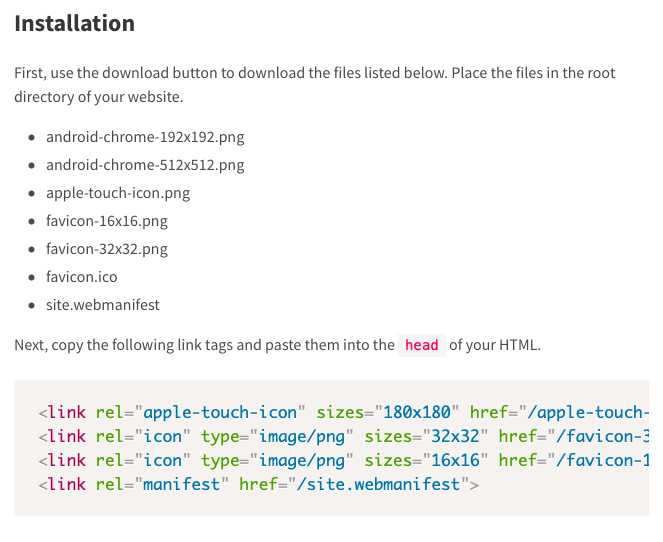
Если логотип должен быть доступен в разных разрешениях для различных устройств (например, на мобильных устройствах), стоит использовать несколько разных изображений, задав различные размеры с помощью тега <link>. Например:
<link rel="icon" href="favicon-16x16.png" sizes="16x16">Для более высокого качества на ретина-дисплеях можно добавить дополнительные размеры:
<link rel="icon" href="favicon-32x32.png" sizes="32x32">
<link rel="icon" href="favicon-64x64.png" sizes="64x64">
Также можно использовать тег <link> для указания иконок в различных форматах для разных платформ (например, для мобильных устройств или iOS). Для iOS используется дополнительный атрибут rel="apple-touch-icon", который позволяет добавить иконку для главного экрана устройства:
<link rel="apple-touch-icon" href="apple-icon.png">Таким образом, использование тега <link> позволяет гибко настроить отображение логотипа на вкладке и других устройствах, обеспечивая лучший пользовательский опыт.
Настройка пути к файлу логотипа
Для того чтобы логотип корректно отображался на вкладке браузера, необходимо правильно указать путь к файлу и убедиться в его доступности. Этот путь можно задать несколькими способами в зависимости от местоположения логотипа на сервере.
- Относительный путь – используется, когда файл логотипа находится в той же папке или в подпапке вашего проекта. Например, если логотип сохранен в папке «images» внутри проекта, путь будет выглядеть так:
favicon.ico
images/favicon.ico
Относительный путь удобен, так как его проще использовать при миграции проекта или изменении структуры папок.
/var/www/html/images/favicon.ico
Этот метод часто используется для серверных приложений, где структура файлов четко определена.
https://example.com/favicon.ico
Это подходит, если вы хотите использовать логотип, размещенный в интернете, но следует учитывать возможные проблемы с доступностью внешних ресурсов.
Важно помнить, что при настройке пути к файлу логотипа нужно учитывать следующие моменты:
- Файл должен быть доступен по указанному пути, иначе логотип не отобразится.
- Для логотипов формата .ico рекомендуется использовать размер 16×16 пикселей, так как это стандартный размер для favicon.
- Файлы изображений должны иметь корректные права доступа на сервере для чтения.
Использование фавикона для отображения логотипа
Для добавления логотипа в качестве фавикона используйте следующий код в разделе <head> страницы:
<link rel="icon" href="путь_к_файлу.ico" type="image/x-icon">Если файл логотипа представлен в формате .png, .jpg или других форматах, необходимо указать соответствующий MIME-тип. Например, для PNG:
<link rel="icon" href="путь_к_файлу.png" type="image/png">Для оптимальной совместимости с различными устройствами и браузерами, лучше подготовить несколько вариантов фавиконов разных размеров. Например, можно создать файлы для 16×16, 32×32 и 48×48 пикселей. Это обеспечит корректное отображение на всех устройствах, включая мобильные.
Рекомендуется использовать квадратные изображения, так как это стандартный формат для фавиконов. Логотип, помещённый в такую иконку, будет чётким и понятным даже на маленьком экране браузера.
Кроме того, для современных устройств, поддерживающих адаптивные иконки, стоит рассмотреть добавление иконки для Apple, Android и других платформ, используя соответствующие теги. Например, для устройств Apple можно добавить следующее:
<link rel="apple-touch-icon" href="путь_к_файлу.png">При правильной настройке фавикон будет отображаться на вкладке браузера и в других местах интерфейса, таких как закладки или история браузера, что способствует лучшей идентификации сайта.
Оптимизация размера логотипа для быстрого загрузки
Для уменьшения размера логотипа используйте формат SVG для векторных изображений. Этот формат позволяет логотипу масштабироваться без потери качества и имеет меньший размер по сравнению с растровыми форматами, такими как PNG или JPEG. Однако если требуется использовать растровые изображения, предпочтительнее выбирать WebP за счёт его высокой степени сжатия при сохранении качества.
Размер изображения также важен. Логотип не должен быть больше 100-200 KB, чтобы не увеличивать время загрузки. Используйте инструменты сжатия изображений, такие как ImageOptim или TinyPNG, чтобы уменьшить вес файла без значительного ухудшения качества.
Сжатие изображений должно быть сбалансированным. Слишком сильное сжатие может привести к потере чёткости, что негативно скажется на восприятии бренда. Используйте компромиссные настройки, которые позволяют минимизировать размер файла, сохраняя читаемость и видимость всех деталей логотипа.
Если логотип используется на вкладке, позаботьтесь о корректных размерах изображения. Обычный размер иконки составляет 16×16 или 32×32 пикселя, что идеально подходит для отображения на вкладках браузера. Для более высококачественного отображения на устройствах с высокой плотностью пикселей (например, Retina) используйте размер 64×64 пикселя или больше, но не забывайте о разумном ограничении веса файла.
Также стоит учитывать кэширование логотипа. Использование подходящих HTTP-заголовков для кэширования помогает избежать повторной загрузки логотипа при каждом переходе по страницам, что существенно ускоряет общую работу сайта.
Совместимость логотипа с различными браузерами
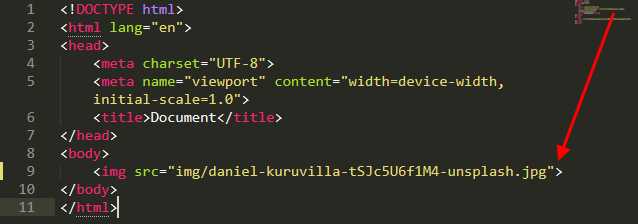
При вставке логотипа на вкладку важно учитывать совместимость с различными браузерами. Наибольшее значение имеет формат файла и его размер. Для большинства современных браузеров, таких как Google Chrome, Mozilla Firefox и Safari, рекомендуется использовать формат .ico для логотипа в качестве фавиконки, так как он поддерживается всеми основными браузерами.
Для обеспечения корректного отображения в более старых версиях браузеров стоит также использовать формат .png. Этот формат будет работать в Internet Explorer 6 и более поздних версиях, но важно, чтобы его размер не превышал 16×16 или 32×32 пикселей, так как браузеры не всегда корректно обрабатывают изображения большего размера.
Важно также учитывать особенности отображения на мобильных устройствах. Safari на iOS и Chrome на Android используют различные механизмы для отображения фавиконок. Для обеспечения корректности на мобильных устройствах лучше использовать формат .png или .svg с прозрачным фоном. Важно проверить, что логотип правильно отображается в масштабе, особенно при использовании Retina-дисплеев, для которых рекомендуется готовить изображения с разрешением в два раза выше стандартного.
Для Chrome и Opera также желательно добавлять в HTML документ метатеги, указывающие на фавиконку высокого качества, такие как <link rel="icon" href="favicon.ico"> и <link rel="icon" href="favicon.png">. Это обеспечит правильное отображение логотипа даже при использовании различных устройств и экранов.
Не стоит забывать, что иногда браузеры могут кешировать старые версии фавиконок. Для того чтобы избежать этого, полезно использовать уникальные параметры в URL логотипа, например, добавив параметр времени в ссылку (например, ?v=1), что позволит гарантировать обновление изображения при изменении логотипа.
Проверка отображения логотипа на мобильных устройствах
После добавления логотипа в тег <link rel="icon"> или в качестве изображения для вкладки, важно убедиться в корректном отображении логотипа на мобильных устройствах. Неправильный размер или формат может повлиять на визуальное восприятие сайта. Вот несколько рекомендаций для проверки и корректировки отображения логотипа:
- Используйте правильные размеры. На мобильных устройствах логотип часто отображается в виде иконки. Рекомендуемый размер – 180×180 пикселей для устройств с высоким разрешением экрана. Для стандартных экранов достаточно 32×32 пикселей.
- Проверьте формат изображения. Формат PNG или SVG гарантирует хорошее качество на разных устройствах. Формат ICO также поддерживается, но он может быть менее универсальным на современных мобильных устройствах.
- Тестирование на реальных устройствах. Используйте эмуляторы мобильных устройств в браузере для первичной проверки, но обязательно проверьте отображение на реальных устройствах. Это позволит увидеть, как логотип выглядит в разных браузерах и на разных операционных системах.
- Учитывайте настройки браузера. Некоторые мобильные браузеры могут иметь особенности отображения фавиконок. Например, на iOS-устройствах в Safari логотип может не отображаться сразу, если сайт не был добавлен на главный экран.
- Тестирование на разных платформах. Осуществите проверку на Android и iOS, так как различные операционные системы могут по-разному обрабатывать фавиконки. Важно убедиться, что логотип правильно отображается на обеих платформах.
Если логотип не отображается корректно, проверьте наличие ошибки в пути к файлу, а также в коде HTML для правильного внедрения тега <link> с нужным атрибутом.
Замена логотипа на вкладке через JavaScript
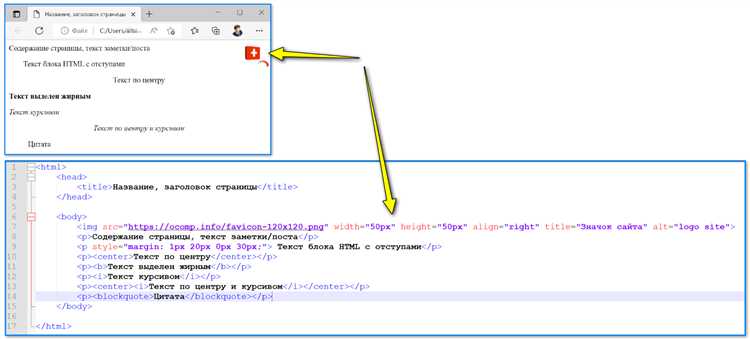
Для замены логотипа на вкладке в браузере можно использовать элемент link с атрибутом rel="icon". Однако, для динамического изменения логотипа на вкладке с помощью JavaScript потребуется манипулировать этим элементом через DOM.
Основной механизм заключается в изменении атрибута href тега link, который указывает на файл изображения, используемый как иконка вкладки. Для этого необходимо добавить скрипт, который будет менять этот атрибут в нужный момент времени.
Пример базовой реализации замены иконки:
Этот код ищет элемент с атрибутом rel="icon" в документе. Если такой элемент отсутствует, он создается, после чего в атрибут href записывается путь к новому изображению.
Важно учитывать, что при изменении логотипа через JavaScript новый значок может не отобразиться сразу из-за кэширования. Для предотвращения этой проблемы можно добавить уникальный параметр в URL изображения (например, временную метку).
Таким образом, динамическая замена логотипа на вкладке при помощи JavaScript позволяет гибко управлять отображением иконки на странице в зависимости от условий или действий пользователя.
Вопрос-ответ:
Какие форматы изображений можно использовать для логотипа на вкладке?
Для логотипа на вкладке обычно используются форматы изображений `.ico`, `.png` и `.jpg`. Наиболее распространённый формат — это `.ico`, так как он поддерживается всеми браузерами, в том числе в старых версиях. Однако для современных браузеров также можно использовать `.png`, так как он позволяет создавать прозрачные фоны. Размер изображения для favicon обычно составляет 16×16 пикселей или 32×32 пикселей, хотя можно использовать и более крупные изображения для лучшего качества.
Почему мой логотип на вкладке не отображается после добавления кода?
Есть несколько причин, почему логотип может не отображаться на вкладке. Во-первых, убедитесь, что путь к изображению в атрибуте `href` указан правильно. Также проверьте, что файл имеет правильный формат и поддерживаемый размер. Иногда браузеры могут кэшировать старую версию favicon, и вам нужно очистить кэш или обновить страницу с помощью комбинации клавиш Ctrl + F5. Если проблема сохраняется, попробуйте использовать другие форматы изображений, такие как `.ico`, которые часто работают более стабильно в старых браузерах.

 Загрузка...