Вставка PDF-документов в HTML-страницу становится всё более актуальной задачей для разработчиков, так как это позволяет пользователям просматривать документ без необходимости скачивания. Веб-браузеры поддерживают несколько способов интеграции PDF-файлов, и важно выбрать наиболее подходящий для конкретной задачи. Рассмотрим несколько методов, которые обеспечат правильное отображение PDF на странице.
Первый метод – использование тега <iframe>. Этот способ прост в реализации и поддерживается всеми основными браузерами. Вставив PDF через <iframe>, можно настроить параметры, такие как ширина, высота и другие, чтобы документ подгонялся под нужды дизайна страницы. Пример использования:
<iframe src="path_to_pdf.pdf" width="600" height="400"></iframe>
Однако стоит помнить, что данный метод может не обеспечивать наилучшее качество отображения, особенно на мобильных устройствах. Для более гибкого управления рекомендуется использовать другие способы.
Второй метод – это использование JavaScript-библиотеки PDF.js, разработанной Mozilla. Эта библиотека позволяет полностью контролировать отображение PDF-документов на веб-странице, а также добавлять дополнительные функции, такие как навигация по страницам, увеличение и уменьшение масштаба. PDF.js поддерживает все основные браузеры, включая мобильные. Пример вставки через PDF.js:
<div id="pdf-viewer"></div>
PDFJS.getDocument('path_to_pdf.pdf').then(function(pdf) { ... });
Этот способ дает больше контроля и улучшает пользовательский опыт, но требует дополнительной настройки и интеграции скриптов. Также важно учитывать, что PDF.js загружает файл целиком, что может замедлить страницу при большом размере документа.
Использование тега <embed> для вставки PDF в HTML
Пример базового использования тега <embed> для отображения PDF:
<embed src="file.pdf" type="application/pdf" width="600" height="400">В данном примере атрибут src указывает путь к PDF-файлу, атрибут type устанавливает тип содержимого (в данном случае application/pdf), а атрибуты width и height позволяют задавать размеры области для отображения файла.
Важно помнить, что использование тега <embed> не всегда является оптимальным, если вы хотите предоставить пользователям дополнительные функции управления (например, возможность прокручивать, масштабировать или скачивать документ). В этом случае лучше использовать специализированные библиотеки или плагины для просмотра PDF, такие как PDF.js.
Если вы хотите вставить PDF в страницу с возможностью прокрутки и интерфейсом для навигации, можно также использовать тег <iframe>, который позволяет больше контролировать отображение и взаимодействие с документом:
<iframe src="file.pdf" width="600" height="400"></iframe>Этот метод может быть удобным, если требуется вставить документ без скачивания и с возможностью прокрутки внутри ограниченной области. При этом важно следить за совместимостью с браузерами, так как некоторые из них могут ограничивать функциональность встраивания PDF.
Также стоит учитывать, что при использовании тега <embed> или <iframe> документ может загружаться на сайте, что влияет на скорость загрузки страницы, особенно если файл PDF слишком велик. Рекомендуется оптимизировать PDF перед загрузкой, чтобы улучшить производительность сайта.
Как вставить PDF с помощью тега
Для вставки PDF-документа на веб-страницу используется тег <embed>. Этот тег позволяет интегрировать PDF непосредственно в HTML-код, обеспечивая пользователям возможность просматривать документ без необходимости скачивания. Важно, что при использовании <embed> необходимо указать путь к файлу PDF в атрибуте src и задать размеры отображаемой области с помощью атрибутов width и height.
Пример базовой вставки:
<embed src="document.pdf" width="600" height="400">
Этот код вставит PDF-файл на страницу с размерами 600 пикселей по ширине и 400 пикселей по высоте. При необходимости можно настроить параметры отображения. Например, для обеспечения прокрутки документа в случае больших файлов, добавляется атрибут type:
<embed src="document.pdf" type="application/pdf" width="600" height="400">
Если требуется сделать так, чтобы документ всегда показывался полностью, можно уменьшить размеры области или добавить соответствующие стили для адаптивности. Однако стоит учитывать, что не все браузеры поддерживают вставку PDF через <embed>. В таких случаях предпочтительнее использовать другие методы, такие как <iframe> или сторонние библиотеки.
Для большего контроля над отображением и функциональностью рекомендуется использовать <iframe>. Этот тег позволяет встраивать PDF с возможностью добавления элементов управления для пользователя, таких как увеличение или уменьшение масштаба документа.
<iframe src="document.pdf" width="600" height="400"></iframe>
Чтобы повысить совместимость с браузерами, можно использовать дополнительный атрибут sandbox в <iframe>, который ограничивает действия, доступные документу, увеличивая безопасность:
<iframe src="document.pdf" width="600" height="400" sandbox></iframe>
Для обеспечения корректного отображения важно удостовериться, что сервер настроен для правильной передачи MIME-типов. PDF-файлы должны быть отправлены с типом application/pdf. Это можно настроить в конфигурации веб-сервера, чтобы гарантировать, что браузеры будут правильно обрабатывать файл.
Реализация PDF-представления через
Пример использования:
<embed src="document.pdf" type="application/pdf" width="100%" height="600">Этот метод позволяет сразу отобразить PDF-файл в пределах заданных размеров, обеспечивая базовую функциональность просмотра. Однако у <embed> есть свои ограничения, такие как отсутствие возможности прокручивать страницы с помощью интерфейса пользователя или настроить другие параметры просмотра.
Для более гибкого и мощного решения можно использовать сторонние JavaScript-библиотеки, например, PDF.js от Mozilla. Этот инструмент позволяет интегрировать PDF с высокой степенью кастомизации и интерактивности. PDF.js предоставляет API, который можно использовать для создания пользовательского интерфейса с возможностью прокрутки, масштабирования и навигации по страницам.
Основной код для использования PDF.js:
<script src="https://cdnjs.cloudflare.com/ajax/libs/pdf.js/2.10.377/pdf.min.js"></script>
<canvas id="pdf-canvas"></canvas>
Это решение позволяет контролировать отображение каждой страницы документа, а также интегрировать дополнительные функции, такие как переход к нужной странице, поиск текста и сохранение страницы в изображение. Важно учитывать, что использование PDF.js требует загрузки сторонней библиотеки, что может немного увеличить время загрузки страницы.
Другим методом является использование iframe. Это решение представляет собой простой способ встроить PDF в страницу, особенно если требуется только базовый просмотр, без необходимости в дополнительных функциях взаимодействия с документом.
Пример:
<iframe src="document.pdf" width="100%" height="600"></iframe>Этот подход подходит для документов, которые должны быть отображены без дополнительных опций взаимодействия с пользователем. Однако, как и в случае с <embed>, <iframe> имеет свои ограничения, такие как отсутствие контроля над интерфейсом просмотра PDF.
Каждый из этих методов имеет свои преимущества и ограничения, и выбор подхода зависит от требуемого уровня функциональности и сложности реализации. Если вам необходимо простое решение, достаточно будет использования <embed> или <iframe>. Для более сложных требований, например, если нужна поддержка прокрутки и поиска, следует рассмотреть использование PDF.js.
Как задать параметры для отображения PDF-файла в браузере
Атрибут src указывает путь к PDF-файлу, который будет отображаться. Этот путь может быть как локальным, так и ссылкой на удаленный сервер. Например: src="file.pdf" или src="https://example.com/document.pdf".
Чтобы управлять отображением инструментов, таких как прокрутка и панель инструментов, используется атрибут scrolling (для <iframe>) с значениями "auto", "yes" или "no". Значение "auto" позволяет браузеру решать, когда включать прокрутку в зависимости от содержания PDF.
Для обеспечения максимальной совместимости рекомендуется использовать параметр type="application/pdf", который информирует браузер о типе содержимого. Это особенно важно при внедрении PDF через <object>, если файл должен быть обработан как PDF-документ.
Также можно настроить параметр autoplay, чтобы PDF начинал отображаться автоматически без дополнительных действий пользователя. Однако стоит учитывать, что этот параметр не всегда поддерживается всеми браузерами и может вызвать нежелательные эффекты, такие как зависания или излишнее потребление ресурсов.
Пример кода для внедрения PDF в HTML с параметрами:
Этот код создает контейнер для PDF с заданными размерами и прокруткой. Определение атрибутов в зависимости от потребностей проекта позволяет гибко настраивать поведение и отображение PDF в браузере.
Как настроить размер и прокрутку PDF внутри HTML-страницы
Чтобы настроить размер и прокрутку PDF-файла внутри HTML-страницы, можно использовать тег <embed> или <iframe>. Оба тега позволяют встроить документ PDF, но у каждого есть свои особенности в настройке размеров и прокрутки.
При использовании <embed> для настройки размера PDF следует использовать атрибуты width и height. Например, чтобы задать размер в 800px по ширине и 600px по высоте, можно написать следующий код:
<embed src="file.pdf" width="800" height="600">Этот способ позволяет задать точные размеры области для отображения PDF. Однако, если PDF имеет больший размер, чем установленный размер контейнера, он не будет автоматически прокручиваться.
Для прокрутки PDF внутри контейнера следует использовать <iframe> с установленными размерами и атрибутом scrolling. Пример:
<iframe src="file.pdf" width="800" height="600" scrolling="auto"></iframe>Атрибут scrolling="auto" позволяет включить автоматическую прокрутку, если содержимое PDF превышает размеры контейнера. Также можно указать значение scrolling="yes" для принудительного отображения полос прокрутки.
Если требуется скрыть полосы прокрутки, можно использовать стиль overflow внутри CSS. Например:
<iframe src="file.pdf" width="800" height="600" style="overflow: hidden;"></iframe>Этот метод предотвратит появление полос прокрутки, если размер PDF не превышает заданные параметры.
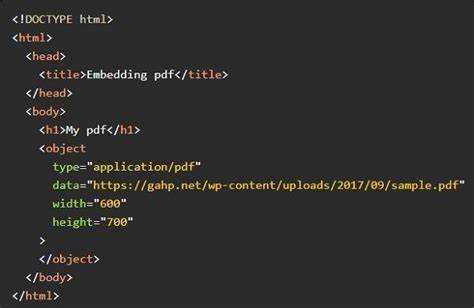
В случае использования тега <object> для вставки PDF также можно настроить размеры и прокрутку с помощью атрибутов width и height, а также задать параметр data для указания источника PDF-файла. Пример:
<object data="file.pdf" type="application/pdf" width="800" height="600"></object>Однако, важно отметить, что поведение прокрутки и взаимодействие с документом может зависеть от браузера. В некоторых браузерах встроенные PDF-плееры могут игнорировать настройки прокрутки, и в этом случае управление масштабом и прокруткой предоставляется самим плагином.
Обзор популярных библиотек для улучшенного отображения PDF на сайте
Для встраивания и улучшенного отображения PDF-файлов на сайте существует несколько популярных библиотек, каждая из которых предлагает уникальные функции и возможности. Рассмотрим несколько решений, которые могут быть полезны для веб-разработчиков.
PDF.js – одна из самых известных и популярных библиотек с открытым исходным кодом, разработанная Mozilla. Она позволяет отображать PDF-файлы непосредственно в браузере с использованием JavaScript и HTML5. Основные преимущества включают поддержку всех стандартных PDF-функций (страницы, ссылки, аннотации) и работу без необходимости установки сторонних плагинов. PDF.js также позволяет настроить масштабирование, навигацию и выделение текста. Однако для обработки больших файлов может потребоваться оптимизация.
PDFObject – библиотека, предназначенная для встраивания PDF в HTML-документы. PDFObject не выполняет рендеринг сам по себе, а использует встроенные возможности браузера для отображения PDF. Эта библиотека позволяет легко интегрировать PDF с минимальными усилиями и поддерживает работу с различными браузерами, включая мобильные устройства. Однако она имеет ограничения по функционалу для более сложных интерактивных элементов.
Viewer.js – инструмент для встраивания и отображения PDF, основанный на PDF.js. Он расширяет возможности PDF.js, предлагая встроенный интерфейс для просмотра, который включает в себя элементы управления страницами, поиск по документу и изменение масштаба. Viewer.js также поддерживает работу с различными форматами, такими как OpenDocument и изображениями. Это решение подходит для более сложных приложений, где нужно контролировать пользовательский интерфейс.
PDFTron – коммерческая библиотека, предоставляющая широкий спектр инструментов для работы с PDF-документами. Она поддерживает рендеринг PDF с высокой производительностью, а также позволяет редактировать документы, заполнять формы, добавлять аннотации и работать с цифровыми подписями. PDFTron предлагает множество настроек для адаптации интерфейса под требования бизнеса, но требует подписки для использования в коммерческих проектах.
FlowPaper – мощная библиотека для отображения PDF-файлов и других форматов документов, с расширенными возможностями кастомизации. Она позволяет легко интегрировать просмотр PDF с адаптивным интерфейсом и поддерживает работу с метаданными, аннотациями и водяными знаками. FlowPaper подходит для крупных проектов и имеет платную версию с дополнительными функциями.
Каждая из этих библиотек имеет свои преимущества в зависимости от специфики проекта. Для простого отображения PDF-файлов на сайте PDF.js и PDFObject подойдут лучше всего. Для более сложных решений, где требуется дополнительная функциональность, такие как редактирование или аннотирование документов, стоит рассмотреть PDFTron или FlowPaper.
Как обеспечить поддержку PDF для разных браузеров и устройств
Для корректного отображения PDF в различных браузерах и на разных устройствах необходимо учитывать несколько факторов, включая совместимость браузеров, настройки PDF-плагинов и поддержку мобильных платформ.
Прежде чем вставить PDF на страницу, важно понять, что не все браузеры изначально поддерживают прямое отображение PDF. В некоторых случаях необходимо использовать специализированные инструменты или сервисы для обеспечения совместимости.
- Использование встроенных браузерных функций: Современные браузеры, такие как Google Chrome, Firefox и Safari, поддерживают встроенные PDF-ридеры. Это означает, что пользователи смогут просматривать PDF-файлы без дополнительных плагинов. Однако не все старые версии браузеров имеют такую поддержку. В таких случаях следует предусмотреть альтернативные решения.
- Плагин для Internet Explorer: В старых версиях Internet Explorer и некоторых других браузерах требуется установка Adobe Acrobat Reader или другого плагина для просмотра PDF. Для обеспечения совместимости в таких случаях можно предложить пользователю ссылку на скачивание плагина.
- Мобильные устройства: На мобильных устройствах поддержка PDF-форматов зависит от операционной системы. В iOS встроенная поддержка PDF через Safari обычно работает без проблем, однако на Android устройствах нужно учитывать, что не все браузеры предоставляют встроенные PDF-ридеры. В таких случаях стоит использовать внешние приложения или библиотеки, такие как PDF.js, которые помогут обеспечить поддержку на большинстве устройств.
- Использование библиотек для рендеринга PDF: Если стандартное отображение PDF не удовлетворяет требованиям или необходимо больше контроля над внешним видом, можно использовать библиотеки JavaScript, такие как PDF.js. Эта библиотека позволяет рендерить PDF непосредственно в браузере, гарантируя совместимость с большинством современных браузеров.
Чтобы максимально обеспечить поддержку, стоит использовать несколько методов в зависимости от ситуации:
- Вставлять PDF с использованием тега
<embed>или<object>, что позволяет предоставить пользователям вариант просмотра в браузере. - Добавить fallback-ссылки для скачивания, если встроенное отображение не поддерживается.
- Предоставлять альтернативные форматы файлов (например, HTML, изображение или текст), если PDF не удается отобразить на устройстве пользователя.
- Для мобильных устройств и старых браузеров можно предлагать использование специализированных приложений для просмотра PDF.
Наличие альтернативных решений и использование адаптивных технологий – ключ к обеспечению стабильной работы с PDF в разных браузерах и устройствах.

 Загрузка...