Вставить ссылку в кнопку HTML – это один из базовых, но важных аспектов веб-разработки. Чаще всего для этого используется тег <a> или атрибут onclick с JavaScript. Однако важно учитывать, что кнопка и ссылка – это два разных элемента, каждый со своей семантикой. Кнопка используется для отправки данных или выполнения действий на странице, а ссылка – для навигации. В этой статье рассмотрим, как правильно объединить эти элементы, чтобы результат был максимально функциональным и соответствовал стандартам веб-разработки.
Самый простой способ вставить ссылку в кнопку – это использовать тег <a>, обернув им кнопку. Такой подход подходит, если задача состоит только в навигации, и кнопка не должна выполнять дополнительные действия, как, например, отправка формы. Важно отметить, что кнопка, обернутая в тег <a>, будет вести себя как ссылка и получать все стили, применяемые к ссылкам, что важно учитывать при проектировании интерфейса.
Другой вариант – это использование кнопки с атрибутом onclick, в котором прописывается JavaScript-код для перехода по нужному URL. Этот способ используется, когда необходимо выполнить дополнительные действия до перехода по ссылке, например, обработать данные или выполнить анимацию. Однако нужно помнить, что этот метод не является семантически правильным для простого перехода по ссылке, и его следует использовать только в случае наличия динамических или сложных сценариев.
В любом случае, при добавлении ссылки в кнопку HTML, важно соблюдать принципы доступности. Например, если кнопка выполняет переход, она должна быть доступна для навигации с помощью клавиатуры, а также правильно озаглавлена для экранных читалок.
Создание кнопки с помощью тега
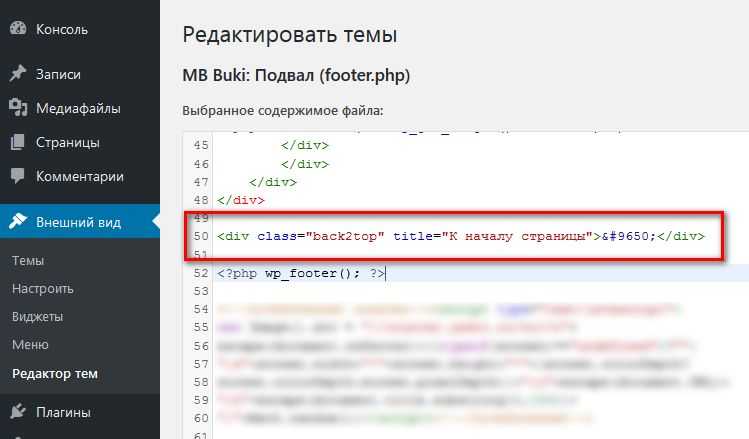
Для создания кнопки в HTML можно использовать тег <button>. Этот элемент позволяет добавлять кнопки на веб-страницу с возможностью взаимодействия с пользователем.
Структура кнопки проста: внутри тега <button> помещается текст, который будет виден на кнопке. Для добавления функционала кнопки часто используют атрибут onclick, который позволяет задать действие при клике.
Пример базовой кнопки:
<button>Нажми меня</button>Если необходимо, чтобы кнопка выполняла действие при нажатии, добавьте атрибут onclick:
<button onclick="alert('Кнопка нажата!')">Нажми меня</button>Для создания кнопки, которая будет ссылкой, используется тег <a>. В таком случае, кнопка будет работать как обычная ссылка, но с внешним видом кнопки.
Пример кнопки-ссылки:
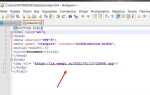
<a href="https://example.com"><button>Перейти на сайт</button></a>Можно также добавить атрибут type для настройки кнопки: по умолчанию type="button", но если кнопка предназначена для отправки формы, используется type="submit".
type="button"– кнопка, не отправляющая форму.type="submit"– кнопка для отправки формы.type="reset"– кнопка для сброса формы.
Пример кнопки для отправки формы:
<form action="/submit" method="post">
<button type="submit">Отправить</button>
</form>
Если кнопка используется в контексте взаимодействия с JavaScript, можно добавить идентификатор id, чтобы затем привязать к ней обработчик событий.
Пример кнопки с id:
<button id="myButton">Нажми меня</button>В JavaScript можно добавить обработчик события следующим образом:
document.getElementById("myButton").onclick = function() {
alert("Кнопка нажата!");
};
Важным моментом является обеспечение доступности кнопок для пользователей с ограниченными возможностями. Для этого рекомендуется использовать атрибут aria-label, который описывает действие кнопки, особенно если текст кнопки неясен.
Пример с aria-label:
<button aria-label="Закрыть окно">X</button>Таким образом, создание кнопок с помощью тега <button> в HTML является простым и удобным способом реализации элементов управления на веб-странице с широкими возможностями для настройки и взаимодействия.
Использование тега <a> для вставки ссылки в кнопку
Для вставки ссылки в кнопку в HTML чаще всего используется тег <a>, который оборачивает кнопку. Это позволяет сделать кнопку кликабельной и направить пользователя на нужный URL. Важно правильно настроить этот элемент, чтобы обеспечить корректную работу интерфейса и доступность.
Пример вставки ссылки в кнопку:
Рекомендации при использовании тега <a> для кнопки:
- Семантика: Используйте тег
<a>, если основной задачей является навигация по ссылке. Это повышает доступность для экранных читалок и других вспомогательных технологий. - Атрибут
href: Укажите ссылку в атрибутеhref, чтобы определить путь, по которому будет перенаправлен пользователь. - Открытие в новой вкладке: Для открытия ссылки в новой вкладке добавьте атрибут
target="_blank". Это удобно, если вы не хотите, чтобы пользователь покидал текущую страницу.
Пример с атрибутом target="_blank":
Использование тега <a> вместо простой кнопки позволяет также воспользоваться стандартными возможностями для ссылок, такими как добавление параметров к URL, использование относительных или абсолютных путей.
Кроме того, если необходимо применить стили для кнопки, можно стилизовать тег <a> с помощью CSS:
Перейти на сайт
Пример CSS для стилизации ссылки как кнопки:
.button-link {
display: inline-block;
padding: 10px 20px;
background-color: #007bff;
color: white;
text-align: center;
text-decoration: none;
border-radius: 5px;
}
Этот подход позволяет не только поддерживать семантику HTML, но и сохранять гибкость в стилизации, что особенно важно для адаптивного дизайна и различных устройств. Главное – сохранить правильную логику и доступность для всех пользователей.
Добавление стилей для кнопки с ссылкой
Пример базовой структуры кнопки с ссылкой:
Перейти на сайт
Для стилей кнопки применяются следующие свойства:
background-color: задаёт фон кнопки, например,background-color: #4CAF50;для зелёного фона.color: определяет цвет текста внутри кнопки.padding: управляет отступами внутри кнопки, создавая пространство вокруг текста.border-radius: скругляет углы кнопки, придавая ей более мягкий вид.text-decoration: удаляет стандартное подчёркивание у ссылки, например,text-decoration: none;.font-size: позволяет настроить размер шрифта для текста кнопки.box-shadow: добавляет тень вокруг кнопки, что улучшает визуальный эффект, особенно при наведении.
Пример CSS-кода для стилизации кнопки:
.btn {
background-color: #4CAF50;
color: white;
padding: 10px 20px;
border-radius: 5px;
text-decoration: none;
font-size: 16px;
display: inline-block;
box-shadow: 0 4px 8px rgba(0, 0, 0, 0.1);
transition: background-color 0.3s, transform 0.2s;
}
.btn:hover {
background-color: #45a049;
transform: scale(1.05);
}
В этом примере кнопка имеет зелёный фон, белый текст и плавно изменяет цвет при наведении. Эффект увеличения размера при наведении создаётся с помощью transform: scale(1.05);, а плавное изменение фона - с помощью transition.
Кроме того, можно добавить анимацию для кнопки с помощью @keyframes. Это создаёт ещё более динамичное поведение:
@keyframes bounce {
0%, 100% {
transform: translateY(0);
}
50% {
transform: translateY(-10px);
}
}
.btn {
animation: bounce 0.6s ease infinite;
}
Такой подход позволяет сделать кнопку не только функциональной, но и привлекательной для пользователей, улучшая их взаимодействие с веб-страницей.
Как сделать ссылку на внешнюю страницу через кнопку

Для того чтобы кнопка в HTML вела на внешний сайт, можно использовать элемент <a> внутри кнопки или задать обработчик события с помощью JavaScript. Рассмотрим оба подхода.
1. Использование тега <a> внутри кнопки – это самый простой способ. Тег <a> задаёт ссылку, а кнопка становится визуальным элементом для перехода по этой ссылке. Пример:
<a href="https://example.com"><button>Перейти на сайт</button></a>В этом случае, когда пользователь нажмёт на кнопку, он будет перенаправлен на указанный URL.
2. Использование JavaScript – этот метод позволяет добавить больше гибкости. Вы можете задать переход по клику на кнопку с помощью события onclick. Пример:
<button onclick="window.location.href='https://example.com';">Перейти на сайт</button>Этот код также выполнит переход по ссылке, но даёт возможность настраивать дополнительные действия при клике, такие как обработка ошибок или анимации.
3. Открытие ссылки в новом окне также можно настроить через оба метода. Если нужно, чтобы ссылка открывалась в новой вкладке, добавьте атрибут target="_blank" в тег <a>:
<a href="https://example.com" target="_blank"><button>Перейти на сайт</button></a>Для метода с JavaScript можно использовать следующий код:
<button onclick="window.open('https://example.com');">Перейти на сайт</button>Каждый из этих способов подходит для разных ситуаций в зависимости от нужд проекта.
Открытие ссылки в новом окне с кнопки
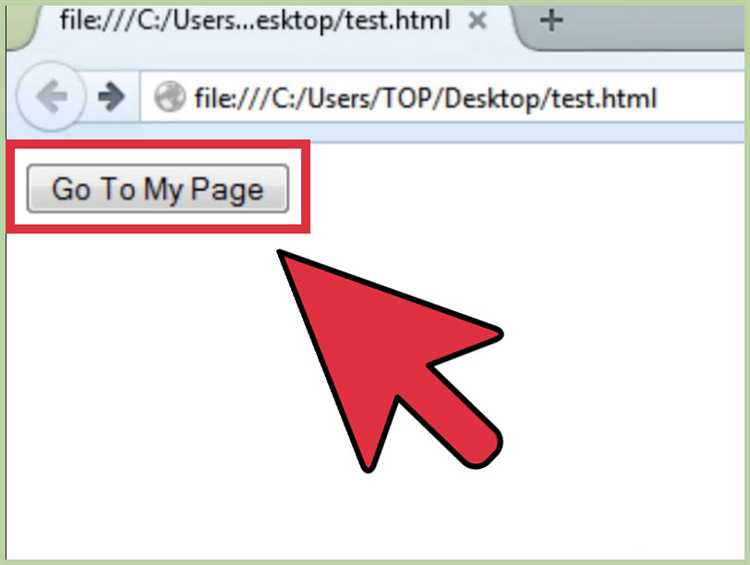
Чтобы ссылка открылась в новом окне или вкладке при нажатии кнопки, необходимо использовать атрибут target="_blank" в элементе <a>, который обернёт кнопку. Это стандартный способ, поддерживаемый всеми современными браузерами.
Пример структуры:
<a href="https://example.com" target="_blank">
<button>Перейти на сайт</button>
</a>
При этом важно помнить, что кнопка сама по себе не обладает свойством ссылки. Она используется для визуального представления действия. Ссылка в HTML – это <a>, и только обёрнув кнопку в этот тег, можно задать нужный функционал.
Также следует учитывать, что открытие ссылок в новом окне может повлиять на удобство пользователя, поэтому всегда проверяйте, что новый контент действительно требует отдельной вкладки. В противном случае лучше оставить стандартное поведение (открытие в том же окне).
Для безопасности и защиты от потенциальных уязвимостей рекомендуется добавлять атрибут rel="noopener noreferrer" при использовании target="_blank". Это предотвращает доступ новой страницы к объекту window.opener, который может быть использован для выполнения вредоносных действий.
<a href="https://example.com" target="_blank" rel="noopener noreferrer">
<button>Перейти на сайт</button>
</a>
Таким образом, комбинация target="_blank" и rel="noopener noreferrer" обеспечивает не только открытие ссылки в новом окне, но и повышает безопасность взаимодействия с внешними ресурсами.
Как предотвратить переход по ссылке при клике на кнопку
Чтобы предотвратить переход по ссылке при клике на кнопку, достаточно использовать обработчик событий на стороне JavaScript, который остановит стандартное поведение браузера. Обычно переход по ссылке происходит, когда пользователь кликает на элемент, обернутый в тег <a>. В таких случаях можно использовать метод preventDefault(), который предотвращает выполнение действия, связанного с событием.
Пример реализации:
В этом примере, при клике на кнопку внутри тега <a>, событие будет перехвачено, и переход по ссылке не произойдет. Метод preventDefault() вызывает отмену стандартного поведения браузера – в данном случае перехода по URL.
Другой способ заключается в использовании JavaScript для управления кнопкой напрямую, исключив обертку <a>. В этом случае кнопка будет выполнять только действия, определенные в обработчике, без использования ссылок.
Использование event.preventDefault() – это стандартная практика, чтобы избежать непреднамеренных переходов, особенно при работе с элементами формы или при использовании кнопок, которые должны выполнять специфические действия, но не инициировать переходы по ссылкам.
Обработка событий кнопки с ссылкой через JavaScript
Для обработки событий кнопки с привязанной ссылкой через JavaScript можно использовать различные подходы. Примером может служить обработка кликов по кнопке, которая выполняет переход по ссылке, но с дополнительной логикой, например, с проверкой условий или перед выполнением перехода выполнения некоторых действий.
Один из способов – это перехват клика по кнопке и выполнение JavaScript-функции. Вместо того чтобы напрямую ссылаться на URL через атрибут ``, можно привязать событие к кнопке. Такой подход позволяет добавить дополнительную логику до перехода по ссылке.
Пример кода:
В данном примере, при клике на кнопку появляется окно подтверждения, и только если пользователь соглашается, происходит переход по указанному URL.
Важно учитывать, что использование `window.location.href` изменяет текущий адрес страницы. Если нужно открывать ссылку в новом окне или вкладке, можно использовать `window.open()`, что также удобно для создания всплывающих окон или модальных окон с дополнительным контентом.
Можно также использовать событие `preventDefault()` для отмены стандартного поведения кнопки, если, например, кнопка используется в форме и вы хотите избежать отправки данных при клике.
Таким образом, JavaScript предоставляет гибкость для управления действиями кнопок с привязанными ссылками, позволяя не только перенаправлять пользователей, но и контролировать поведение, используя условия, подтверждения и другие элементы взаимодействия с пользователем.
Как задать ссылке поведение при фокусе или наведении
Для того чтобы изменить внешний вид ссылки при наведении курсора мыши или при фокусе, можно использовать псевдоклассы :hover и :focus. Эти псевдоклассы позволяют сделать интерфейс более интерактивным и улучшить восприятие пользователем.
Псевдокласс :hover активируется, когда пользователь наводит курсор на ссылку. Это позволяет менять такие свойства, как цвет текста, фон, обводка и другие визуальные элементы. Пример использования:
a:hover {
color: #ff0000;
text-decoration: underline;
}
Псевдокласс :focus применяется, когда элемент находится в фокусе, например, после того как пользователь кликает на ссылку или переходит к ней с помощью клавиатуры. Это важно для доступности. Пример использования:
a:focus {
outline: 2px solid #00ff00;
background-color: #f0f0f0;
}
Если нужно задать одно поведение как для :hover, так и для :focus, это можно сделать с помощью комбинированного селектора:
a:hover, a:focus {
color: #0000ff;
text-decoration: none;
}
Не забудьте, что использование :hover и :focus совместно помогает сделать сайт удобным для всех пользователей, включая тех, кто использует клавиатуру для навигации.

 Загрузка...