
SVG (Scalable Vector Graphics) – это формат для отображения векторной графики, который идеально подходит для веб-дизайна благодаря своей масштабируемости и качеству. Однако, несмотря на простоту использования, существует несколько способов вставки SVG в HTML, каждый из которых имеет свои особенности. Важно понимать, когда и какой метод выбрать для правильной интеграции SVG в проект.
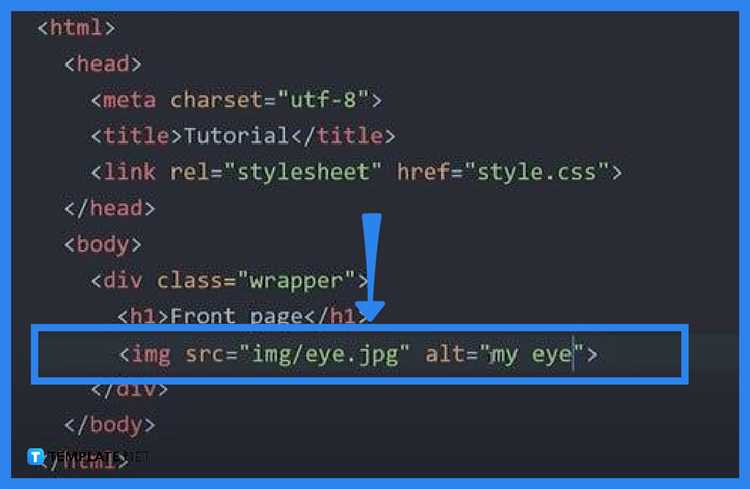
Первый способ: вставка SVG через элемент <img>. Этот метод используется, когда SVG файл размещен отдельно и его можно подключить как обычное изображение. Например:
<img src="image.svg" alt="Описание изображения">Такой подход удобен, если необходимо просто отобразить графику без необходимости взаимодействовать с ней через CSS или JavaScript. Однако этот метод ограничивает возможности стилизации и анимации SVG внутри документа.
Второй способ: вставка SVG через <object>. Этот метод позволяет использовать SVG как отдельный объект, предоставляя возможность взаимодействовать с ним через JavaScript и стилизовать с помощью CSS:
<object data="image.svg" type="image/svg+xml"></object>Такой способ более гибкий, так как позволяет работать с содержимым SVG, но требует дополнительного внимания к кросс-браузерной совместимости.
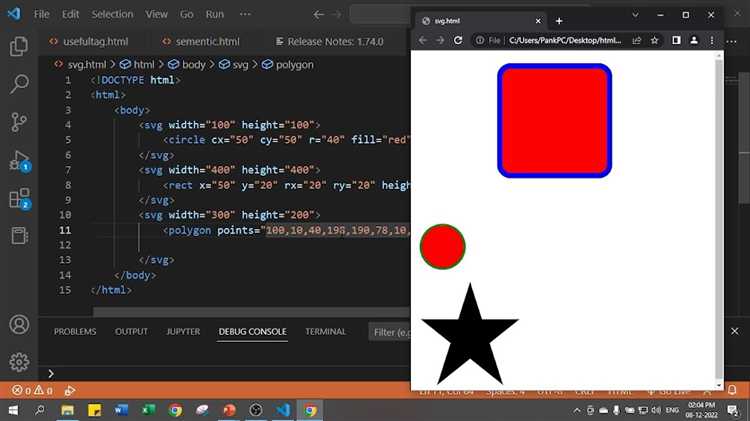
Третий способ: вставка SVG непосредственно в HTML код через элемент <svg>. Это идеальный выбор, если требуется максимально использовать возможности SVG, такие как анимации, манипуляции через CSS или JavaScript:
<svg xmlns="http://www.w3.org/2000/svg" width="100" height="100">
<circle cx="50" cy="50" r="40" stroke="black" stroke-width="3" fill="red" />
</svg>
Этот метод позволяет не только отобразить SVG, но и напрямую управлять его стилями и анимациями. Однако важно следить за тем, чтобы структура SVG была правильно встроена и соответствовала стандартам для всех браузеров.
Четвертый способ: использование CSS фона для вставки SVG. Этот способ удобен для фонов и декоративных элементов, когда SVG используется как часть фонового изображения:
background-image: url('image.svg');Этот метод позволяет легко интегрировать SVG в качестве фонового изображения, но он также имеет ограничения, например, отсутствие возможности манипулировать отдельными элементами графики через CSS.
Правильный выбор метода зависит от конкретной задачи: от того, требуется ли вам динамическое взаимодействие с элементами SVG или достаточно просто отобразить изображение. Важно понимать, что каждый способ имеет свои плюсы и минусы, и правильное решение помогает не только улучшить производительность сайта, но и повысить гибкость работы с графикой.
Вставка SVG с помощью тега <img>
Для этого достаточно указать путь к файлу SVG в атрибуте src. Например:
<img src="image.svg" alt="Описание изображения">Важно помнить, что атрибут alt обязателен для всех изображений, включая SVG, поскольку он помогает в доступности и SEO. Атрибут src указывает на файл, который будет отображаться в браузере.
При использовании этого метода SVG будет загружен как обычное изображение, и его содержимое не будет доступно для манипуляций через CSS или JavaScript. Это означает, что вы не сможете изменить его цвет или добавить анимацию, как это возможно при вставке SVG-кода непосредственно в HTML.
Если нужно задать размер SVG, можно использовать атрибуты width и height, которые аналогичны тем, что используются для других изображений:
<img src="image.svg" alt="Описание изображения" width="200" height="200">Этот метод удобен, когда необходимо просто вставить статичное изображение SVG, не требующее дальнейших манипуляций с его содержимым. Однако если нужно работать с изображением более гибко, например, изменять его стили или анимацию, следует рассмотреть другие способы вставки, такие как использование тега <object> или <svg>.
Использование тега <object> для встраивания SVG
Тег <object> предоставляет возможность вставить SVG в HTML-документ с сохранением его функциональности и возможности взаимодействия. В отличие от <img>, этот элемент позволяет манипулировать содержимым SVG, например, с помощью JavaScript, или добавлять дополнительные атрибуты и стили через внешний CSS.
Основное преимущество использования <object> заключается в том, что вы получаете доступ к внутреннему содержимому SVG, что открывает возможности для динамических изменений. Например, можно изменять атрибуты SVG с помощью JavaScript или анимации.
Для вставки SVG через <object> достаточно указать путь к файлу в атрибуте data:
<object data="path/to/your/image.svg" type="image/svg+xml"></object>Атрибут type должен быть установлен в значение «image/svg+xml», чтобы браузер знал, что файл – это SVG-изображение. Если по каким-то причинам файл не может быть загружен, внутри тега <object> можно указать альтернативный контент, например, текст или другой формат изображения:
<object data="image.svg" type="image/svg+xml">
Ваш браузер не поддерживает SVG.
</object>
Одним из важных аспектов является то, что содержимое SVG, вставленное через <object>, сохраняет свои интерактивные элементы и возможности для событий. Например, если внутри SVG есть ссылки или элементы, поддерживающие события (например, hover или click), они будут работать, как если бы изображение было встроено напрямую в код.
Стоит отметить, что использование <object> также позволяет загружать SVG из внешних источников, что удобно при необходимости динамической подгрузки данных или использования одного SVG-файла в нескольких частях сайта.
Однако, есть и ограничение: в отличие от прямого внедрения SVG через <svg> или <img>, элементы внутри SVG, вставленного через <object>, не будут доступными для стилей или манипуляций, если они не находятся внутри того же документа. Это может быть полезным или ограничивающим фактором в зависимости от целей.
Вставка SVG через тег <embed>

Тег <embed> позволяет вставить файл SVG в HTML-документ. Этот способ не требует изменений в структуре SVG, а также поддерживает интерактивность и анимацию, встроенную в сам SVG. В отличие от тега <object>, который также используется для встраивания внешних файлов, <embed> более прост в использовании, поскольку не требует дополнительных атрибутов для определения MIME-типа.
Пример вставки SVG через <embed>:
<embed src="image.svg" type="image/svg+xml" width="300" height="200">Важно помнить, что для правильного отображения SVG в некоторых случаях необходимо указать MIME-тип «image/svg+xml» в атрибуте type. Без этого браузер может не распознать формат файла и не отобразить его корректно.
Преимущества использования <embed>:
- Простота встраивания: необходимо указать только путь к файлу и параметры размеров.
- Поддержка интерактивных элементов внутри SVG, таких как ссылки или анимации.
- Легкость в применении, без необходимости вмешиваться в код SVG-файла.
Недостатки:
- Не всегда поддерживается всеми браузерами, особенно в старых версиях.
- Ограниченная возможность управления стилями и анимацией из внешнего CSS.
Рекомендуется использовать этот метод для встраивания простых и статичных SVG, когда требуется минимальная настройка.
Инлайн вставка SVG в HTML с помощью тега <svg>
Инлайн вставка SVG с использованием тега <svg> позволяет интегрировать векторную графику непосредственно в HTML-документ. Это дает значительные преимущества в производительности, поскольку изображение не загружается как внешний файл, а рендерится прямо на странице. Также это позволяет применять CSS-стили и манипулировать SVG через JavaScript.
Для вставки SVG с помощью тега <svg> необходимо разместить код SVG прямо в HTML. Например, можно вставить простой графический элемент, такой как круг:
<svg width="100" height="100">
<circle cx="50" cy="50" r="40" stroke="black" stroke-width="3" fill="red" />
</svg>
В этом примере создается красный круг с черной обводкой, который будет отображаться на веб-странице.
Преимущества инлайн-вставки SVG:
- Гибкость стилизации: Вы можете легко изменять цвет, размер, трансформации и другие свойства с помощью CSS.
- Доступность через JavaScript: Каждый элемент SVG становится доступен для манипуляций через DOM, что открывает возможности для анимаций и интерактивных эффектов.
- Уменьшение числа запросов: SVG вставляется непосредственно в HTML, что исключает необходимость дополнительных HTTP-запросов к серверу.
Однако стоит учитывать, что инлайн SVG увеличивает размер HTML-документа, что может повлиять на время загрузки страницы, особенно при использовании сложных изображений. Поэтому для больших и часто повторяющихся элементов лучше использовать внешние файлы SVG.
При работе с инлайн SVG также следует учитывать совместимость с браузерами. На данный момент все современные браузеры поддерживают инлайн SVG, но старые версии Internet Explorer (до IE9) могут не поддерживать эту технологию.
Как подключить внешний SVG через CSS

Чтобы подключить внешний SVG через CSS, можно использовать свойство background-image. Это позволяет внедрить изображение SVG непосредственно в стили без необходимости вставлять его в HTML-код. Рассмотрим несколько подходов для правильного использования этого метода.
Простой способ подключения внешнего SVG через CSS:
.element {
background-image: url('path/to/your-image.svg');
background-size: contain;
background-repeat: no-repeat;
}
В этом примере изображение будет добавлено как фоновое для элемента с классом element. Важно использовать background-size: contain;, чтобы сохранить пропорции SVG.
Для применения SVG как иконки или декоративного элемента можно задать размеры через width и height:
.icon {
background-image: url('icon.svg');
width: 50px;
height: 50px;
background-size: cover;
}
В некоторых случаях, особенно при необходимости использовать стили внутри самого SVG (например, изменить цвет), лучше использовать метод инлайнового подключения, где SVG вставляется непосредственно в HTML, а затем стилизуется с помощью CSS. Однако для обычных фонов и простых изображений метод с background-image достаточно эффективен.
Еще один способ – использование mask-image, что позволяет создавать более сложные визуальные эффекты:
.element {
-webkit-mask-image: url('mask.svg');
mask-image: url('mask.svg');
background-color: red;
}
В этом случае SVG применяется как маска, а цвет фона или контента будет виден через прорези, заданные в SVG. Такой подход широко используется для создания уникальных визуальных эффектов на веб-страницах.
Важно помнить, что использование внешнего SVG через CSS может быть ограничено политиками безопасности, такими как CORS, если изображение загружается с другого домена. Убедитесь, что сервер поддерживает корректные заголовки для обработки таких запросов.
Обработка SVG как фон с использованием CSS
SVG удобно использовать в качестве фонового изображения, особенно при необходимости масштабируемой графики без потери качества. Для этого применяется свойство background-image с указанием пути к SVG-файлу или внедрённого кода.
- Для подключения внешнего SVG-файла:
background-image: url("image.svg"); - Для встраивания SVG-кода напрямую:
background-image: url("data:image/svg+xml,<svg ...>...</svg>");
Необходимо экранировать специальные символы внутри data:image/svg+xml. Пробелы заменяются на %20, кавычки – на " или %22.
- Убедитесь, что атрибуты
widthиheightвнутри SVG не заданы в пикселях, чтобы сохранить адаптивность. - Используйте
background-size: coverилиcontainдля контроля масштабирования. - Добавьте
background-repeat: no-repeat, если не требуется повторение.
При необходимости изменения цвета SVG без создания отдельных файлов, используйте CSS-переменные внутри SVG или манипулируйте цветами через fill="currentColor" и свойство color в CSS.
- Пример:
background-image: url("data:image/svg+xml,<svg xmlns='http://www.w3.org/2000/svg' viewBox='0 0 100 100'><circle cx='50' cy='50' r='40' fill='currentColor'/></svg>");
color: #FF5722;
Как изменить размеры и цвета SVG через CSS
При внедрении SVG непосредственно в HTML с помощью тега <svg> размеры и цвета можно легко контролировать через CSS. Для изменения габаритов используйте свойства width и height. Например: svg { width: 100px; height: 100px; }.
Если у SVG установлены атрибуты width и height внутри тега, они будут иметь приоритет над CSS. Удалите их, если нужно управлять размерами исключительно через стили.
Для изменения цвета элементов внутри SVG используйте свойства fill и stroke. Например, чтобы задать заливку: svg path { fill: #ff6600; }, а для изменения цвета обводки: svg circle { stroke: #333; stroke-width: 2px; }.
Если SVG подключён через тег <img> или background-image, изменение цветов через CSS невозможно – в этом случае цвета задаются только внутри самого файла. Чтобы управлять стилями, вставляйте SVG код непосредственно в HTML.
Для использования текущего цвета текста задайте fill: currentColor; – это позволит SVG адаптироваться к цвету шрифта родительского элемента.
Вопрос-ответ:
Какой способ вставки SVG в HTML считается наиболее удобным для стилизации через CSS?
Если необходимо применять стили через CSS или анимацию, лучше всего использовать вставку SVG-кода напрямую в HTML-документ с помощью тега `
Можно ли вставить SVG с помощью тега `![]() ` и в чем особенности такого метода?
` и в чем особенности такого метода?
Да, SVG можно вставить с помощью тега ` `. Это простой и понятный способ, особенно если иконка не требует дополнительной стилизации или взаимодействия. Такой вариант хорош для повторного использования одного и того же изображения в разных местах. Недостаток — невозможность напрямую влиять на содержимое SVG с помощью CSS или JavaScript, так как SVG в этом случае загружается как внешний ресурс, а не становится частью DOM.