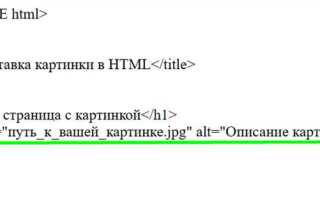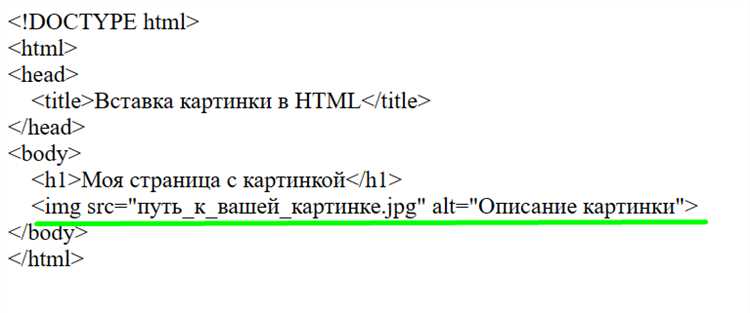
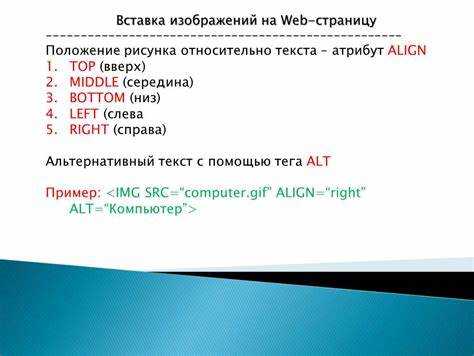
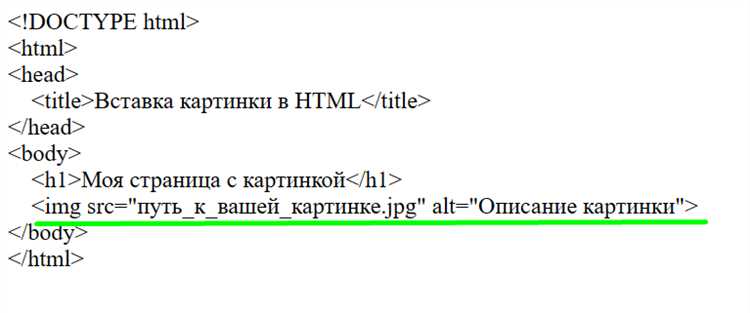
Для добавления графического изображения в HTML документ используется тег <img>. Этот элемент позволяет внедрить изображения различных форматов, таких как PNG, JPEG, GIF и другие, на веб-страницу. Однако для успешного отображения важно правильно указать все параметры, включая путь к файлу и его альтернативное описание.
Первое, на что стоит обратить внимание, это атрибут src, который указывает путь к файлу изображения. Этот путь может быть как относительным, так и абсолютным. Для локальных файлов, находящихся на сервере или в структуре проекта, рекомендуется использовать относительные пути, например, «images/photo.jpg». Если изображение размещено на внешнем сервере, указывайте полный URL, например, «https://example.com/images/photo.jpg».
Не менее важным является атрибут alt, который отвечает за описание изображения. Это описание полезно не только для поисковых систем, но и для пользователей с ограниченными возможностями, использующих специальные средства чтения с экрана. Например, alt=»Фотография красивого заката над морем».
Важным аспектом является также указание размеров изображения с помощью атрибутов width и height. Это позволяет задать ширину и высоту изображения в пикселях, что помогает браузеру быстрее рендерить страницу, минимизируя задержки. При этом лучше сохранять пропорции изображения, чтобы оно не искажалось.
Выбор формата изображения для вставки в HTML
При вставке изображений в HTML важно правильно выбрать формат, так как это влияет на качество, размер файла и скорость загрузки страницы. Каждый формат имеет свои особенности и лучше подходит для определённых типов изображений.
JPEG – один из самых популярных форматов, используемых для фотографий и изображений с плавными переходами цветов. Этот формат предлагает хорошее сжатие с потерями, что позволяет уменьшить размер файла, но при этом он не сохраняет полную детализированность. Он идеально подходит для крупных изображений, где важен баланс между качеством и размером файла.
PNG – формат с поддержкой прозрачности, что делает его идеальным для логотипов, иконок и графики, где важна чёткость и отсутствие фона. Формат поддерживает сжатие без потерь, но размер файлов может быть значительно больше по сравнению с JPEG. Он лучше подходит для изображений с четкими линиями и текстом.
GIF используется для анимации. Этот формат поддерживает только 256 цветов, что ограничивает его использование для изображений с большим числом оттенков. Несмотря на это, GIF остаётся популярным для простых анимаций и маленьких иконок, особенно в веб-дизайне.
WebP – более современный формат, который поддерживает как сжатие с потерями, так и без потерь. Он предлагает хорошее качество при значительно меньшем размере файлов по сравнению с JPEG и PNG. Однако его поддержка в старых браузерах может быть ограничена, поэтому важно учитывать совместимость с целевой аудиторией.
SVG – векторный формат, который используется для изображений, основанных на математических формулах, таких как логотипы, схемы и иконки. SVG идеально подходит для изображений, которые должны оставаться чёткими при любом разрешении и масштабе, поскольку они не теряют качества при увеличении. Этот формат также поддерживает анимации и интерактивность, что делает его универсальным для современного веб-дизайна.
При выборе формата необходимо учитывать не только качество изображения, но и его назначение, размер файла, а также совместимость с различными браузерами и устройствами. Правильный выбор поможет улучшить производительность сайта и пользовательский опыт.
Использование тега <img> для добавления изображения
 .
.
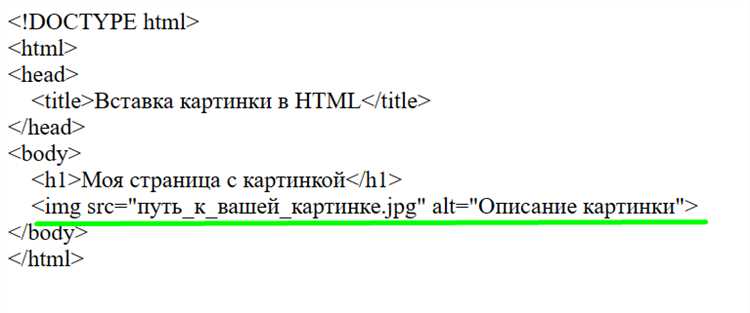
Атрибут alt предоставляет текстовое описание изображения. Это описание используется, если изображение не может быть загружено, а также помогает поисковым системам и улучшает доступность контента для людей с ограниченными возможностями. Пример: <img src="images/photo.jpg" alt="Фото природы">.
Для задания размеров изображения можно использовать атрибуты width и height, указывая их в пикселях. Однако предпочтительнее управлять размерами через CSS для лучшей гибкости и контролируемости внешнего вида. Например, <img src="images/photo.jpg" width="600" height="400">.
Чтобы избежать проблем с адаптивностью, важно использовать атрибуты, которые позволяют изображению адаптироваться к разным размерам экрана. Для этого можно использовать CSS-свойства, такие как max-width: 100% и height: auto, чтобы изображение подстраивалось под ширину контейнера.
Для обеспечения лучшего времени загрузки и эффективности работы сайта рекомендуется использовать форматы изображений, такие как JPEG, PNG, WebP. WebP обеспечивает более высокое сжатие без потери качества, но не поддерживается всеми браузерами, поэтому важно использовать полифилы или предоставлять альтернативные форматы для совместимости.
Если изображение служит декоративной целью и не несет важной информации, можно использовать атрибут role="presentation" или оставить атрибут alt пустым, что поможет поисковым системам и инструментам доступности правильно интерпретировать контент.
Указание пути к изображению в атрибуте src
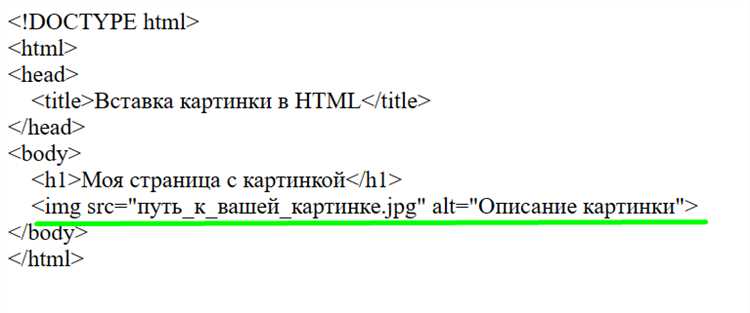
Атрибут src указывает местоположение файла изображения. Путь может быть абсолютным или относительным. Абсолютный путь начинается с протокола, например: https://example.com/images/photo.jpg. Такой путь используется для загрузки изображения с внешнего ресурса.
Относительный путь зависит от расположения HTML-файла. Если изображение находится в той же папке, достаточно указать имя файла: photo.jpg. При нахождении в подкаталоге используется синтаксис: images/photo.jpg. Для выхода на уровень выше применяют ../: ../images/photo.jpg.
Нельзя использовать пробелы в пути. Вместо них применяйте %20 или символ подчёркивания. Регистр имеет значение: Logo.png и logo.png – разные файлы в UNIX-системах.
При размещении изображений в каталоге рекомендуется использовать единую структуру: отдельную папку images в корне проекта. Это упрощает поддержку и избегает ошибок в путях при переносе проекта на сервер.
Если путь указан неверно, браузер не отобразит изображение. Для диагностики используйте инструменты разработчика – вкладку «Сеть» (Network), чтобы убедиться в корректной загрузке файла.
Настройка размеров изображения с помощью атрибутов width и height
Атрибуты width и height позволяют задать точные размеры изображения в пикселях. Например, width=»300″ height=»200″ установит ширину 300 пикселей и высоту 200 пикселей независимо от исходных пропорций.
Если указать только один атрибут, браузер автоматически рассчитывает второй, сохраняя пропорции. Это удобно, когда важно избежать искажений, но требуется контролировать хотя бы один параметр.
Установка обоих атрибутов вручную полезна для создания равномерного визуального ряда, но может привести к деформации, если соотношение сторон оригинального изображения отличается от заданного. Поэтому рекомендуется предварительно анализировать исходные размеры изображения и соблюдать пропорции вручную, если они важны для дизайна.
Не следует использовать проценты в этих атрибутах – они не поддерживаются. Для адаптивного масштабирования следует применять CSS, а не атрибуты тега.
Атрибуты width и height также ускоряют загрузку страницы: браузер резервирует нужное пространство заранее, предотвращая сдвиги макета при подгрузке изображений.
Добавление альтернативного текста с атрибутом alt
Атрибут alt используется для предоставления текстового описания изображения, которое отображается в случае его недоступности. Кроме того, этот текст считывается экранными дикторами, что делает сайт доступным для пользователей с нарушениями зрения.
Описание в alt должно быть точным и кратким. Например, вместо обобщенного «изображение» следует указать «логотип компании OpenAI» или «схема строения атома водорода». Избегайте повторения информации, уже представленной в заголовках или подписи рядом.
Если изображение несет исключительно декоративную функцию, значение атрибута alt должно быть пустым: alt="". Это сигнализирует технологиям вспомогательного доступа, что описание не требуется.
Не включайте в alt слова вроде «картинка» или «фото», поскольку это уже ясно из контекста. Стремитесь к смысловой полноте без избыточности. Оптимальная длина текста – до 125 символов.
Для графиков, схем и изображений, содержащих значимую информацию, желательно создать расширенное текстовое описание рядом с изображением или по ссылке, так как alt не предназначен для передачи сложных данных.
Размещение изображений с использованием CSS
CSS предоставляет гибкие возможности для управления положением изображений на веб-странице. Ниже перечислены конкретные приёмы и свойства, применяемые для точного размещения графических элементов.
- Свойство
background-image– позволяет задать изображение в качестве фонового. Пример:background-image: url('image.jpg');. - Позиционирование фона осуществляется с помощью
background-position. Пример:background-position: top right;размещает изображение в правом верхнем углу элемента. - Масштабирование реализуется через
background-size. Значениеcoverзаставит изображение покрыть всю площадь блока, аcontain– вписать изображение без обрезки. - Фиксация фона с помощью
background-attachment: fixed;позволяет закрепить изображение при прокрутке страницы. - Абсолютное позиционирование изображений внутри контейнера требует использования
position: absolute;в сочетании с координатамиtop,left,right,bottom. - Центрирование изображений возможно через
margin: auto;приdisplay: block;и заданной ширине. - Управление отображением с помощью
object-fitиobject-positionприменяется к встроенным изображениям. Пример:object-fit: cover;обрезает изображение по размеру блока без искажения.
Комбинируя вышеуказанные свойства, можно добиться точного позиционирования и адаптивности изображений без дополнительных обёрток и скриптов.

 Загрузка...