Для встраивания видео с YouTube в HTML достаточно использовать тег <iframe>, предоставляемый самим сервисом. Этот способ позволяет воспроизводить видео напрямую на странице без необходимости загружать его на сервер.
Каждое видео на YouTube имеет уникальный идентификатор. Он содержится в URL и используется для генерации кода встраивания. Пример: для видео по адресу https://www.youtube.com/watch?v=dQw4w9WgXcQ идентификатор – dQw4w9WgXcQ. Подставив его в стандартный шаблон https://www.youtube.com/embed/ИДЕНТИФИКАТОР, можно создать корректную ссылку для iframe.
Минимально необходимый HTML-код выглядит так:
<iframe width=»560″ height=»315″ src=»https://www.youtube.com/embed/dQw4w9WgXcQ» frameborder=»0″ allowfullscreen></iframe>
Рекомендуется всегда задавать параметры allowfullscreen и frameborder, чтобы обеспечить удобный просмотр и корректное отображение видео на всех устройствах. Изменяя значения атрибутов width и height, можно адаптировать размер видеоплеера под дизайн страницы.
Где найти HTML-код для встраивания видео на YouTube
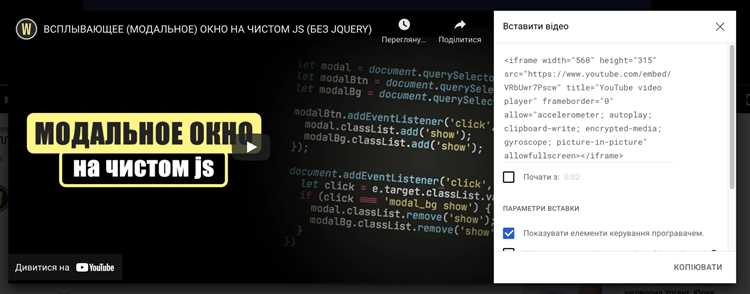
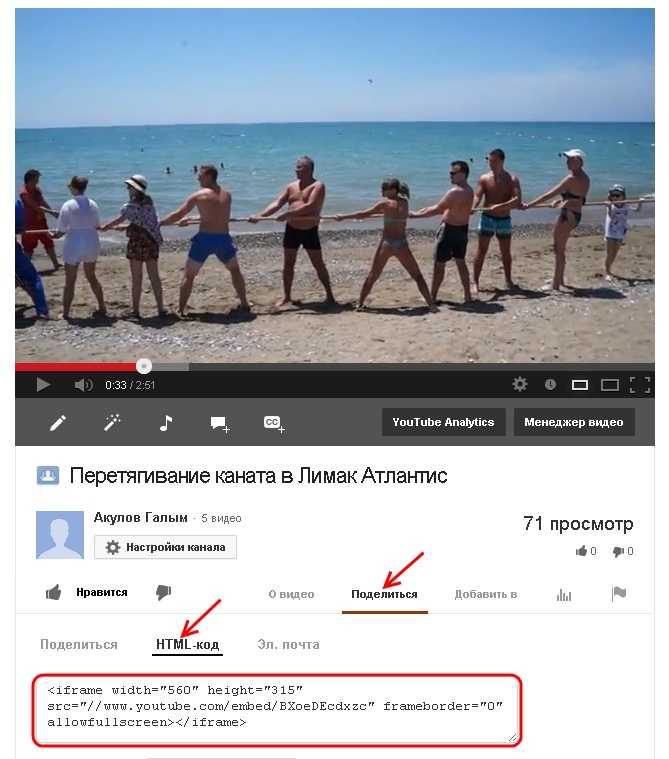
Откройте нужное видео на YouTube и нажмите на кнопку «Поделиться», расположенную под проигрывателем. В появившемся окне выберите опцию «HTML-код». Появится блок с iframe-кодом, который начинается с тега <iframe> и содержит ссылку на видео, а также параметры ширины, высоты и разрешения встраивания.
Перед копированием кода при необходимости настройте параметры: отключите показ рекомендуемых видео, включите или отключите управление воспроизведением, измените размеры плеера. Эти опции доступны сразу под кодом, при активации соответствующих чекбоксов код автоматически обновляется.
Скопируйте готовый iframe-код, щёлкнув по кнопке «Копировать». Вставьте его в нужное место вашего HTML-документа – обычно внутри тега <div> или между другими элементами разметки, в зависимости от структуры страницы.
Как настроить размеры видео при вставке в HTML
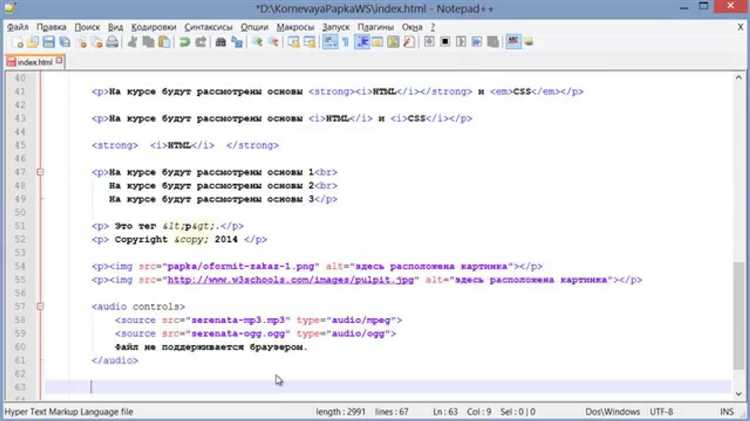
Чтобы задать размеры видео с YouTube, используйте атрибуты width и height внутри тега <iframe>. Например, для видео размером 800×450 пикселей вставка будет выглядеть так:
<iframe width="800" height="450" src="https://www.youtube.com/embed/ID_видео" frameborder="0" allowfullscreen></iframe>
Соблюдайте соотношение сторон 16:9 (ширина делится на 16, высота на 9), чтобы избежать искажений. Например, 640×360, 960×540 или 1280×720 – допустимые варианты.
Если нужно, чтобы видео адаптировалось под ширину экрана, замените фиксированное значение width на 100%, а высоту вычислите вручную или с помощью CSS. Пример:
<iframe width="100%" height="315" src="https://www.youtube.com/embed/ID_видео" frameborder="0" allowfullscreen></iframe>
При адаптивной верстке рекомендуется обернуть <iframe> в контейнер с относительным позиционированием и использовать padding-bottom для задания пропорций. Без этого видео может выходить за границы блока или не подстраиваться под экран устройства.
Как отключить рекомендованные видео в конце воспроизведения
Чтобы предотвратить отображение рекомендованных видео после окончания ролика на YouTube, нужно изменить параметры ссылки в коде iframe.
- Скопируйте HTML-код вставки видео с YouTube.
- В URL-адресе видео внутри атрибута
srcнайдите параметрrel. - Если параметра
relнет, добавьте?rel=0сразу после ID видео. Пример:
https://www.youtube.com/embed/ID_видео?rel=0 - Если в URL уже есть параметры, например
?autoplay=1, добавьте&rel=0:
https://www.youtube.com/embed/ID_видео?autoplay=1&rel=0
Параметр rel=0 отключает показ видео с других каналов. Однако YouTube по-прежнему может отображать рекомендации с того же канала, что и вставленное видео.
Для надежного контроля контента в конце воспроизведения используйте сторонние видеохостинги или создавайте собственные видеоплееры на базе HTML5.
Что означает каждый параметр в embed-ссылке YouTube
Встроенное видео YouTube вставляется с помощью тега <iframe> и ссылки формата https://www.youtube.com/embed/ID, где ID – уникальный идентификатор ролика. Параметры после знака ? управляют поведением плеера.
autoplay=1– автоматическое воспроизведение видео при загрузке страницы. Без звука, если не кликнули на плеер.mute=1– принудительное отключение звука. Используется сautoplay, чтобы браузер не блокировал автозапуск.controls=0– скрытие стандартных элементов управления: пауза, звук, качество. Значение1включает их.loop=1– зацикливание видео. Требуется также параметрplaylistс тем же ID, иначе не сработает.playlist=ID– используется сloopили для создания плейлиста. Подставляется ID одного или нескольких видео через запятую.start=30– начало воспроизведения с 30-й секунды. Указывается в секундах.end=90– остановка видео на 90-й секунде. Не работает в режимеloop.rel=0– отключение показа рекомендуемых видео в конце. Показывает только ролики с того же канала.modestbranding=1– минимизация брендинга YouTube: убирает логотип из панели управления.fs=0– отключение кнопки полноэкранного режима. По умолчанию1.cc_load_policy=1– принудительное включение субтитров, если они доступны.iv_load_policy=3– отключение всплывающих аннотаций на видео.disablekb=1– блокировка управления видео с клавиатуры (например, пробел или стрелки).
Параметры можно комбинировать, разделяя их амперсандом: ?autoplay=1&mute=1&loop=1&playlist=ID.
Как вставить YouTube-видео через тег <iframe>
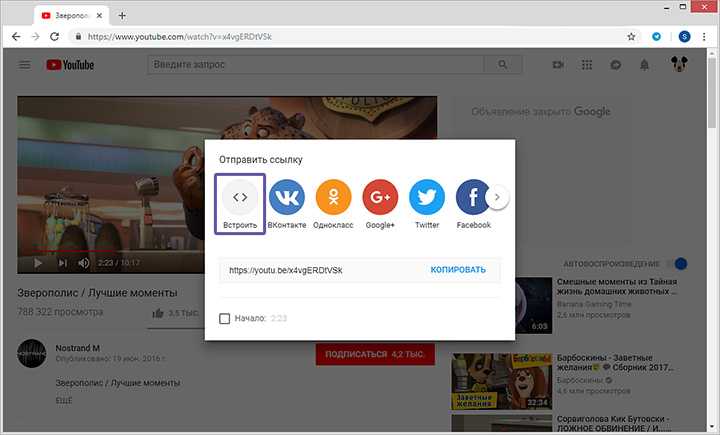
Для вставки видео с YouTube используется тег <iframe> с указанием URL-адреса ролика в атрибуте src. Сначала откройте нужное видео на YouTube, нажмите кнопку «Поделиться», затем – «Встроить». Скопируйте сгенерированный код – в нём уже будет корректный <iframe>.
Пример вставки:
<iframe width="560" height="315" src="https://www.youtube.com/embed/ID_видео" frameborder="0" allowfullscreen></iframe>Замените ID_видео на идентификатор нужного ролика. Он берётся из URL после v=, например, из https://www.youtube.com/watch?v=dQw4w9WgXcQ – dQw4w9WgXcQ.
Обязательные параметры: width и height – задают размеры окна, src – путь к видео, frameborder="0" – убирает рамку. Атрибут allowfullscreen разрешает пользователю развернуть видео на весь экран.
Дополнительно можно использовать параметр ?rel=0 в src, чтобы после окончания не отображались рекомендованные видео с других каналов: src="https://www.youtube.com/embed/ID_видео?rel=0".
Код <iframe> должен быть размещён внутри <body> HTML-документа в нужном месте страницы. Избегайте вставки внутрь <head>, чтобы не нарушить структуру разметки.
Как вставить видео, чтобы оно автоматически воспроизводилось
Чтобы видео с YouTube начинало воспроизведение сразу после загрузки страницы, необходимо добавить параметр autoplay=1 в URL ролика внутри тега <iframe>. Пример кода:
<iframe width="560" height="315" src="https://www.youtube.com/embed/ID_ВИДЕО?autoplay=1" frameborder="0" allow="autoplay; encrypted-media" allowfullscreen></iframe>
Замените ID_ВИДЕО на идентификатор нужного ролика, который находится в адресной строке после v=. Например, если ссылка выглядит как https://www.youtube.com/watch?v=dQw4w9WgXcQ, то в коде следует указать dQw4w9WgXcQ.
Для корректной работы автозапуска параметр allow="autoplay" обязателен. Без него браузер может заблокировать воспроизведение.
Автовоспроизведение без звука работает стабильнее, особенно в Chrome и Safari. Чтобы отключить звук по умолчанию, добавьте mute=1 к URL: autoplay=1&mute=1.
Итоговая ссылка будет выглядеть так: https://www.youtube.com/embed/dQw4w9WgXcQ?autoplay=1&mute=1. Это повысит совместимость с политиками большинства браузеров, блокирующих автозапуск со звуком.
Как встроить видео с поддержкой адаптивной верстки

Создайте контейнер с классом, например, .video-wrapper. Внутри разместите <iframe> с ссылкой на видео. Пример структуры:
<div class="video-wrapper">
<iframe src="https://www.youtube.com/embed/ID_видео"
frameborder="0"
allowfullscreen></iframe>
</div>
Для обеспечения адаптивности используйте следующий CSS-код:
.video-wrapper {
position: relative;
padding-bottom: 56.25%; /* Соотношение 16:9 */
height: 0;
overflow: hidden;
}
.video-wrapper iframe {
position: absolute;
top: 0;
left: 0;
width: 100%;
height: 100%;
}
Ключевой параметр – padding-bottom: 56.25%, который задаёт пропорции. Высота рассчитывается как 9/16 = 0.5625. Это универсально для большинства видео.
Допустимо изменять значение padding-bottom, если видео имеет другое соотношение сторон. Например, для 4:3 используйте 75%, для 21:9 – 42.85%.
Использование абсолютного позиционирования позволяет iframe занимать всю площадь контейнера, независимо от устройства. Это устраняет необходимость медиазапросов или скриптов.
Какие ограничения есть при вставке чужих видео с YouTube
Не каждое видео на YouTube разрешено к встраиванию на сторонние сайты. Автор может запретить эту функцию в настройках, и при попытке вставки такого ролика пользователь увидит сообщение «Встраивание запрещено владельцем видео».
Контент, защищённый авторским правом, может быть удалён или заблокирован YouTube без предупреждения, даже если он доступен для встраивания в момент добавления на сайт. Это создаёт риск появления неработающих элементов на странице.
Встраиваемое видео отображает рекламу, управляемую YouTube. У владельца сайта нет контроля над содержанием рекламы, её появлением или отключением, что может негативно влиять на пользовательский опыт или нарушать политику монетизации сайта.
Если видео помечено как «для взрослых» или имеет возрастные ограничения, оно не будет воспроизводиться в iframe. В таких случаях вместо плеера будет отображаться ссылка на просмотр на YouTube, что нарушает задуманный UX.
При использовании чужих видео важно учитывать лицензию: если ролик защищён стандартной лицензией YouTube, его использование в коммерческих целях без согласия правообладателя может нарушать закон. Только видео с лицензией Creative Commons допускают более гибкое использование, но даже тогда требуется проверка источника и авторства.
YouTube может изменить политику API или параметры iframe без уведомления, что повлияет на поведение встроенного видео. Регулярная проверка актуальности встроенных элементов обязательна при долгосрочном использовании.

 Загрузка...