Для добавления звука в HTML страницу используется элемент <audio>, который поддерживает различные форматы аудиофайлов, такие как MP3, Ogg и WAV. Важно учитывать совместимость с браузерами: MP3 является наиболее универсальным форматом, который поддерживается большинством современных браузеров.
Чтобы встроить аудиофайл, достаточно указать путь к нему в атрибуте src. Например:
<audio src="audio/file.mp3"></audio>
Если необходимо добавить дополнительные параметры, такие как управление воспроизведением или возможность автоматического старта, используются атрибуты controls и autoplay:
<audio src="audio/file.mp3" controls autoplay></audio>
Атрибут controls добавляет элементы управления для воспроизведения, паузы и регулировки громкости, а autoplay запускает воспроизведение сразу после загрузки страницы. Однако стоит помнить, что использование autoplay может вызывать проблемы с пользовательским опытом, так как не все пользователи ожидают, что звук будет воспроизводиться автоматически.
Для лучшей совместимости с различными форматами звука рекомендуется указать несколько вариантов файлов в тегах <source>. Например:
<audio controls>
<source src="audio/file.mp3" type="audio/mpeg">
<source src="audio/file.ogg" type="audio/ogg">
</audio>
Этот способ гарантирует, что браузер выберет тот формат, который он поддерживает. Не забывайте проверять, поддерживает ли ваш аудиофайл выбранный формат в целевых браузерах.
Добавление звука с помощью тега
Для вставки звука на HTML-страницу используется тег <audio>. Этот тег позволяет интегрировать аудиофайлы, которые можно воспроизводить прямо в браузере. Для этого необходимо указать источник звука с помощью атрибута src.
Простой пример использования тега <audio> выглядит так:
<audio src="audio/track.mp3"></audio>Тег <audio> поддерживает несколько атрибутов, которые расширяют его функциональность:
controls– добавляет элементы управления (плеер с кнопками для паузы, регулировки громкости и т.д.).autoplay– звук начнёт воспроизводиться сразу после загрузки страницы.loop– аудиофайл будет воспроизводиться в цикле.muted– звук будет выключен по умолчанию.
Пример с элементами управления и автозапуском:
<audio src="audio/track.mp3" controls autoplay></audio>Если нужно поддерживать несколько форматов звуковых файлов для совместимости с различными браузерами, можно использовать несколько тегов <source> внутри <audio>. Например, для поддержки MP3 и OGG:
<audio controls>
<source src="audio/track.mp3" type="audio/mpeg">
<source src="audio/track.ogg" type="audio/ogg">
Ваш браузер не поддерживает тег audio.
</audio>
Для улучшения пользовательского опыта рекомендуется использовать как минимум два формата: MP3 и OGG. Большинство современных браузеров поддерживают эти форматы, что гарантирует совместимость.
Не стоит забывать, что добавление звука может повлиять на скорость загрузки страницы, особенно если файл большого размера. Рекомендуется оптимизировать аудиофайлы, чтобы они быстро загружались и не ухудшали производительность страницы.
Установка атрибутов для управления воспроизведением
Для эффективного контроля над воспроизведением звука в HTML можно использовать несколько атрибутов элемента <audio>. Они позволяют гибко настраивать поведение аудиофайла в зависимости от потребностей пользователя.
- autoplay: Этот атрибут автоматически запускает воспроизведение звука при загрузке страницы. Однако, стоит учитывать, что в современных браузерах autoplay может быть заблокирован для улучшения пользовательского опыта.
- controls: Добавляет встроенные элементы управления (пауза, громкость, перемотка и т.д.), что позволяет пользователю самостоятельно регулировать воспроизведение звука. Без этого атрибута пользователь не сможет управлять аудиофайлом.
- loop: Включает повторное воспроизведение звука по завершению его проигрывания. Полезно, когда нужно создать эффект бесконечного повторения.
- muted: Мутирует звук при загрузке страницы. Это может быть полезно, если необходимо контролировать громкость звука до того, как пользователь решит включить звук вручную.
- preload: Определяет, как браузер должен загружать аудиофайл. Возможные значения:
auto: Загружать файл полностью, что позволяет избежать задержек при воспроизведении.metadata: Загружать только метаданные, такие как длительность и формат.none: Не загружать файл до начала воспроизведения.
- src: Указывает путь к аудиофайлу. Этот атрибут необходим для добавления звука на страницу.
Для лучшей совместимости с различными форматами звука, можно использовать несколько источников внутри элемента <audio> с помощью вложенных тегов <source> и указания различных типов файлов.
Как встроить аудиофайл с локального компьютера
Для того чтобы вставить аудиофайл с локального компьютера, используйте элемент <audio>. Этот тег позволяет добавить аудиофайл на страницу с возможностью управления воспроизведением. Основной атрибут, который необходимо указать, это src, где прописан путь к файлу.
Пример кода для вставки аудиофайла:
<audio controls>
<source src="audio/track.mp3" type="audio/mp3">
Ваш браузер не поддерживает элемент audio.
</audio>
Вместо audio/track.mp3 укажите полный путь к вашему файлу. Для локальных файлов путь будет относительным, если файл находится в той же папке, что и HTML-документ. Важно, чтобы файл был доступен для браузера, иначе он не сможет его воспроизвести.
Кроме атрибута src, вы можете использовать атрибут controls для отображения элементов управления (пауза, воспроизведение, громкость и т.д.). Если вы хотите, чтобы аудио начинало воспроизведение сразу при загрузке страницы, добавьте атрибут autoplay.
Для корректной работы на разных устройствах указывайте несколько форматов аудиофайлов. Это обеспечит поддержку браузерами, которые могут не поддерживать один формат. Используйте тег <source> для каждого формата:
<audio controls>
<source src="audio/track.ogg" type="audio/ogg">
<source src="audio/track.mp3" type="audio/mp3">
Ваш браузер не поддерживает элемент audio.
</audio>
Обратите внимание на совместимость форматов. Формат MP3 поддерживается большинством браузеров, но если нужно использовать другие форматы, проверьте их поддержку в актуальных версиях браузеров. OGG и WAV – это альтернативы, которые могут быть полезны для обеспечения совместимости с некоторыми браузерами или платформами.
Если файл находится в другой директории, укажите путь с учётом структуры каталогов. Например, если файл аудио расположен в папке media, путь будет следующим: media/audio/track.mp3.
Вставка аудиофайлов с локального компьютера возможна только в случае, если вы открываете страницу локально (с вашего устройства). Для использования на сайте, размещённом в интернете, файл должен быть доступен через URL.
Вставка звука с внешнего источника (URL)
Для добавления звука с внешнего источника в HTML-страницу используется тег <audio> с атрибутом src, указывающим на URL файла. Такой подход позволяет не загружать аудио на сервер, а использовать уже размещенный файл.
Пример вставки звука с внешнего URL:
<audio controls>
<source src="https://example.com/path/to/audiofile.mp3" type="audio/mp3">
Ваш браузер не поддерживает элемент <audio>.
</audio>
Атрибут controls добавляет элементы управления (воспроизведение, пауза, громкость и т. д.). В атрибуте type указывается формат файла, например, audio/mp3 для MP3. При этом браузер самостоятельно определит, какие форматы поддерживаются, и выберет подходящий файл.
Если файл недоступен, рекомендуется предусмотреть альтернативный контент между тегами <audio>, например, текстовое сообщение или ссылку на скачивание. Это обеспечит корректную работу страницы в случае ошибок загрузки.
Обратите внимание, что для использования внешнего звукового ресурса сервер должен поддерживать CORS (Cross-Origin Resource Sharing). В противном случае браузер может заблокировать загрузку файла с другого домена.
Для лучшей совместимости с различными браузерами можно добавить несколько <source> с разными форматами аудио:
<audio controls>
<source src="https://example.com/audio.mp3" type="audio/mp3">
<source src="https://example.com/audio.ogg" type="audio/ogg">
Ваш браузер не поддерживает элемент <audio>.
</audio>
Такой подход позволит обеспечить поддержку разных браузеров, включая те, которые не поддерживают определенные форматы аудио.
Как добавить элементы управления для аудио
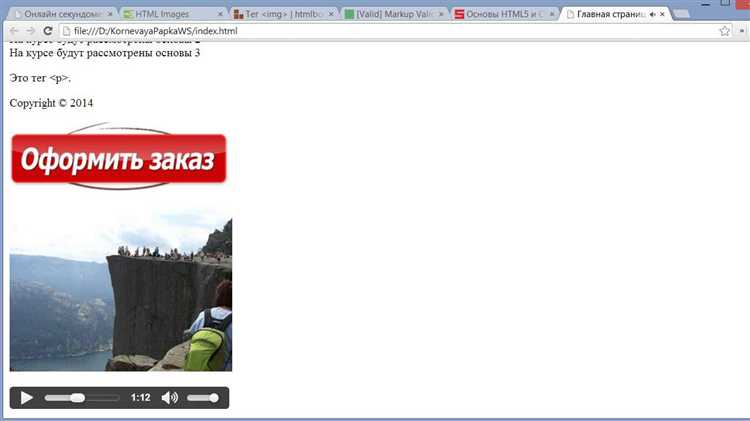
Чтобы предоставить пользователям возможность управлять воспроизведением аудиофайла на странице, можно использовать встроенные элементы управления. Для этого достаточно использовать атрибут controls в теге <audio>.
Пример базовой реализации с элементами управления:
<audio src="audio-file.mp3" controls></audio>Элемент <audio> с атрибутом controls автоматически добавляет стандартные кнопки для воспроизведения, паузы, регулировки громкости и перемотки. Но можно и дополнительно настроить внешний вид и функциональность управления с помощью JavaScript и CSS.
Для добавления кастомных элементов управления используйте JavaScript для создания кнопок, например, для воспроизведения или паузы аудио. Вот пример:
<audio id="myAudio" src="audio-file.mp3"></audio>
<button onclick="playAudio()">Play</button>
<button onclick="pauseAudio()">Pause</button>
<script>
function playAudio() {
var audio = document.getElementById("myAudio");
audio.play();
}
function pauseAudio() {
var audio = document.getElementById("myAudio");
audio.pause();
}
</script>
Этот код добавляет кнопки для воспроизведения и паузы. Можно также добавить элементы управления для регулировки громкости, перемотки или отображения прогресса воспроизведения.
Для создания более сложных интерфейсов управления, например, с ползунками для громкости или времени, потребуется использовать дополнительные элементы формы, такие как <input type="range"> и обработчики событий JavaScript. Важно учитывать, что по умолчанию HTML5 предлагает простое решение с атрибутом controls, но кастомизация даёт больше возможностей для уникальных интерфейсов.
Как избежать проблем с кроссбраузерной совместимостью
Для корректного воспроизведения звука в разных браузерах необходимо учитывать поддерживаемые форматы аудиофайлов. Наиболее распространённые форматы – MP3, Ogg и WAV. Чтобы обеспечить совместимость, рекомендуется использовать несколько источников звука в теге <audio>. Например:
«`html
Ваш браузер не поддерживает аудио.
Такой подход обеспечит работу звука в большинстве современных браузеров. Однако стоит помнить, что старые версии Internet Explorer (например, IE 9 и ниже) не поддерживают элемент <audio>. Для этих браузеров потребуется использовать дополнительные решения, такие как Flash-плееры или JavaScript-библиотеки, например, Modernizr, для проверки поддержки элементов и соответствующих форматов.
Также важно учитывать различия в поведении плееров в мобильных браузерах. Например, в некоторых версиях Safari для iOS воспроизведение звука может быть заблокировано до тех пор, пока пользователь не взаимодействует с элементом на странице. Для предотвращения этого эффекта можно использовать события click или touchstart, чтобы инициировать воспроизведение:
javascriptCopyEditdocument.getElementById(‘audio’).addEventListener(‘click’, function() {
this.play();
});
Кроме того, браузеры могут иметь различия в скорости загрузки и буферизации звуковых файлов. Чтобы минимизировать время ожидания, рекомендуется использовать формат MP3 для небольших звуковых файлов, так как он обеспечивает хорошее качество при меньшем размере файла по сравнению с другими форматами. Для больших аудиофайлов лучше использовать Ogg, так как этот формат обеспечивает лучшее сжатие без потери качества.
Наконец, всегда проверяйте совместимость с новыми версиями браузеров. Часто обновления могут изменить поддерживаемые форматы или поведение тегов. Регулярно тестируя вашу страницу в разных браузерах, вы сможете быстро выявлять и устранять потенциальные проблемы.

 Загрузка...