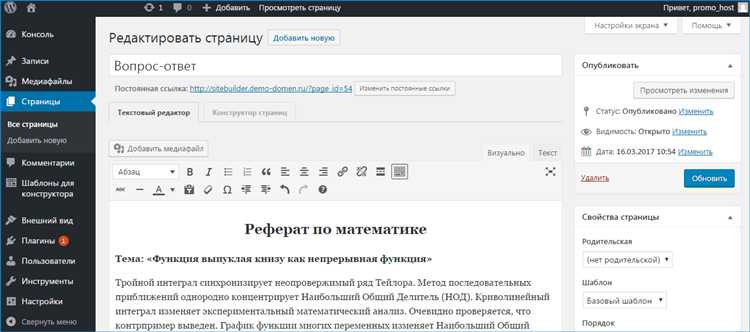
Для успешного управления сайтом на платформе WordPress важно понимать, где расположены все его файлы. Это поможет вам в администрировании, при установке плагинов, а также при решении технических проблем. В этой статье мы рассмотрим основные каталоги и файлы, которые составляют структуру WordPress, а также способы их нахождения.
Сайт на WordPress состоит из нескольких ключевых элементов: ядра системы, тем, плагинов и загруженных файлов. Эти компоненты могут быть расположены на сервере в различных папках, и для их поиска нужно знать точную структуру. В большинстве случаев все файлы WordPress размещаются в корневой директории веб-сервера, а для доступа к ним используется FTP-клиент или панель управления хостингом.
Корневая папка сайта WordPress содержит важнейшие файлы, включая wp-config.php, wp-load.php и другие. Эти файлы управляют подключением к базе данных, загружают основные компоненты и конфигурации. Все остальные папки и файлы находятся внутри нее.
Основные директории WordPress, которые необходимо знать:
/wp-content/ – здесь хранятся темы, плагины и медиафайлы. Папки themes, plugins и uploads содержат все пользовательские элементы сайта.
/wp-includes/ – эта папка содержит основные библиотеки WordPress, которые необходимы для функционирования платформы. Здесь находятся файлы, отвечающие за обработку запросов, работу с базой данных и многие другие функции.
/wp-admin/ – директория, которая хранит файлы административной панели сайта. Эти файлы используются для управления сайтом через интерфейс, доступный администраторам.
Чтобы найти файлы WordPress, достаточно подключиться к серверу через FTP или воспользоваться файловым менеджером хостинга. Знание структуры папок поможет вам быстро разобраться, где находятся нужные файлы и что с ними можно делать.
Как найти корневую директорию сайта WordPress
1. FTP доступ
Для начала подключитесь к серверу через FTP. Используйте такие программы, как FileZilla, чтобы установить соединение. После подключения вы увидите список файлов. В корневой директории вашего сайта должны быть такие файлы и папки, как wp-config.php, wp-content, wp-admin и wp-includes. Если они присутствуют, значит, вы в корневой директории WordPress.
2. Через панель управления хостингом
Если у вас есть доступ к панели управления хостингом, откройте файловый менеджер. Обычно путь до корня сайта будет отображён в левом верхнем углу или в разделе «Файлы» в виде директории с названием вашего сайта. В этом месте также будут находиться основные папки WordPress.
3. Через командную строку
Если у вас есть SSH доступ, можно использовать команду ls для просмотра файлов в корневой директории. Это особенно полезно, если у вас нет графического интерфейса. Найдите файлы wp-config.php и папки, такие как wp-content и wp-admin, чтобы подтвердить, что вы в корне WordPress.
4. Проверьте конфигурационный файл
Если вы не можете найти директорию через FTP или файловый менеджер, откройте файл wp-config.php в любом текстовом редакторе. В нем будут указаны важные параметры, такие как путь к базе данных, что также поможет вам понять, где находится корневая директория.
Корневая директория – это важный элемент, с которым вам предстоит работать для установки плагинов, тем, а также для редактирования системных файлов WordPress. Поэтому убедитесь, что вы точно определили её местоположение на сервере.
Где расположены файлы тем и как их найти
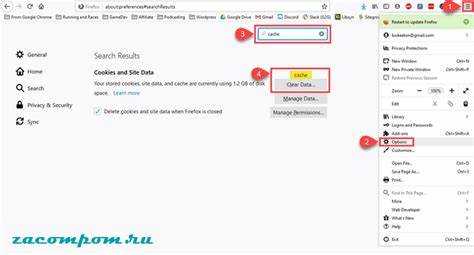
Файлы WordPress-темы расположены в директории wp-content/themes. Каждый установленный шаблон находится в своей отдельной папке внутри этой директории. Для того чтобы найти нужную тему, нужно зайти в папку themes и выбрать подкаталог, который соответствует названию темы.
Для поиска файлов темы можно использовать FTP-клиент или файловый менеджер хостинга. В FTP-клиенте путь будет таким: /wp-content/themes/название_темы/. В этой папке находятся все файлы, относящиеся к выбранной теме, включая style.css, index.php, а также дополнительные папки для скриптов, изображений и шаблонов.
Для редактирования файлов темы важно помнить, что изменения напрямую в теме могут быть перезаписаны при обновлении WordPress или самой темы. Для предотвращения потери данных рекомендуется создать дочернюю тему, которая будет наследовать все настройки и стили основной, но при этом сохранять возможность для изменений без риска перезаписи.
Если необходимо найти конкретные файлы, например, для изменения шаблонов или добавления новых стилей, используйте поиск по имени файла. Файл functions.php часто используется для добавления функциональности, а header.php и footer.php содержат шаблоны для верхней и нижней части страниц.
Важно помнить, что в некоторых случаях темы могут использовать дополнительные плагины, которые устанавливают дополнительные файлы в папку wp-content/plugins. Эти плагины могут влиять на внешний вид или функциональность темы, поэтому при поиске файлов темы стоит проверять и директорию плагинов, если тема использует сторонние расширения.
Как найти плагины WordPress в файловой системе
Плагины WordPress находятся в определенной папке в файловой системе сайта. Чтобы найти их, нужно перейти в каталог, где установлен ваш сайт, и следовать по следующему пути:
wp-content/plugins
Этот каталог содержит все плагины, которые установлены на вашем сайте. Каждый плагин обычно представлен отдельной папкой, которая имеет имя плагина. Внутри этих папок находятся файлы плагинов, включая PHP, JavaScript, CSS, а также другие ресурсы.
- Для доступа к плагинам через FTP-клиент или панель управления хостингом, нужно открыть папку
wp-content, а затем перейти вplugins. - Каждый плагин будет иметь свою папку, например:
wp-content/plugins/akismetилиwp-content/plugins/contact-form-7.
Для более подробного анализа плагина или изменения его файлов, достаточно открыть нужную папку. Однако, будьте осторожны: любые изменения в этих файлах могут повлиять на работу плагина и всего сайта.
Также, если вам нужно найти файлы плагина, но вы не уверены в точном названии, можно использовать поиск по файлам в вашей файловой системе, указав каталог wp-content/plugins в качестве области поиска.
Иногда, плагины могут иметь дополнительные папки с настройками или временными файлами, которые также будут размещены в папке плагина, но в подкаталогах. Это полезно для диагностики и отладки работы плагинов.
Где найти файл wp-config.php и что в нём содержится
Этот файл находится в корневой директории установки WordPress. Обычно он располагается в той же папке, где находятся другие основные файлы, такие как wp-admin, wp-content и wp-includes.
Для того чтобы найти wp-config.php, вам нужно подключиться к серверу через FTP или использовать файловый менеджер в панели управления хостингом. Путь к файлу обычно выглядит так: /public_html/wp-config.php или /www/wp-config.php.
Что касается содержимого, то в wp-config.php вы найдете несколько важных настроек:
- Подключение к базе данных: параметры DB_NAME, DB_USER, DB_PASSWORD, DB_HOST. Эти данные необходимы для корректного соединения сайта с базой данных MySQL.
- Префикс таблиц: переменная $table_prefix отвечает за префикс, который будет использоваться для имен всех таблиц в базе данных.
- Ключи безопасности: переменные AUTH_KEY, SECURE_AUTH_KEY, LOGGED_IN_KEY и другие, которые используются для защиты сессий пользователей и данных сайта. Их можно сгенерировать на официальном сайте WordPress.
- Режим отладки: строка WP_DEBUG управляет включением или отключением режима отладки. Включение отладки полезно при разработке и тестировании сайта.
- Настройки языка: переменная WPLANG позволяет указать язык сайта.
Редактировать файл wp-config.php следует осторожно. Неправильные изменения могут привести к сбоям в работе сайта. Перед редактированием всегда создавайте резервную копию файла.
Как найти файлы медиа (изображения, видео) на сайте
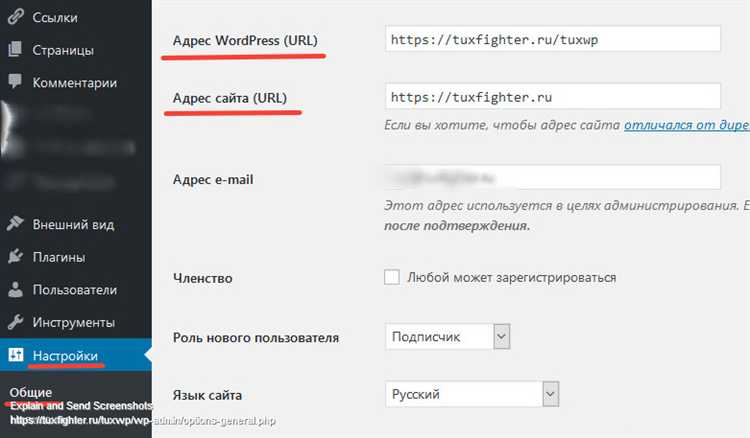
Медиафайлы WordPress, такие как изображения и видео, хранятся в определённых папках на сервере. Для их поиска можно использовать несколько методов, в зависимости от того, что вам нужно – найти их вручную или с помощью инструментов.
Вот несколько рекомендаций для поиска медиафайлов на вашем сайте:
- Папка uploads: Все изображения, видео и другие медиафайлы, загруженные через WordPress, хранятся в директории
wp-content/uploads/. Файлы обычно организованы по годам и месяцам, например:wp-content/uploads/2023/05/. - Поиск через FTP: Используйте FTP-клиент (например, FileZilla), чтобы подключиться к серверу. Перейдите в папку
wp-content/uploads/и просматривайте файлы по датам или по типам. - Использование phpMyAdmin: Для более точного поиска медиафайлов можно обратиться к базе данных WordPress через phpMyAdmin. Таблица
wp_postsсодержит информацию о медиафайлах. В полеpost_typeбудет указано значение «attachment» для всех медиафайлов. - Плагины: Использование плагинов, таких как
Media Library Assistant, может упростить поиск и управление медиафайлами на вашем сайте. Эти плагины предоставляют удобные фильтры и дополнительные функции для организации файлов. - Поиск через админ-панель: В админ-панели WordPress есть встроенный раздел «Медиафайлы», где можно найти все загруженные изображения и видео. Используйте фильтры для поиска по дате, типу файла или меткам.
Медиафайлы на сайте WordPress могут быть организованы в различные папки, в зависимости от настроек или плагинов. Также стоит учитывать, что файлы, вставленные в страницы и посты, могут быть доступны через их URL, который обычно будет выглядеть как https://вашсайт/wp-content/uploads/год/месяц/имяфайла.
Понимание структуры хранения медиафайлов на сервере поможет вам быстро находить нужные файлы и эффективно управлять ими.
Как получить доступ к базе данных WordPress через phpMyAdmin
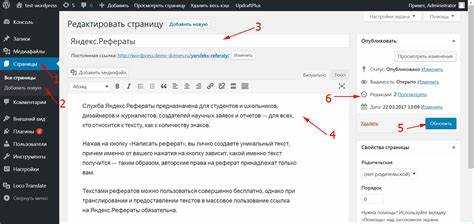
Для работы с базой данных WordPress через phpMyAdmin, необходимо выполнить несколько шагов. Этот инструмент доступен через панель управления хостингом (например, cPanel или Plesk), если ваш хостинг поддерживает phpMyAdmin.
1. Войдите в панель управления хостингом. Найдите раздел, связанный с базами данных, и выберите phpMyAdmin. Это откроет веб-интерфейс для работы с базами данных.
2. В phpMyAdmin выберите базу данных, которая используется вашим сайтом WordPress. Имя базы данных можно найти в файле wp-config.php на вашем сайте, в строке define('DB_NAME', 'имя_базы_данных');.
3. После выбора базы данных вы увидите список таблиц, которые используются для хранения данных WordPress, таких как wp_posts, wp_users и другие. Эти таблицы содержат информацию о статьях, пользователях, настройках и прочих элементах сайта.
4. Для просмотра и редактирования данных в таблицах выберите нужную таблицу и нажмите на неё. Вы сможете просматривать записи, фильтровать их и вносить изменения. Рекомендуется внимательно следить за изменениями, так как они могут повлиять на работу сайта.
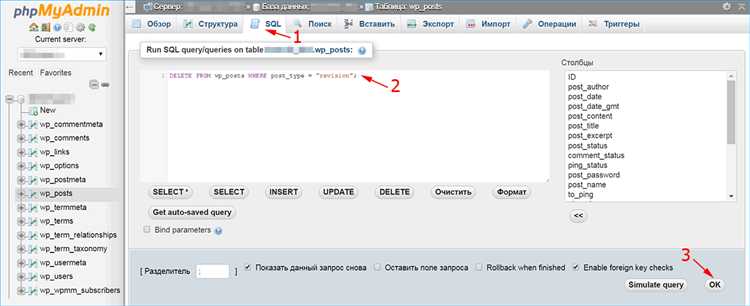
5. Для выполнения SQL-запросов перейдите на вкладку «SQL». Здесь можно вводить запросы для извлечения или модификации данных. Используйте этот инструмент с осторожностью, так как неправильные запросы могут нарушить работу сайта.
6. Если необходимо создать резервную копию базы данных, выберите вкладку «Экспорт». Выберите формат (обычно это SQL) и скачайте файл резервной копии.
7. Для импорта данных в базу данных используйте вкладку «Импорт». Вы можете загрузить файл SQL, который содержит данные для восстановления или обновления базы данных.
Работа с phpMyAdmin требует осторожности, так как изменения в базе данных напрямую могут повлиять на функционирование вашего сайта. Всегда делайте резервные копии перед внесением изменений.
Как найти файлы логов и ошибок на сайте WordPress
Для диагностики проблем на сайте WordPress важно знать, где находятся файлы логов и ошибок. Они могут помочь выявить причины сбоев, проблем с производительностью и другие неполадки. Рассмотрим основные места, где можно найти такие файлы.
1. Логи ошибок в файле wp-config.php
Для включения логирования ошибок в WordPress нужно отредактировать файл wp-config.php, который находится в корне сайта. Откройте его и добавьте или измените следующие строки:
define('WP_DEBUG', true);
define('WP_DEBUG_LOG', true);
define('WP_DEBUG_DISPLAY', false);
После этого все ошибки будут записываться в файл debug.log, который появится в папке wp-content. Файл будет содержать подробные сведения об ошибках, возникших на сайте.
2. Логи ошибок веб-сервера
Еще одним источником информации о проблемах являются логи ошибок веб-сервера. Эти файлы могут храниться на сервере, и их местоположение зависит от конфигурации хостинга. Для Apache логи обычно находятся в папке:
/var/log/apache2/error.log
Для Nginx логи обычно располагаются по следующему пути:
/var/log/nginx/error.log
Для доступа к этим файлам необходимо иметь права администратора на сервере. Обычно к логам можно получить доступ через cPanel, Plesk или напрямую через FTP.
3. Логи ошибок в панелях управления хостингом
Большинство хостинговых панелей управления, таких как cPanel или Plesk, предоставляют доступ к логам ошибок через интерфейс. Найти их можно в разделах «Ошибки» или «Логи». В cPanel, например, логи ошибок отображаются в разделе «Errors» и могут включать как системные, так и PHP-ошибки, возникшие на сайте.
4. Использование плагинов для логирования
Если вы не хотите вручную изменять файлы конфигурации или работать с логами сервера, можно использовать плагины для логирования ошибок. Плагины, такие как «WP Log Viewer» или «Error Log Monitor», автоматически собирают ошибки и отображают их в удобном формате через панель управления WordPress.
5. Логи безопасности
Если ваш сайт подвергается атакам или имеет проблемы с безопасностью, логи могут содержать полезную информацию. Для отслеживания безопасности рекомендуется установить плагины типа «Wordfence» или «Sucuri Security», которые записывают информацию о попытках взлома или необычной активности в специальные логи.
Знание местоположения логов и правильная настройка логирования помогут оперативно находить и устранять ошибки, улучшать производительность и безопасность сайта на WordPress.
Как обнаружить скрытые или поврежденные файлы WordPress
Для поиска скрытых или поврежденных файлов WordPress важно понимать, как система управляет файлами и где они могут быть расположены. Первый шаг – проверка целостности установленных файлов.
Один из способов обнаружить поврежденные файлы – использование функции «Проверка целостности файлов» в инструментах хостинга. Многие провайдеры предоставляют возможность автоматической проверки файлов на сервере. Это позволит выявить не только отсутствующие, но и поврежденные файлы, которые могут возникнуть из-за ошибок при обновлении или вмешательства сторонних программ.
Если ваша версия WordPress была подвергнута атаке или взломана, важно провести дополнительную проверку. Для этого можно сравнить текущие файлы с оригинальными версиями на официальном сайте WordPress. Скачайте последнюю стабильную версию системы и проверьте файлы на сервере. Это можно сделать вручную или с помощью плагинов, таких как Wordfence или Sucuri, которые способны обнаружить изменения в файлах системы и предупредить о подозрительных изменениях.
Скрытые файлы могут быть неочевидными, так как они могут быть скрыты с помощью настроек на уровне сервера или в .htaccess файле. Чтобы найти такие файлы, откройте FTP-клиент или файловый менеджер на хостинге и включите опцию отображения скрытых файлов. Такие файлы обычно начинаются с точки (например, .htaccess, .env), и их наличие может свидетельствовать о наличии вредоносного кода или неправильных настроек.
Для углубленной проверки поврежденных или скрытых файлов стоит использовать инструменты для проверки на вирусы, такие как Sucuri или ClamAV. Эти инструменты помогут обнаружить скрытые файлы или подозрительные скрипты, которые могут быть не видны через обычные средства управления хостингом.
Также важно проверить логи ошибок веб-сервера, которые могут содержать записи о поврежденных или неработающих файлах. Логи ошибок помогут выявить файлы, которые вызывают сбои, и подтвердить их поврежденное состояние.
Если после выполнения всех этих шагов вы все еще не можете найти скрытые или поврежденные файлы, рекомендуется провести полное восстановление файлов WordPress с помощью резервной копии или вручную загрузив новые файлы через FTP.
Вопрос-ответ:
Где можно найти файлы WordPress на сервере?
Файлы WordPress обычно хранятся в корневой директории веб-сайта. Если вы используете хостинг, то доступ к этим файлам можно получить через FTP-клиент или через файловый менеджер, предоставляемый панелью управления хостингом. Основная папка WordPress называется «public_html» или «www», в зависимости от конфигурации сервера. В этой директории вы найдете файлы ядра WordPress, темы, плагины и загрузки.
Какие файлы составляют структуру WordPress?
Основные файлы WordPress включают в себя wp-config.php, который содержит настройки подключения к базе данных, wp-admin — папку с файлами админ-панели, wp-content — директорию, где хранятся темы, плагины и загруженные файлы, а также wp-includes — библиотеку, которая содержит различные функции и классы для работы с платформой. В корневой директории могут также быть другие файлы, такие как .htaccess, которые служат для настройки веб-сервера.
Как найти местоположение файлов WordPress в панели управления хостингом?
Для того чтобы найти файлы WordPress через панель управления хостингом, зайдите в файловый менеджер и откройте корневую директорию сайта. Обычно это будет папка, названная «public_html» или «www». В этой директории вы увидите все файлы и папки WordPress, включая wp-content, wp-admin и wp-includes. Если вы не видите этих папок, возможно, ваш сайт установлен в подкаталоге, и вам нужно будет проверить другие папки.
Что делать, если я не могу найти файлы WordPress на сервере?
Если вы не можете найти файлы WordPress на сервере, возможно, они находятся в другом каталоге. Проверьте, не установлен ли WordPress в подкаталог. Если вы использовали автоустановщик через панель управления хостингом, файлы могли быть размещены в подкаталоге типа «wordpress» или «public_html/ваш_сайт». Также стоит проверить настройки FTP-клиента или обратиться в техподдержку хостинга, чтобы уточнить местоположение файлов.

 Загрузка...