Сертификаты в 1С:Предприятие используются для обеспечения криптографической безопасности, подписания электронных документов и взаимодействия с внешними системами через защищённые каналы. Их физическое и логическое расположение напрямую влияет на корректность работы механизмов ЭЦП и обмена данными.
В системах на платформе 1С:Предприятие сертификаты могут храниться в хранилищах Windows, на аппаратных носителях (Рутокен, JaCarta), в контейнерах КриптоПро CSP или в каталогах файловой системы. Для доступа к ним необходимо правильно настроить параметры криптопровайдера, указав контейнер закрытого ключа и путь к сертификату, если он не зарегистрирован в системном хранилище.
При использовании расширений и внешних компонент (например, для взаимодействия с ФНС, ЕГАИС или Росстатом) требуется, чтобы сертификаты были доступны не только пользователю, но и сервисам, работающим под другими учетными записями. Рекомендуется размещать сертификаты в системном хранилище Windows с назначением доступа группе ВСЕ или конкретным службам, в зависимости от архитектуры решения.
Для конфигураций, работающих в серверном режиме, важно учитывать, что сервер 1С (расширение .srv или 1cv8srv.exe) должен иметь доступ к контейнерам закрытых ключей. При использовании сертификатов на токенах необходимо обеспечить их видимость в контексте службы сервера. Это достигается либо запуском службы от пользователя, у которого зарегистрирован сертификат, либо установкой драйверов с поддержкой системных служб.
Проверку доступности сертификатов целесообразно выполнять через оснастку certmgr.msc, а также с использованием утилит КриптоПро, таких как csptest и certmgr. Для диагностики в 1С применяются функции из встроенного криптографического API, позволяющие определить наличие сертификатов по отпечатку, SN или имени владельца.
Где хранятся сертификаты пользователей в 1С:Предприятие
Сертификаты пользователей в 1С:Предприятие используются для электронной подписи, аутентификации и шифрования. Они не хранятся внутри конфигурации или базы данных 1С, а подключаются из внешней системы хранения сертификатов – хранилища Windows или USB-токена (например, Рутокен, eToken).
При использовании криптопровайдеров, таких как КриптоПро CSP, 1С обращается к хранилищу сертификатов Windows через стандартный API. Сертификаты располагаются в разделе «Личное» текущего пользователя или в «Сторонних» хранилищах, если задействован аппаратный носитель. Открыть хранилище можно через оснастку certmgr.msc.
Для корректной работы необходимо, чтобы закрытый ключ сертификата был доступен и не экспортирован без возможности использования. Также важно, чтобы в свойствах сертификата было указано: «Ключ используется для электронной подписи» или «Аутентификация клиента».
Если используется серверная платформа, доступ к сертификатам должен быть обеспечен учетной записи, под которой работает служба 1С:Предприятия. В случае использования веб-сервера или распределенной архитектуры нужно учитывать настройки безопасности и права доступа к ключевому контейнеру.
Рекомендуется явно указать путь к сертификату в настройках ЭЦП внутри 1С:Предприятия, особенно если используется несколько сертификатов или ключи хранятся на внешних устройствах. Это повышает устойчивость системы к ошибкам при подписании или проверке подписи.
Пути хранения сертификатов в файловом варианте 1С
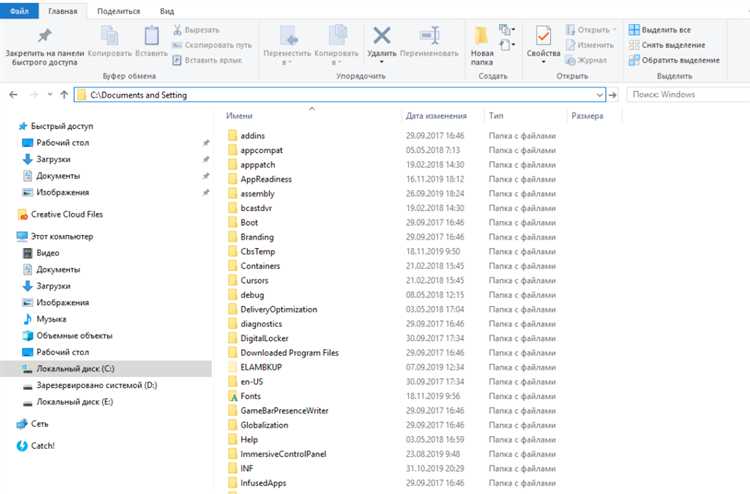
В файловом варианте 1С сертификаты электронной подписи обычно размещаются вне информационной базы и не хранятся внутри структуры каталогов самой базы. Основные пути, где размещаются сертификаты, зависят от используемого криптопровайдера и настроек пользователя.
Наиболее распространённый путь – каталог пользователя Windows, где хранятся контейнеры закрытых ключей. Для криптопровайдера КриптоПро путь по умолчанию: C:\Users\%USERNAME%\AppData\Roaming\Microsoft\SystemCertificates\My\Certificates – для публичных сертификатов и C:\ProgramData\Crypto Pro\CSP\ – для контейнеров закрытых ключей.
Если используется ключевой носитель (например, Рутокен или eToken), сертификаты и ключи хранятся непосредственно на устройстве, а 1С получает к ним доступ через установленный драйвер и библиотеку взаимодействия (например, через rtPKCS11.dll для Рутокена).
В некоторых случаях, при использовании нестандартных настроек, путь к контейнеру может быть задан вручную в параметрах криптопровайдера или в конфигурации обработки, подключённой к 1С. Для уточнения используется оснастка Windows – certmgr.msc или средства КриптоПро, такие как certmgr.exe и csptest.exe.
В 1С важно указать корректный путь к контейнеру закрытого ключа при настройке ЭЦП. Для файлового варианта это делается в конфигурации через механизмы подключения электронной подписи, где прописывается путь к контейнеру вручную либо выбирается из доступных через интерфейс выбора ключа.
Рекомендуется создавать отдельный каталог для хранения резервных копий сертификатов и контейнеров, например: D:\1C_Certificates_Backup\, с ограничением доступа на уровне файловой системы Windows.
Особенности хранения сертификатов в клиент-серверной версии 1С
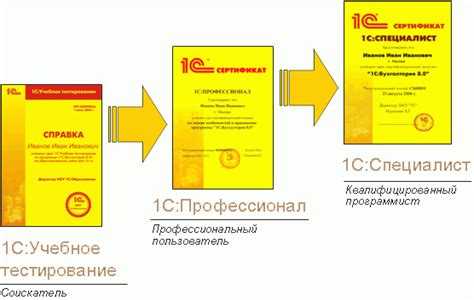
В клиент-серверной архитектуре 1С сертификаты электронной подписи и шифрования хранятся на стороне сервера, если используется встроенная криптография через расширение криптопровайдера (например, КриптоПро CSP). Это обеспечивает централизованное управление и повышает безопасность, исключая необходимость размещения ключей на рабочих станциях пользователей.
Физически сертификаты и закрытые ключи сохраняются в контейнерах, расположенных в хранилище сертификатов Windows на сервере или в защищённом хранилище токенов (JaCarta, Rutoken и пр.), подключённых непосредственно к серверу. При использовании аппаратных носителей важно обеспечить их физическую и логическую доступность для службы кластера 1С:Предприятие.
Настройка осуществляется через операционную систему сервера. Необходимо удостовериться, что служба агента сервера 1С запущена под учётной записью, имеющей доступ к контейнерам закрытых ключей. При этом сам сервер должен быть настроен на доверие к УЦ, выдавшему сертификаты, – это критично для корректной работы ЭДО и обмена с контролирующими органами.
В сценариях с распределёнными базами или терминальным доступом категорически не рекомендуется дублировать ключи на клиентах. Для управления сертификатами целесообразно использовать mmc-консоль с оснасткой «Сертификаты» или специализированные утилиты от производителя криптопровайдера.
При резервном копировании следует учитывать, что контейнеры закрытых ключей не входят в состав стандартных архивов 1С. Их необходимо сохранять отдельно с использованием экспортных утилит (например, certmgr.exe или cryptcp.exe), соблюдая правила безопасности по защите паролей и доступов.
Настройка доступа к сертификатам для разных пользователей
Доступ к сертификатам в 1С необходимо разграничивать с учетом ролей пользователей и специфики работы с криптографией. Это повышает безопасность и упрощает администрирование.
- Откройте конфигурацию в режиме «Конфигуратор».
- Перейдите в раздел «Общие модули» и найдите модуль, связанный с криптозащитой, например: КриптографияСервер или РаботаССертификатами.
- Проверьте, какие роли задействованы при вызове процедур, работающих с сертификатами (например, чтение, подпись, проверка).
Создайте отдельные роли для управления сертификатами:
- Администратор сертификатов – полный доступ, включая установку, удаление и настройку доверия.
- Оператор подписания – право использовать сертификат для ЭП без возможности его изменения.
- Просмотр сертификатов – только просмотр параметров сертификатов без возможности действия.
Для ограничения доступа к физическим хранилищам сертификатов:
- Настройте разграничения на уровне ОС: задайте права доступа к папкам %APPDATA%\Microsoft\SystemCertificates или C:\ProgramData\Microsoft\Crypto в зависимости от места хранения.
- Используйте контейнеры в реестре или файловой системе с правами NTFS, ограничив доступ по SID пользователя 1С-сервера.
В конфигурации 1С реализуйте проверку прав доступа перед выполнением операций с сертификатами:
- В модулях добавьте проверки через ПараметрыСеанса.ТекущаяРоль.
- Включите аудит: логируйте попытки доступа к сертификатам через собственный регистр сведений.
При использовании распределенной ИБ:
- Убедитесь, что настройки доступа к сертификатам синхронизированы во всех узлах.
- Применяйте централизованные политики безопасности, исключая дублирование сертификатов с разными правами.
Размещение сертификатов на локальных и сетевых носителях
Для корректной работы электронной подписи в 1С требуется точное указание местоположения контейнеров закрытых ключей и сертификатов. В зависимости от архитектуры информационной системы, возможны два основных варианта хранения: на локальных и сетевых носителях.
- При размещении на локальном диске контейнеры ключей обычно находятся по пути
C:\Users\%USERNAME%\AppData\Roaming\Microsoft\SystemCertificatesили в каталоге КриптоПро –C:\ProgramData\Crypto Pro\CSP\. - При использовании USB-носителей (например, Rutoken или JaCarta) путь указывается автоматически через средство управления ключами, но важно, чтобы устройство было подключено до запуска 1С.
- Для сетевого хранения можно использовать расшаренные каталоги, например,
\\server\certs. Контейнеры ключей должны быть доступны по UNC-пути, а у пользователя должны быть права на чтение и, при необходимости, на запись.
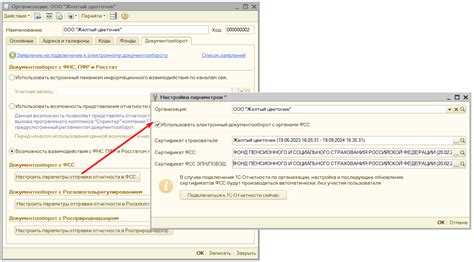
В конфигурации 1С путь до контейнера указывается в свойствах пользователя ЭП или через параметры криптопровайдера, если используется сторонний модуль (например, КриптоПро CSP). Формат указания:
- Локальный путь:
C:\Keys\user1\mycontainer - Сетевой путь:
\\cert-server\keys\user1\mycontainer
Рекомендуется:
- Избегать хранения сертификатов на общедоступных носителях без ограничений доступа.
- Использовать централизованное сетевое размещение при работе с терминальными серверами или в средах с несколькими пользователями.
- При использовании RDP обеспечить проброс USB-устройств или использовать сетевые контейнеры через токен-сервер.
- Убедиться, что антивирус не блокирует доступ к контейнеру, особенно при работе с сетевыми путями.
Перед размещением следует проверить наличие стабильного доступа к выбранному хранилищу и совместимость с версией используемого криптопровайдера.
Как указать путь к сертификату в настройках 1С
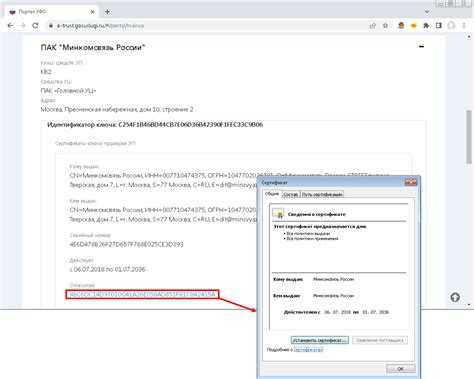
Для правильной работы с электронными подписями и сертификатами в системе 1С важно правильно настроить путь к файлу сертификата. Это позволит системе корректно осуществлять операции с подписанными документами, а также взаимодействовать с внешними сервисами, требующими подписи. Рассмотрим, как указать путь к сертификату в настройках 1С.
Для этого необходимо выполнить несколько шагов в зависимости от конфигурации и версии платформы 1С. Основной способ настройки пути к сертификату – это использование настроек в разделе «Конфигурация» или «Администрирование».
1. Настройка сертификата через 1С:Предприятие
1С позволяет указать путь к сертификату, который будет использоваться для подписания документов. Для этого выполните следующие шаги:
1. Перейдите в «Администрирование» или «Конфигурацию» системы.
2. В разделе «Общие настройки» или «Подключение к интернет-сервисам» найдите параметры, связанные с использованием сертификатов.
3. В настройках для «Электронной подписи» или «Электронных документов» укажите путь к файлу сертификата. Путь должен быть абсолютным, например, «C:\Program Files\1C\Certificates\mycert.pfx».
2. Указание пути в настройках безопасности
Если в системе используется отдельное хранилище сертификатов, путь к файлу может быть указан в настройках безопасности:
1. Откройте раздел «Безопасность» в администрировании.
2. Найдите настройки, связанные с выбором хранилища сертификатов.
3. Укажите путь к хранилищу сертификатов или сертификату, который должен быть использован системой.
3. Проверка настроек
После указания пути к сертификату важно проверить, корректно ли система распознает файл. Для этого рекомендуется выполнить тестирование с использованием функции подписания документа или взаимодействия с внешним сервисом, чтобы убедиться в правильности настроек.
4. Важные замечания
Если сертификат находится на удаленном сервере или в облачном хранилище, путь может быть указан через UNC-адрес, например, «\\Server\Certificates\mycert.pfx». Важно, чтобы все пути были корректно прописаны, и 1С имела доступ к файлу.
Кроме того, важно следить за сроком действия сертификата. Если он истекает, необходимо заменить его и обновить путь в настройках.
Автоматическое определение местоположения сертификатов при запуске
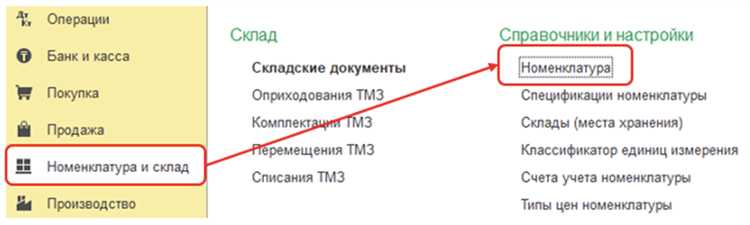
Для реализации автоматического поиска сертификатов важно, чтобы они находились в доступных системных хранилищах, таких как хранилище сертификатов операционной системы Windows или отдельные ключевые хранилища, заданные в настройках 1С. В случае наличия нескольких сертификатов, система должна корректно выбирать подходящий для работы, проверяя соответствие по параметрам, таким как срок действия, тип сертификата, а также уровень доверия.
При запуске 1С выполняется автоматическая проверка текущих путей к сертификатам через механизм, настроенный в конфигурации. Для этого можно использовать настройку в параметрах подключения, которая определяет перечень местоположений, где сертификаты могут быть найдены. Основные пути поиска включают:
- Системное хранилище сертификатов Windows (например, «Личное», «Доверенные корневые центры сертификации»);
- Хранилище сертификатов, определенное в конфигурации 1С;
- Специально настроенные пути в реестре или файловой системе для специфических задач.
Для повышения надежности и ускорения работы можно использовать проверку сертификатов с учетом их назначения, а также фильтрацию по ключевым характеристикам (например, по имени владельца или по организации). Важно, чтобы при запуске 1С автоматически проверялась актуальность сертификатов, а в случае обнаружения устаревших или неподходящих сертификатов система должна уведомлять администратора о необходимости обновления.
Если система не может автоматически обнаружить сертификат, пользователю предлагается выбрать его вручную. Это происходит в случае, когда автоматический поиск не дал положительного результата из-за ограничений прав доступа, повреждения хранилища или неправильных настроек.
Для того чтобы повысить точность автоматического поиска сертификатов, рекомендуется использовать инструменты диагностики 1С, которые помогают администратору проверять доступность и корректность всех путей и настроек. В некоторых случаях может потребоваться настройка дополнительных параметров поиска в самой конфигурации 1С.
Резервное копирование и восстановление папок с сертификатами
Сертификаты в системе 1С играют ключевую роль в обеспечении безопасности данных. Резервное копирование и восстановление папок с сертификатами обеспечивают защиту информации в случае сбоя оборудования или ошибок системы. Процесс резервного копирования должен быть организован с учетом всех особенностей работы с сертификатами в 1С.
При резервном копировании необходимо сохранить не только файлы сертификатов, но и связанные с ними конфигурации. Папки с сертификатами чаще всего расположены в директориях, доступных только администраторам системы. Важно определить, какие файлы следует сохранить: сам сертификат, приватные ключи, настройки сертификационного центра, а также файлы журналов работы с сертификатами.
Для создания резервной копии используйте стандартные средства ОС или специализированные утилиты для работы с файлами. Рекомендуется настроить регулярное автоматическое создание резервных копий с возможностью отслеживания изменений в папках, содержащих сертификаты. Это позволит избежать потери данных при случайных удалениях или повреждениях.
Восстановление папок с сертификатами должно быть проведено с особой внимательностью. Восстановленный сертификат должен быть правильно установлен в систему 1С, чтобы не возникло проблем с его использованием в процессе работы. Важно восстановить не только файлы сертификатов, но и их параметры конфигурации. После восстановления рекомендуется провести проверку корректности установки сертификата и тестирование его функционала в системе 1С.
После восстановления также важно проверить совместимость сертификатов с версией используемой конфигурации 1С. Иногда изменения в обновлениях могут требовать пересмотра или замены сертификатов, поэтому стоит регулярно обновлять их резервные копии.
Системы, использующие сертификаты, должны быть защищены от несанкционированного доступа, а резервные копии должны храниться в безопасных местах с ограниченным доступом, чтобы предотвратить утечку данных или подмену сертификатов.
Вопрос-ответ:
Что такое сертификаты в системе 1С и для чего они используются?
Сертификаты в системе 1С — это специальные цифровые подписи, которые используются для подтверждения подлинности данных и обеспечения безопасности взаимодействий с внешними системами. Они могут быть необходимы для выполнения операций с бухгалтерией, налоговыми органами, а также для обеспечения безопасности при обмене документами через электронную почту или интернет.
Где можно найти сертификаты в системе 1С?
В системе 1С сертификаты обычно хранятся в настройках конфигурации или в специализированном разделе для управления криптографическими ключами. В разных версиях 1С процесс нахождения и установки сертификатов может немного различаться, но в большинстве случаев это можно сделать через раздел «Настройки» или «Администрирование», где можно указать путь к файлу сертификата или использовать уже установленные сертификаты из системы.
Как добавить новый сертификат в 1С для работы с электронной отчетностью?
Для добавления нового сертификата в 1С, необходимо зайти в раздел «Администрирование» или «Настройки», выбрать «Цифровые подписи» или аналогичный пункт, затем выбрать опцию «Добавить сертификат». После этого нужно указать путь к файлу сертификата и ввести необходимые данные, такие как пароль или настройки безопасности, если они требуются. Важно убедиться, что сертификат подходит для работы с необходимыми сервисами электронной отчетности, такими как налоговая или пенсионный фонд.
Как проверить, какой сертификат используется в системе 1С для подписания документов?
Для проверки сертификата, используемого для подписания документов в 1С, нужно открыть настройки работы с цифровыми подписями. В разделе «Администрирование» или «Настройки» есть опция просмотра активных сертификатов. Здесь можно увидеть информацию о текущем сертификате, который используется для подписания, а также проверить дату его действия и другие параметры. Если сертификат истек или требует замены, 1С предложит варианты для обновления данных.
Что делать, если сертификат в 1С не подходит для подписания документа?
Если сертификат не подходит для подписания документа в 1С, первое, что нужно сделать, это проверить его срок действия. Если срок действия сертификата истек, его нужно обновить или заменить на новый. Также стоит убедиться, что выбранный сертификат подходит для конкретной задачи (например, для подписания отчетности или отправки документа в налоговую). Если проблема не в этом, возможно, потребуется перенастроить параметры работы с сертификатами в 1С или выполнить повторную регистрацию сертификата в системе.

 Загрузка...