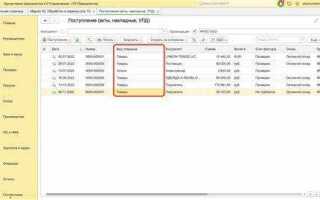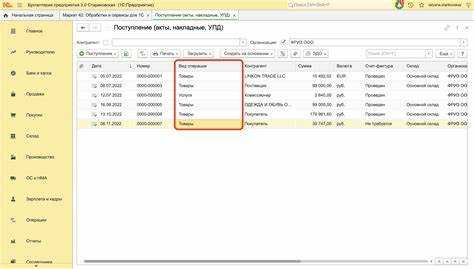
Для работы с документами в 1С необходимо знать основные способы их открытия и закрытия. Эти операции являются важной частью ежедневной работы пользователя, так как от правильного выполнения зависит эффективность обработки данных. Открыв документ, вы получаете доступ ко всем его реквизитам, а закрыв – сохраняете изменения и прекращаете работу с ним. Этот процесс в 1С стандартизирован, что позволяет быстро научиться работать с системой.
Открытие документа в 1С начинается с его поиска в соответствующем разделе. Для этого можно использовать функцию поиска по номеру документа или другим реквизитам, например, по дате или контрагенту. После нахождения нужного документа его можно открыть двойным кликом мыши или через контекстное меню. Если вы работаете в режиме «пользователь», доступ к редактированию документа будет ограничен, и вам будет предоставлена только возможность просмотра.
Для закрытия документа достаточно нажать на кнопку «Закрыть» в верхнем углу окна. При этом система предложит вам сохранить внесенные изменения. Если документ был изменен, но не сохранен, вам будет предложено выбрать одно из действий: сохранить изменения, отменить их или оставить без изменений. Это позволяет избежать случайной утраты данных.
Важно помнить, что закрытие документа не всегда завершает работу с ним. В некоторых случаях потребуется выполнить дополнительные операции, такие как проведение документа или его печать. Все эти действия необходимо выполнять в строго определенном порядке, чтобы избежать ошибок в учетных данных.
Открытие документа через главную панель 1С
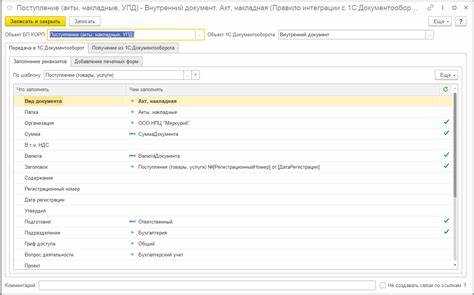
Для быстрого доступа к документам в 1С, можно использовать главную панель, которая отображает основные элементы интерфейса. Открытие документа через эту панель позволяет сократить время на поиск и улучшить пользовательский опыт.
Шаги для открытия документа через главную панель 1С:
1. В главной панели найдите раздел, соответствующий типу документа, который вы хотите открыть. Например, для работы с накладными используйте раздел «Продажи» или «Закупки».
2. После выбора нужного раздела на экране появится список доступных документов. Чтобы выбрать конкретный документ, используйте фильтры для уточнения поиска: по дате, номеру документа или контрагенту.
3. Для открытия документа кликните по его наименованию. Это откроет форму документа в режиме редактирования или просмотра, в зависимости от настроек системы.
4. Для удобства работы вы можете настроить отображение колонок в списке документов. Это позволит вам сразу видеть наиболее важную информацию, такую как статус, сумма или дата документа.
5. Если необходим доступ к определенному документу, можно воспользоваться поиском по номеру или контрагенту. Для этого достаточно ввести ключевое слово в строку поиска на главной панели.
6. Если вы часто работаете с определенными документами, рекомендуется использовать функцию «Избранное». Это позволит закрепить часто используемые типы документов на главной панели для быстрого доступа.
Этот метод помогает значительно ускорить процесс работы с документами, улучшая общую эффективность в 1С.
Работа с кнопками и контекстным меню при открытии документа

При открытии документа в 1С часто возникает необходимость взаимодействовать с кнопками и контекстным меню, которые позволяют быстро выполнить операции с данными. Кнопки на форме документа могут быть стандартными или настраиваемыми, в зависимости от требований пользователя.
Для работы с кнопками используются события формы. Например, чтобы добавить кнопку, которая будет выполнять определенную задачу, необходимо создать команду на форме, связать ее с обработчиком и определить логику выполнения. Важно понимать, что каждую кнопку можно привязать к конкретному действию, будь то сохранение, печать или выполнение расчета.
Контекстное меню предоставляет пользователю дополнительные возможности, которые не всегда необходимы в основной навигации. Для добавления элементов в контекстное меню используется объект «Меню» в конфигураторе. Эти элементы часто используются для быстрого вызова определенных операций с документом, например, для создания новой записи или перехода к связанным объектам.
Настройка кнопок и контекстных меню позволяет настроить интерфейс таким образом, чтобы упростить работу с документами, минимизируя количество переходов по меню и улучшая доступ к ключевым функциям.
При настройке контекстного меню важно учитывать, что элементы должны быть логично сгруппированы и не перегружать пользователя лишней информацией. Лучше предоставить доступ только к самым важным функциям, которые должны быть доступны в контексте текущего документа.
Для более эффективного взаимодействия с кнопками и меню рекомендуется использовать стандартные механизмы 1С для управления доступом, чтобы ограничить возможности работы с документами в зависимости от роли пользователя. Например, кнопки для редактирования или удаления можно скрыть для пользователей с правами только на просмотр.
Понимание того, как эффективно работать с кнопками и контекстными меню, улучшает удобство работы с документами и ускоряет выполнение бизнес-процессов в системе 1С.
Использование сочетаний клавиш для открытия документа
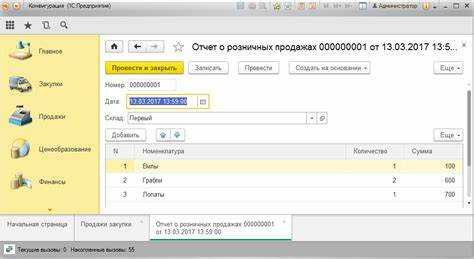
Для открытия существующего документа в 1С используется комбинация клавиш Ctrl + O. Это стандартное сочетание для большинства модулей, связанных с работой с документами. После нажатия этого сочетания появляется окно поиска, где можно ввести критерии для поиска нужного документа.
Если необходимо открыть последний использованный документ, можно воспользоваться сочетанием Ctrl + Shift + O. Это позволяет моментально перейти к последнему открытому документу, не запрашивая дополнительные параметры.
При работе с конкретными видами документов, такими как накладные или счета, можно настроить индивидуальные горячие клавиши для быстрого открытия определенного типа документа. Для этого нужно обратиться в настройки системы и установить сочетания для различных типов записей. Например, сочетание Ctrl + N может быть назначено для открытия нового документа в модуле «Продажа», а Ctrl + P для открытия печатной формы.
Для продвинутых пользователей 1С доступны возможности создания макросов и скриптов, которые позволяют дополнительно настроить горячие клавиши для еще более быстрого и удобного открытия документов в системе.
Порядок закрытия документа через панель инструментов
Для закрытия документа в 1С через панель инструментов выполните следующие шаги:
- Шаг 1: На панели инструментов найдите кнопку «Закрыть». Она обычно расположена в правом верхнем углу окна документа.
- Шаг 2: Нажмите на кнопку «Закрыть». При этом система автоматически проверит, были ли внесены изменения в документ.
- Шаг 3: Если изменения не сохранены, система предложит сохранить документ. Выберите соответствующий вариант:
- Сохранить – документ будет сохранён и закрыт.
- Не сохранять – документ будет закрыт без сохранения изменений.
- Отмена – возврат в открытый документ, изменения не теряются.
- Шаг 4: После сохранения или отмены изменений, документ будет закрыт, и вы вернётесь в основное меню системы.
Рекомендуется всегда сохранять изменения перед закрытием документа, чтобы избежать потери данных. Также можно использовать комбинацию клавиш Ctrl + F4 для быстрого закрытия документа.
Закрытие документа с сохранением изменений
Чтобы закрыть документ в 1С с сохранением всех изменений, необходимо использовать функционал сохранения, доступный в интерфейсе программы. Для этого нужно убедиться, что все необходимые данные внесены и корректно обработаны системой.
При попытке закрыть документ, в котором есть несохраненные изменения, система предложит сохранить изменения перед выходом. Это стандартная процедура, предотвращающая потерю данных. Если изменения не были сохранены, программа запросит подтверждение действия, что позволяет избежать случайной потери данных.
Процесс закрытия с сохранением может быть выполнен несколькими способами в зависимости от конфигурации 1С и конкретной задачи. Один из основных способов – это использование кнопки «Сохранить и закрыть». В этом случае документ сохраняется, и автоматически происходит его закрытие. Если в интерфейсе предусмотрены дополнительные проверки, например, валидация данных, система предупредит пользователя о возможных ошибках перед сохранением.
Если требуется сохранить документ без закрытия, следует использовать опцию «Сохранить» в меню или на панели инструментов. После этого документ останется открытым, и пользователь сможет продолжить работу с ним.
Также стоит помнить, что если изменения не были сохранены, а пользователь попытался закрыть документ, система предложит несколько вариантов действий: сохранить изменения, отменить закрытие или игнорировать изменения. Важно выбирать правильный вариант в зависимости от ситуации, чтобы не потерять важные данные.
В случае, если документ был автоматически сохранен, но изменения не были подтверждены пользователем, такие данные могут быть доступны в журнале изменений, что поможет восстановить информацию, если это потребуется.
Ошибки при закрытии документов и способы их устранения
Закрытие документа в 1С может вызвать различные ошибки, которые блокируют дальнейшую работу с системой. Основные причины ошибок кроются в некорректных данных, нарушениях последовательности операций или неправильных настройках. Рассмотрим самые распространенные ошибки и способы их устранения.
- Ошибка: «Документ не может быть закрыт, так как имеет незавершенные операции»
- Проверьте статусы всех связанных документов и убедитесь, что они не находятся в процессе обработки.
- Если документ требует дополнительных операций, таких как утверждение или печать, выполните их перед закрытием.
- Ошибка: «Документ не может быть закрыт из-за несоответствия данных»
- Проверьте все обязательные поля и убедитесь в их корректности.
- Проверьте настройки конфигурации и соответствие данных установленным требованиям системы.
- Ошибка: «Ошибка записи в регистр» или «Ошибка проведения документа»
- Просмотрите журнал проводок и исправьте ошибочные записи.
- Если ошибка касается конкретного регистра, проверьте его настройки и правильность отражения данных в документах.
- Ошибка: «Документ заблокирован другими пользователями»
- Проверьте, кто еще работает с документом, и согласуйте время для его закрытия.
- Если документ заблокирован ненадолго, подождите, пока другой пользователь завершит свою работу, и повторите попытку.
- Ошибка: «Не хватает прав для закрытия документа»
- Проверьте права доступа пользователя к документам и настройте их в соответствии с необходимыми действиями.
- Если пользователь не должен иметь доступ к закрытию документа, настройте соответствующие ограничения на уровне ролей.
- Ошибка: «Документ не может быть закрыт, так как имеется ошибка в настройках обработки»
- Проверьте настройки обработки и убедитесь, что они соответствуют текущей конфигурации.
- Если ошибка произошла после обновления конфигурации, попробуйте перезапустить систему или проверить, были ли установлены все необходимые обновления.
Эта ошибка возникает, если документ связан с другими объектами (например, заказами, поступлениями или платежами), которые не завершены. Перед закрытием документа необходимо проверить все связанные с ним операции и завершить их.
Такая ошибка возникает, если данные в документе не совпадают с регламентами или стандартами системы. Например, возможны несоответствия в нумерации или неправильные данные в обязательных полях.
Эта ошибка связана с попыткой провести документ, который нарушает правила записи в регистр. Это может быть связано с тем, что ранее внесены неверные проводки или данные.
Ошибка возникает, когда другой пользователь уже работает с документом, и попытка его закрытия блокируется системой.
Ошибка возникает, когда у пользователя недостаточно прав для выполнения операции закрытия документа.
Эта ошибка свидетельствует о проблемах с конфигурацией или ошибках в обработке документа.
Вопрос-ответ:
Как открыть документ в 1С?
Чтобы открыть документ в 1С, нужно выбрать нужную форму документа в соответствующем разделе программы. Для этого перейдите в меню «Документы» или в раздел, где находится ваш тип документа, например, «Продажи» или «Приходные ордера». Затем выберите нужную операцию, например, «Новый» или «Открыть», если документ уже существует. После этого откроется форма документа, в которой вы сможете работать с его содержимым.
Как найти нужный документ в 1С?
Для поиска документа в 1С можно использовать встроенные фильтры. Для этого в разделе, где находится документ, например, в «Документах продаж», можно ввести данные по фильтрам (например, номер документа, дата или контрагент) в соответствующие поля и нажать кнопку «Поиск». Это поможет сузить круг поиска и быстро найти нужный документ.
Можно ли закрыть документ в 1С, не сохраняя изменения?
Да, в 1С можно закрыть документ, не сохраняя изменения. Для этого при попытке закрыть незасохранённый документ, система предложит выбор: сохранить изменения или закрыть без сохранения. Если выбрать закрытие без сохранения, все изменения в документе будут утеряны. Это удобная функция, если вы хотите отменить изменения и не сохранять их.
Что произойдёт, если закрыть документ в 1С без подтверждения изменений?
Если закрыть документ в 1С без подтверждения сохранения изменений, система предложит вам выбрать, сохранить ли изменения или нет. Если вы не сохраните изменения, то все внесённые данные будут утрачены. Это полезно, когда вы хотите отказаться от внесённых правок и не хотите их сохранять в системе.
Как открыть документ в 1С через поиск по номеру?
Для того чтобы открыть документ в 1С по номеру, используйте строку поиска или фильтрацию. Перейдите в раздел, где обычно работают с документами (например, «Документы учета» или «Счета-фактуры»), введите номер документа в соответствующее поле поиска и нажмите «Найти». Программа отобразит все документы, соответствующие вашему запросу, после чего выберите нужный и откройте его для редактирования или просмотра.
Как открыть документ в 1С?
Для того чтобы открыть документ в 1С, необходимо выполнить несколько простых шагов. В первую очередь, откройте программу 1С и выберите нужную конфигурацию, если у вас их несколько. После этого в верхнем меню выберите раздел «Документы» или соответствующий раздел, в зависимости от конфигурации, с которой вы работаете. Затем найдите нужный документ в списке и дважды щелкните по нему. Если вам нужно создать новый документ, то в этом же меню нажмите кнопку «Создать». После этого откроется окно редактирования документа, где вы можете внести все необходимые данные.

 Загрузка...