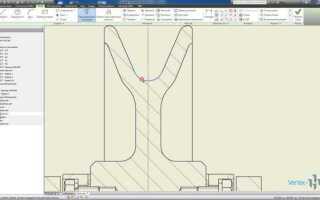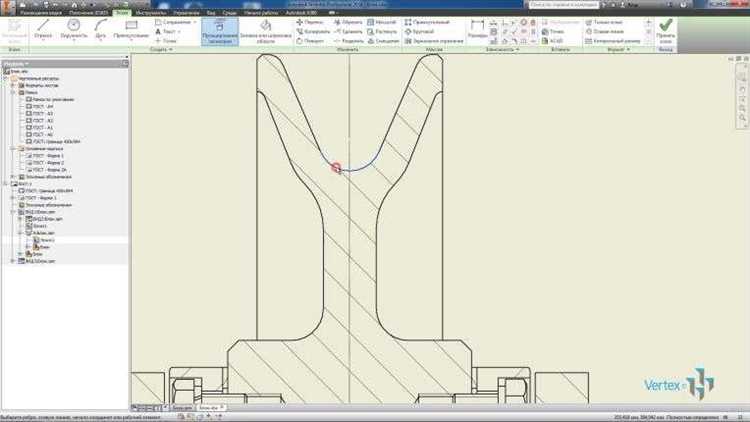
Перевод чертежей из AutoCAD в Inventor представляет собой важную задачу для инженеров и дизайнеров, которые работают с 3D-моделированием и нуждаются в точной передаче данных между различными программами. Inventor, как более специализированное ПО для создания 3D-моделей и сборок, предоставляет функции, которые могут значительно улучшить производственные процессы. Однако для успешной интеграции данных из AutoCAD необходимо правильно настроить параметры импорта и учитывать особенности работы с форматами файлов.
Для начала важно отметить, что наиболее часто используемые форматы для переноса данных между AutoCAD и Inventor – это .DWG и .DXF. Несмотря на то что оба эти формата поддерживаются в обеих программах, при импорте в Inventor могут возникать проблемы с сохранением точности и масштабов чертежей. Поэтому первым шагом является проверка настроек и сохранение исходных файлов в нужном формате, чтобы минимизировать потерю данных.
Основные шаги переноса: Сначала откройте чертеж в AutoCAD, затем сохраните его в формате .DWG. В Inventor используйте команду Open для загрузки файла. Программу следует настроить так, чтобы она корректно обрабатывала масштабы, слои и другие специфические элементы чертежа. Важно проверить, что все 2D-элементы сохраняются корректно и не теряют связь с исходными данными.
Если чертеж содержит сложные элементы, такие как блоки или ссылки на внешние файлы, их необходимо предварительно разобрать или конвертировать в совместимые форматы, чтобы избежать ошибок в процессе импорта. Иногда имеет смысл преобразовать отдельные части чертежа в 3D-модели внутри Inventor для дальнейшей работы с ними.
Для более точного переноса можно использовать дополнительные утилиты, такие как Inventor iLogic или AutoCAD Plug-ins, которые позволяют автоматизировать некоторые процессы и сделать импорт более удобным и быстрым. В результате, правильная настройка и внимательное отношение к деталям обеспечат точность переноса данных и их дальнейшее использование в более сложных моделях и сборках.
Подготовка чертежей AutoCAD для импорта в Inventor
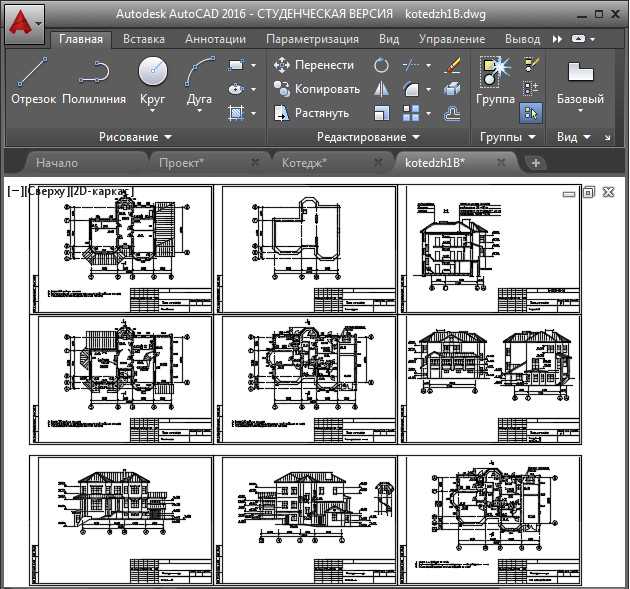
Для начала важно убедиться, что в чертеже отсутствуют элементы, которые могут вызвать ошибки при импорте. Например, стили линий, слои или блоки, которые не поддерживаются в Inventor, могут привести к некорректному отображению данных. В AutoCAD можно использовать команду «EXPORTTOAUTOCAD» для проверки и удаления лишних элементов.
Также, если чертеж содержит аннотированные элементы, такие как размеры или текст, убедитесь, что они находятся на отдельных слоях. Это улучшит их восприятие в Inventor, позволяя избежать наложения аннотаций на 3D-объекты.
После этого важно проверить масштаб чертежа и единицы измерения. Убедитесь, что они соответствуют требуемым в Inventor, чтобы избежать искажения размеров после импорта. В AutoCAD можно изменить масштаб с помощью команды «SCALE» или «DIMSTYLE», чтобы привести параметры к нужному виду.
Для дальнейшего импорта сохраните чертеж в формате, совместимом с Inventor, используя команду «SAVEAS» и выберите формат DWG версии, поддерживаемой вашей версией Inventor. После этого можно приступать к импорту в Inventor через меню «Открыть» или «Импорт», выбрав соответствующий файл.
Выбор правильного формата для экспорта из AutoCAD
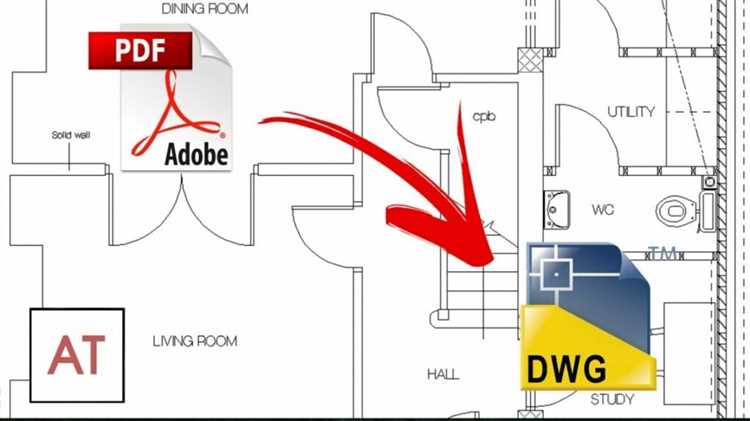
При экспорте чертежей из AutoCAD в Autodesk Inventor важно учитывать совместимость форматов и специфические требования проекта. Выбор формата напрямую влияет на точность передачи данных, сохранение геометрии и функциональности моделей. Рассмотрим основные форматы, которые можно использовать для этого процесса.
DWG – наиболее распространённый формат для работы с чертежами в AutoCAD. Однако при экспорте в Inventor может возникнуть проблема с потерей некоторых данных, таких как слои и стили. Если необходимо сохранить точную геометрию, следует использовать DXF.
DXF (Drawing Exchange Format) используется для обмена данными между AutoCAD и другими CAD-системами. Этот формат сохраняет большинство чертежных элементов, включая контуры и размеры, что делает его хорошим выбором для экспортирования чертежей в Inventor. Однако сложные элементы, такие как хранимые блоки и 3D-объекты, могут требовать дополнительной обработки после импорта.
STEP и IGES – универсальные форматы, используемые для передачи 3D-моделей. Эти форматы подходят для переноса геометрии и построения детализированных моделей в Inventor. При выборе этих форматов важно убедиться в точности данных, так как некоторые нюансы геометрии могут быть утрачены при конвертации.
ACIS SAT является ещё одним подходящим форматом для передачи 3D-геометрии. Он позволяет сохранить больше информации о поверхности и теле модели, что может быть полезно при сложных деталях и сборках. Однако для простых чертежей этот формат может быть избыточным.
Решение о выборе формата зависит от требований проекта и особенностей чертежа. Если задача – сохранить детали в их изначальном виде, DXF или DWG подойдут лучше всего. Для 3D-моделей предпочтительнее использовать STEP или ACIS SAT для более точной передачи геометрии. Важно также учитывать возможную необходимость в дополнительной настройке после импорта данных в Inventor, чтобы гарантировать корректное отображение и работоспособность модели.
Шаги экспорта чертежа из AutoCAD в формат DWG
Чтобы экспортировать чертеж из AutoCAD в формат DWG, выполните следующие шаги:
1. Откройте файл чертежа в AutoCAD. Убедитесь, что все необходимые слои, объекты и элементы правильно отображаются и настроены.
2. Перейдите в меню «Файл» и выберите опцию «Сохранить как». В появившемся окне выберите расположение для сохранения файла.
3. В поле «Тип файла» выберите формат DWG. Это позволит сохранить чертеж в нужном формате, который совместим с другими программами, например, Inventor.
4. При необходимости, настройте параметры сохранения. В AutoCAD можно выбрать версию DWG, которая будет поддерживать требуемую совместимость с другими приложениями. Например, выбирайте версию, которая поддерживает старые или новые версии ПО.
5. Нажмите «Сохранить». После этого ваш чертеж будет сохранен в формате DWG в указанном месте.
6. Проверьте результат. Откройте файл DWG в AutoCAD или другом приложении для проверки точности экспорта. Убедитесь, что все элементы отображаются правильно, а слои и объекты сохранены.
Импорт DWG в Inventor: пошаговая инструкция
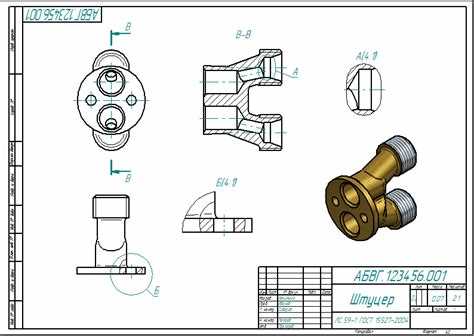
Процесс импорта файлов DWG в Autodesk Inventor позволяет интегрировать чертежи из AutoCAD в рабочие модели Inventor, сохраняя точность данных. Следуя инструкции, можно легко перенести проект из одной среды в другую для дальнейшей работы с 3D-моделями.
- Открытие Inventor
Запустите Autodesk Inventor и создайте новый проект или откройте уже существующий. - Выбор инструмента импорта
Перейдите в меню Файл и выберите опцию Открыть. В открывшемся окне выберите формат файла DWG. - Настройка параметров импорта
В диалоговом окне «Импорт DWG» укажите параметры, такие как масштаб и единицы измерения, чтобы сохранить точность данных из чертежа. - Выбор слоя и объектов
После загрузки файла в Inventor выберите, какие слои и объекты будут импортированы в проект. Это позволит исключить ненужные элементы и ускорить работу с файлом. - Импорт в 2D или 3D
В зависимости от ваших целей выберите импорт в 2D или 3D. Для работы с чертежами деталей и сборок лучше выбирать 2D-режим, если требуется преобразование в 3D, следует дополнительно настроить параметры преобразования. - Преобразование объектов
После импорта DWG, необходимо будет преобразовать некоторые элементы в 3D-объекты. Это особенно актуально для деталей, которые необходимо моделировать в трехмерной среде Inventor. - Проверка точности данных
После завершения импорта и преобразования объектов, тщательно проверьте точность размеров и геометрии. Важно убедиться, что все элементы корректно отображаются и соответствуют исходному чертежу.
Соблюдение этих шагов обеспечит качественный импорт чертежей из AutoCAD в Inventor, сохраняя точность и правильную структуру данных.
Настройка параметров импорта в Inventor
Для правильного импорта чертежей AutoCAD в Autodesk Inventor необходимо тщательно настроить параметры, чтобы обеспечить точность и соответствие моделей. Открыв диалоговое окно импорта в Inventor, следуют несколько ключевых шагов:
1. В разделе «Источник данных» необходимо указать формат файла, например, DWG или DXF. Для файлов DWG следует учитывать их версию, так как это может повлиять на совместимость с Inventor.
2. В настройках импорта важно выбрать правильную систему координат. Для этого в параметрах импорта нужно убедиться, что единицы измерения (миллиметры, сантиметры, дюймы и т.д.) соответствуют используемым в чертеже AutoCAD. Это предотвратит ошибки в масштабе при переносе данных.
3. При импорте чертежей с разными слоями следует настроить фильтрацию слоев. Не все слои из AutoCAD могут быть нужными для модели в Inventor. Настроив фильтры, можно исключить лишние слои, которые не влияют на конструкцию.
4. Использование параметра «Вставить как объект» позволяет сохранить геометрию чертежа без необходимости преобразования в 3D-объект. Это важно, если нужно сохранить точность 2D-элементов чертежа.
5. Включение опции «Использовать элементы» позволяет преобразовывать линии, дуги и другие объекты чертежа AutoCAD в соответствующие элементы Inventor, что полезно для дальнейшей работы с моделью в 3D.
6. Для более точного импорта рекомендуется настроить параметры отображения текста и размеров. Некоторые элементы текста могут не соответствовать стандартам Inventor, поэтому важно определить тип шрифта и масштаб, чтобы избежать искажений при переносе данных.
Настройка этих параметров поможет минимизировать возможные ошибки и ускорить процесс переноса данных из AutoCAD в Inventor, обеспечив корректность всех геометрических и текстовых элементов.
Преобразование 2D-чертежей в 3D-модели в Inventor
Для успешного преобразования 2D-чертежей AutoCAD в 3D-модели в Autodesk Inventor необходимо соблюдать несколько ключевых шагов, чтобы обеспечить точность и соответствие модели проектной документации.
- Импорт 2D-чертежа в Inventor: Начните с импорта чертежа AutoCAD в Inventor. Это можно сделать через меню «Открыть» или с помощью команды «Импортировать». При этом важно выбрать правильные единицы измерения, чтобы избежать искажений при создании модели.
- Выбор 2D-геометрии: Выберите линии, дуги и другие элементы, которые будут использоваться для создания 3D-модели. Убедитесь, что геометрия в чертеже чистая и не содержит лишних объектов, так как это может усложнить дальнейшую работу.
- Создание эскиза: Используя импортированные элементы, создайте новый эскиз в Inventor. Это основа для дальнейшей 3D-обработки. Обратите внимание на точность расположения элементов относительно друг друга.
- Экструзия и другие операции: После создания эскиза применяйте операции экструзии, вращения и вырезания для превращения 2D-геометрии в 3D-объект. Важно правильно настроить параметры этих операций, чтобы соответствовать техническим требованиям.
- Работа с несколькими плоскостями: Если чертеж включает несколько частей, размещённых на разных плоскостях, используйте функции Inventor для работы с несколькими эскизами и переноса геометрии между ними.
- Проверка и корректировка: После выполнения основных операций проверьте модель на наличие ошибок. Используйте средства визуализации и анализа, чтобы убедиться в точности геометрии и соответствию проекту.
Этот процесс позволяет эффективно перевести 2D-чертежи AutoCAD в полноценные 3D-модели, готовые для дальнейшего использования в проектировании и производстве. Важно помнить о точности на каждом этапе, чтобы избежать ошибок в последующих расчетах и производственных процессах.
Как решить проблемы с точностью при импорте чертежей
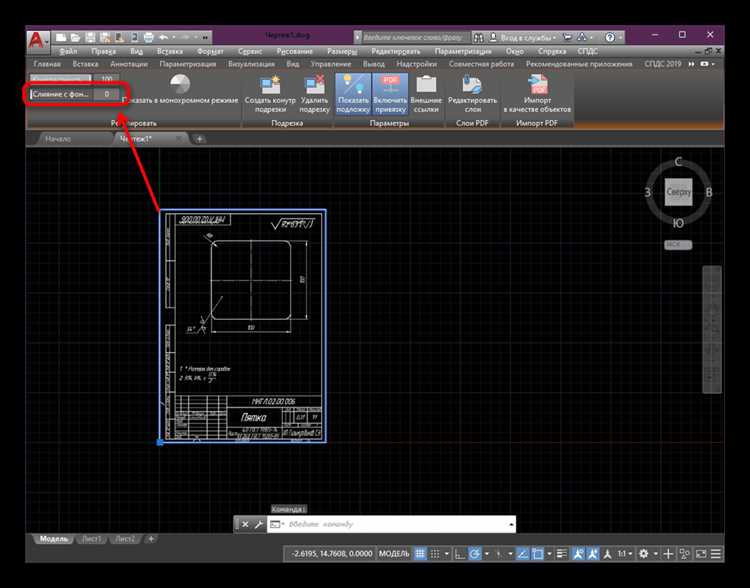
При переносе чертежей из AutoCAD в Inventor часто возникают проблемы с точностью, что может повлиять на качество работы и точность модели. Для решения этих проблем необходимо учитывать несколько факторов.
1. Настройки единиц измерения: Одной из основных причин неточностей является несоответствие единиц измерения между AutoCAD и Inventor. Перед импортом убедитесь, что в обеих программах используются одинаковые единицы измерения. В AutoCAD это можно настроить через команду UNITS, а в Inventor – через настройки проекта.
2. Проверка точности экспорта: При сохранении чертежа из AutoCAD в формат, совместимый с Inventor (например, DWG), важно настроить параметры экспорта. Использование более высоких значений точности для координат и других параметров позволит избежать потери данных при преобразовании.
3. Использование координатной сетки: Для корректного импорта важно, чтобы чертежи в AutoCAD были выровнены относительно определенной координатной сетки. Небольшие отклонения при рисовании могут привести к ошибкам в Inventor. Рекомендуется использовать команды ALIGN и MOVE для точного размещения объектов на чертеже перед экспортом.
4. Масштабирование объектов: В некоторых случаях объекты могут быть масштабированы некорректно при переходе между программами. Чтобы избежать этой проблемы, проверьте параметры масштаба при экспорте, особенно если чертежи содержат сложные геометрические элементы. Убедитесь, что масштаб в AutoCAD и Inventor совпадает.
5. Использование конвертации через промежуточные форматы: Если проблемы с точностью не удается решить напрямую через DWG, можно использовать промежуточные форматы, такие как DXF или IGES. Эти форматы часто обеспечивают более точный перенос геометрии и позволяют избежать некоторых проблем с потерей данных.
6. Проверка и исправление ошибок после импорта: После импорта чертежа в Inventor важно проверить все ключевые элементы на точность. Используйте инструменты для измерения и выравнивания объектов в Inventor, чтобы убедиться в корректности данных. Если обнаружены ошибки, применяйте функции Repair или вручную исправляйте геометрию в Inventor.
Отладка и финальная проверка импортированного чертежа в Inventor
После того как чертеж из AutoCAD был импортирован в Autodesk Inventor, важно выполнить несколько шагов для его корректной интеграции и обеспечения соответствия проектным требованиям.
1. Проверка геометрии
Первым шагом является анализ геометрических элементов. Важно убедиться, что все линии, дуги и окружности корректно переданы в Inventor, без искажений. Часто при импорте из AutoCAD могут возникать проблемы с конвертацией сложных объектов, таких как хард- или мягкие края. Проверьте, что линии не пересекаются и не теряют свою связность, а радиусы дуг совпадают с проектными значениями.
2. Оценка масштабирования
Некоторые элементы в AutoCAD могут быть представлены с другими масштабами, особенно если проектировщики использовали нестандартные единицы измерения. После импорта важно проверить правильность масштабирования объектов. Используйте инструмент измерения в Inventor для точной проверки расстояний и углов, чтобы убедиться, что они соответствуют оригиналу.
3. Проверка слоев и их видимости
AutoCAD использует слои для организации чертежей, и при переносе в Inventor могут возникнуть проблемы с видимостью или корректностью отображения этих слоев. Убедитесь, что все слои правильно перенесены и отображаются в нужных видах. Для этого используйте панель управления слоями в Inventor и проверяйте, что каждый слой находится в правильной категории с актуальными свойствами (например, цвет и толщина линий).
4. Проверка привязок и зависимостей
Если в чертеже AutoCAD использовались определенные привязки или зависимости между объектами, важно удостовериться, что они корректно перенесены в Inventor. Проверьте все связи между компонентами, чтобы избежать их разрушения в процессе импорта. Проверьте точность привязок углов и точек в 2D- или 3D-объектах и внесите корректировки, если это необходимо.
5. Финальная проверка с использованием инструмента «Проверка»
Inventor предоставляет встроенную функцию для автоматической проверки чертежа на наличие ошибок. После завершения импорта используйте инструмент «Проверка» для выявления возможных проблем с геометрией, зависимостями и масштабами. Это поможет быстро обнаружить и исправить ошибки, которые могли быть пропущены на предыдущих этапах.
6. Сравнение с оригиналом
После выполнения всех проверок важно сравнить финальный результат с оригинальным чертежом в AutoCAD. Используйте опцию отображения чертежей одновременно или наложите слои для выявления отклонений. Такой контроль поможет гарантировать, что все элементы были корректно перенесены и никаких данных не было утеряно в процессе трансформации.
Тщательная отладка и проверка импортированного чертежа в Inventor позволяет избежать серьезных ошибок на стадии проектирования и обеспечить точность всех расчетов и сборок.
Вопрос-ответ:
Как перевести чертежи из AutoCAD в Inventor?
Для перевода чертежей из AutoCAD в Inventor необходимо выполнить несколько шагов. Во-первых, нужно сохранить чертеж в формате DWG в AutoCAD. Затем в Inventor откройте новый проект и импортируйте файл DWG через меню «Открыть». При этом важно учитывать, что некоторые элементы могут потребовать дополнительной настройки или пересоздания для корректного отображения в Inventor.
Какие проблемы могут возникнуть при импорте DWG файлов в Inventor?
При импорте DWG файлов в Inventor могут возникнуть различные проблемы, такие как потеря геометрии, искажение размеров или отсутствие нужных слоев. В таких случаях может понадобиться вручную скорректировать детали, используя инструменты Inventor. Также стоит обратить внимание на масштабы и единицы измерений, так как в некоторых случаях эти параметры могут не совпадать с теми, что используются в Inventor.
Можно ли сохранить чертеж AutoCAD в Inventor без потери данных?
Хотя Inventor поддерживает импорт файлов DWG, всегда есть риск, что некоторые данные могут быть потеряны или неправильно интерпретированы. Чтобы минимизировать этот риск, рекомендуется тщательно проверять все детали после импорта и по возможности использовать сторонние утилиты для более точного перевода данных между этими программами.
Нужно ли использовать дополнительные программы для перевода чертежей между AutoCAD и Inventor?
Обычно для перевода чертежей между AutoCAD и Inventor достаточно встроенных функций обеих программ. Однако в сложных случаях или при работе с нестандартными форматами могут потребоваться дополнительные инструменты, такие как специальные плагины или конвертеры. Это позволяет более точно перевести специфические элементы чертежа, такие как 3D-модели или нестандартные параметры.
Какие форматы поддерживает Inventor для импорта чертежей из AutoCAD?
Inventor поддерживает несколько форматов для импорта, включая DWG и DXF. Для чертежей AutoCAD наиболее подходящим является формат DWG, так как он сохраняет максимальное количество данных. В случае если требуется импортировать только 2D-элементы, можно использовать формат DXF. Однако стоит помнить, что при использовании этих форматов могут возникать некоторые особенности при переводе слоев и линейных стилей.
Как перевести чертежи из AutoCAD в Inventor?
Для перевода чертежей из AutoCAD в Inventor необходимо выполнить несколько шагов. Сначала откройте чертеж в AutoCAD. Затем сохраните его в формате .dwg, который поддерживает Inventor. В Inventor выберите команду «Открыть» и выберите файл, сохраненный из AutoCAD. При открытии файла в Inventor он будет преобразован в формат, который используется в этой программе, и все элементы будут конвертированы в соответствующие компоненты и объекты Inventor. Важно, чтобы для точности конвертации были использованы совместимые версии AutoCAD и Inventor, а также чтобы в чертеже AutoCAD были соблюдены правильные размеры и масштабы.

 Загрузка...