Чертеж лестницы в AutoCAD требует внимательности и точности. Для того чтобы правильно отобразить лестницу на плане, необходимо учесть несколько важных факторов, таких как масштабы, размеры ступеней, тип лестницы и спецификации по строительным нормам. Важно, чтобы элементы лестницы были представлены в нужном виде для дальнейшей работы, включая правильное размещение на плане и четкость всех обозначений.
Первый шаг – определение масштаба. Чертеж лестницы, как и других элементов, должен соответствовать установленному масштабу проекта. В AutoCAD для этого можно использовать команду Zoom и установить нужное значение масштаба, что позволит точно отобразить все размеры и параметры лестницы на плане.
Второй шаг – рисование контуров лестницы. Для этого рекомендуется использовать простые геометрические примитивы, такие как линии и прямоугольники, для обозначения ступеней и маршей. Лестничные марши следует отображать как последовательность ступеней, учитывая стандартные размеры высоты и ширины ступени.
Третий шаг – нанесение размеров. В AutoCAD для точной передачи размеров используйте инструмент Dimension для измерения высоты и ширины каждой ступени, а также расстояния между маршами. Это позволит избежать ошибок при дальнейшем проектировании и строительстве.
Для того чтобы план был понятен и информативен, необходимо включить все важные элементы, такие как направление подъема, размещение площадок и пр. Обязательно используйте стандарты, принятые в строительстве, для корректной передачи информации и обеспечения безопасности будущей конструкции.
Выбор масштаба для точного изображения лестницы
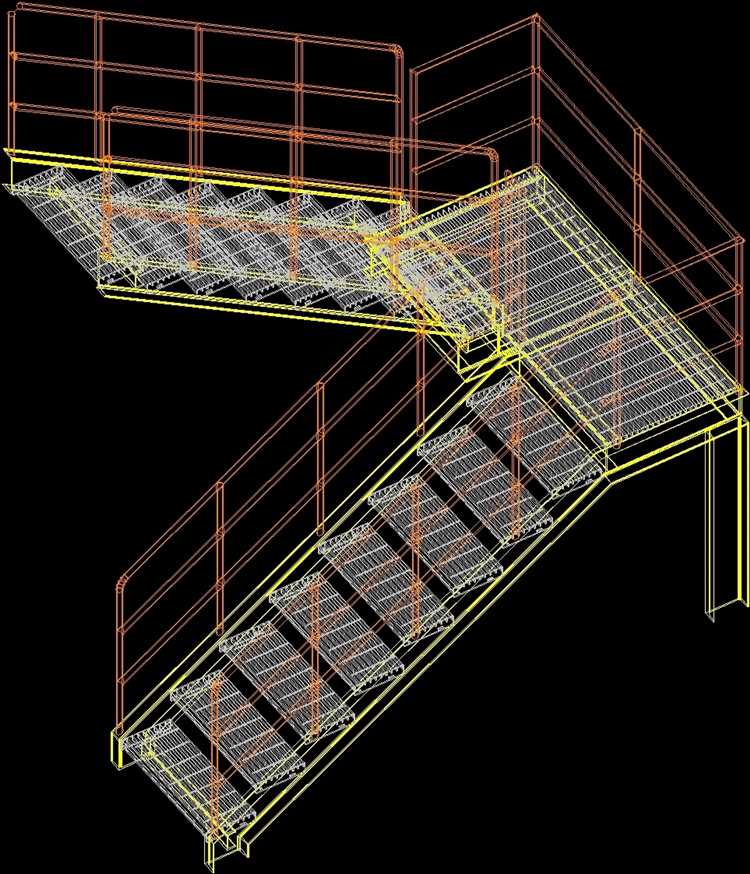
При проектировании лестницы в AutoCAD важно правильно выбрать масштаб, чтобы все детали были отображены четко и без искажений. Оптимальный масштаб зависит от размера лестницы и уровня детализации, необходимого для проекта.
Масштаб 1:50 подходит для общих планов, когда лестница является лишь частью здания. Этот масштаб позволяет отобразить основные элементы конструкции, такие как лестничные марши, площадки и их взаимное расположение. Для лестниц средней и небольшой сложности 1:50 является наиболее удобным вариантом.
Для более крупных объектов, таких как многозагородные или многоуровневые лестницы, лучше выбрать масштаб 1:20. Этот масштаб даст возможность более детально отобразить конфигурацию ступеней, перил и других важных элементов.
Если проект требует высокой точности и подробной проработки всех конструктивных элементов, следует использовать масштаб 1:10. Этот масштаб подходит для чертежей с детализированными размерами и конструктивными особенностями, например, при проектировании специализированных лестничных маршей или сложных решений с разнообразными ступенями и поворотами.
Особое внимание стоит уделить выбору масштаба при размещении лестницы на плане. Слишком мелкий масштаб может привести к тому, что детали будут плохо видны, а слишком крупный – вызовет перегрузку чертежа и затруднит восприятие общей композиции.
При работе с масштабами важно помнить, что каждый проект требует индивидуального подхода. Если в чертеже требуется отображение не только лестницы, но и других элементов (например, дверей или перегородок), масштаб должен учитывать всю информацию на плане, обеспечивая баланс между читаемостью и детализацией.
Как задать правильные размеры ступеней и маршей
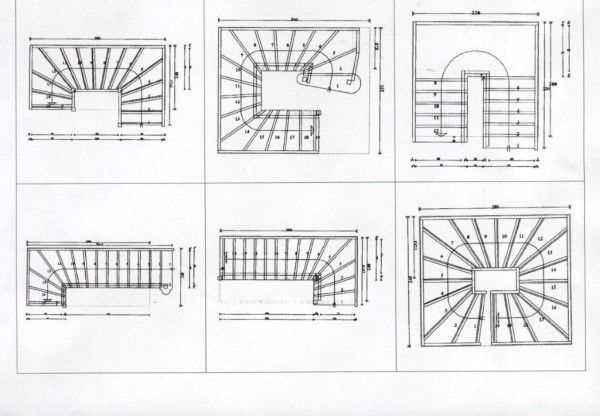
Правильные размеры ступеней и маршей критичны для обеспечения удобства и безопасности. В AutoCAD эти параметры нужно задавать точно и с учетом строительных норм.
Основные параметры для ступеней:
- Высота подъема ступени – это расстояние между двумя соседними ступенями. Рекомендуемая высота колеблется от 150 до 200 мм. Высота более 200 мм делает лестницу неудобной для подъема.
- Глубина ступени (или ширина проступи) – это расстояние от переднего края одной ступени до переднего края следующей. Оптимальная глубина составляет 250–300 мм.
- Угловой наклон марша – угол между горизонтом и наклонной линией марша. Рекомендуемый угол наклона от 30° до 35°.
Размеры марша:
- Длина марша – это длина наклонной линии между двумя этажами. Важно, чтобы эта длина не превышала 3–4 метров, так как длинные марши создают неудобства при подъеме и спуске.
- Количество ступеней в марше – стандартное количество ступеней в марше составляет 12–16, в зависимости от высоты этажа и общей высоты подъема.
Чтобы задать размеры в AutoCAD, выполните следующие шаги:
- Создайте прямоугольники, соответствующие ширине и глубине ступеней.
- Используйте инструмент Offset для определения высоты каждой ступени.
- Для наклона марша применяйте команду Rotate и задавайте угол наклона, соответствующий проектным данным.
- Проверьте, чтобы все расстояния и углы соответствовали строительным нормам и проекту.
Придерживаясь этих рекомендаций, вы получите удобную и безопасную лестницу с правильными размерами ступеней и маршей в AutoCAD.
Использование слоев для упорядочивания элементов лестницы
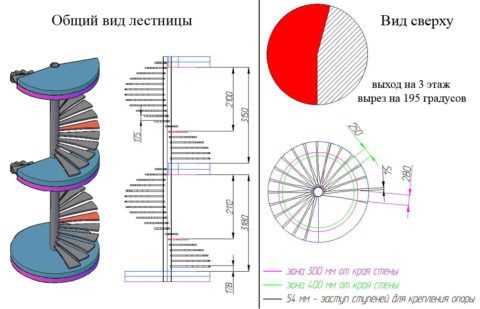
При проектировании лестниц в AutoCAD использование слоев помогает организовать элементы и упростить их редактирование. Каждый элемент лестницы, будь то марши, подступенки, перила или ступени, должен быть размещен на отдельном слое для обеспечения четкой структуры чертежа.
Основные принципы работы с слоями:
- Разделение по типу элементов: Каждый элемент лестницы (например, ступени, подступенки, балки) следует разместить на отдельном слое. Это позволяет легко скрывать или выделять нужные элементы в процессе работы.
- Иерархия слоев: Важно установить иерархию слоев, чтобы они не перекрывались. Например, слои с конструктивными элементами (балки, стены) должны быть на более низком уровне, а декоративные элементы (перила, поручни) – на верхнем.
- Использование цветовых кодов: Применение цветовых обозначений для разных слоев помогает быстро ориентироваться в проекте и повышает наглядность чертежа. Например, для стен можно использовать один цвет, для перил – другой.
Рекомендации по созданию слоев для лестницы:
- Создайте отдельные слои для каждой группы элементов: «Ступени», «Подступенки», «Перила», «Опоры», «Марш». Это упростит редактирование и придаст чертежу структуру.
- Для сложных лестничных конструкций можно создавать дополнительные слои для деталей, например, для каждого марша или для вертикальных и горизонтальных балок.
- При работе с проектами в многослойных чертежах используйте команду «Layer States» для быстрого переключения между состояниями отображения слоев, что улучшает процесс моделирования.
- Названия слоев должны быть краткими, но понятными, например, «Step_1», «Railing_A», что позволит избежать путаницы.
Таким образом, использование слоев в AutoCAD для лестницы помогает не только улучшить визуализацию проекта, но и ускорить процесс редактирования и корректировки, особенно в случае сложных конструкций.
Настройка линии лестницы и ее компонентов в AutoCAD
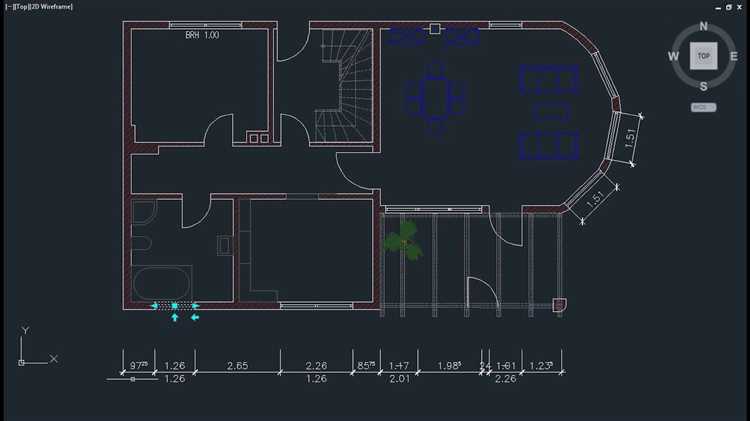
Для корректного отображения лестницы на плане в AutoCAD необходимо правильно настроить линии, символизирующие ступени, марши и другие компоненты лестничной конструкции. В первую очередь важно учитывать масштаб чертежа и точность, с которой должны быть обозначены элементы лестницы.
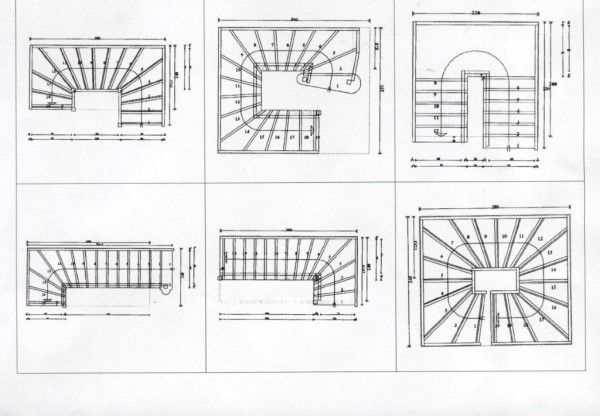
Для работы с линиями лестницы можно использовать стандартные инструменты AutoCAD, такие как команды Line и Polyline. Однако для упрощения процесса лучше воспользоваться специализированными блоками и инструментами, доступными в AutoCAD. Одним из таких инструментов является инструмент Stair, который позволяет автоматически создавать лестницу с заданными параметрами.
Чтобы настроить линию лестницы, выполните следующие действия:
- Шаг 1: Включите панель инструментов для создания лестниц. Для этого перейдите в меню Insert, выберите Stair и настройте параметры лестницы.
- Шаг 2: Введите параметры марша (количество ступеней, высота ступени, ширина) в открывшемся диалоговом окне. Обратите внимание на единицы измерения – они должны соответствовать масштабу чертежа.
- Шаг 3: При необходимости измените тип отображения ступеней: «открытые» или «закрытые» в зависимости от конкретных требований проекта.
Для более точного отображения лестницы можно использовать линии для контуров ступеней и маршей. Для этого используйте команды Offset и Trim, чтобы задать правильное расстояние между линиями и точно вырезать лишние элементы.
Когда лестница настроена, рекомендуется использовать блоки для обозначения подступенков и ступеней. Чтобы добавить эти элементы, создайте блоки для подступенков с помощью команды Block, а затем вставьте их в нужные места лестничного марша. При этом блоки можно настроить так, чтобы их размер автоматически подстраивался под высоту ступеней.
Не забывайте проверять привязки и выравнивание компонентов лестницы с помощью инструмента Object Snap (F3), чтобы избежать ошибок в расположении элементов. Также для более сложных лестничных конструкций используйте разделение на несколько блоков для разных маршей и площадок.
После завершения настройки линии лестницы и ее компонентов, проведите проверку всех параметров, чтобы убедиться, что лестница корректно отображается в плане и соответствует всем строительным нормам и стандартам.
Как отобразить подступенки и перила на плане
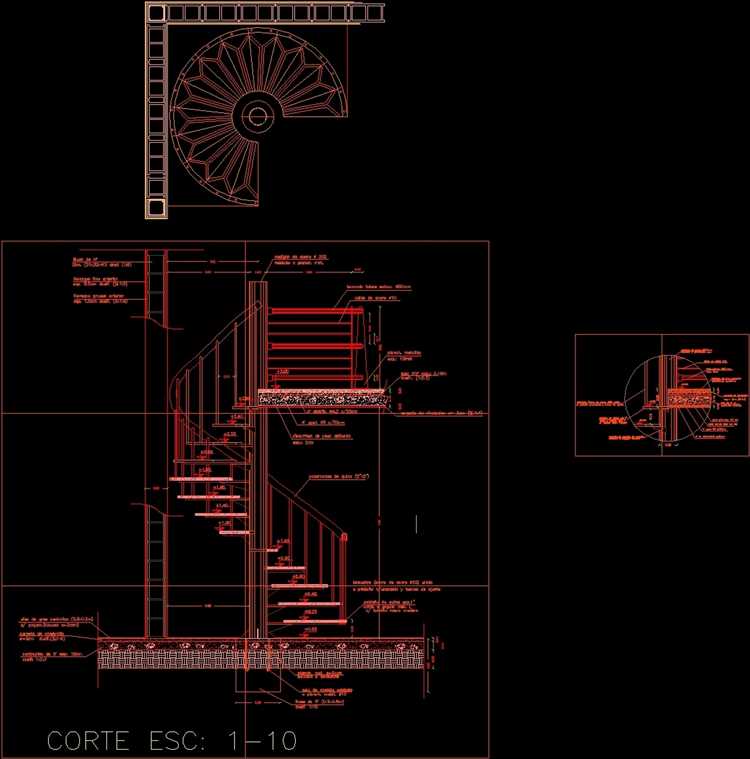
Для правильного отображения подступенков в AutoCAD важно использовать точные размеры и соответствующие слои. Подступенки должны быть нарисованы в виде прямоугольников, обозначающих высоту каждого из них. Для этого создайте линию, представляющую край подступенка, и используйте команду «Offset» для создания расстояния между ними. Расстояние между подступенками зависит от высоты ступени и стандартов безопасности (обычно 150–200 мм).
Для отображения перил на плане лестницы используйте линию или полилинию. Перила должны располагаться на высоте от 850 до 900 мм от уровня ступени, в зависимости от назначения здания. Для точности используйте команду «Dimension» для выставления высоты перил. Если перила имеют изгибы, применяйте команду «Spline» для создания плавных переходов. Линии перил должны быть четкими и не пересекаться с другими элементами, чтобы сохранить читаемость плана.
Для визуального отделения перил от других элементов, таких как стены и ступени, используйте разные слои и цвета. Для подступенков также рекомендуется применить отдельный слой, чтобы избежать путаницы с основными конструкциями лестницы. Важно, чтобы размеры подступенков и перил соответствовали нормативным требованиям и обеспечивали удобство и безопасность при эксплуатации лестницы.
Советы по использованию аннотативных объектов для лестниц
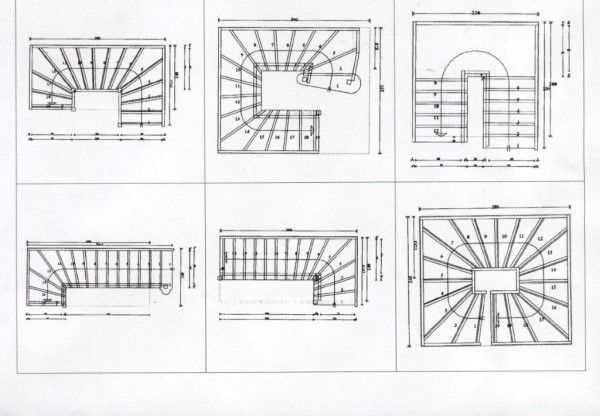
Аннотативные объекты в AutoCAD помогают создавать масштабируемые элементы, которые автоматически адаптируются под выбранный масштаб вида. При проектировании лестниц на плане важно учитывать, что аннотативные объекты упрощают добавление меток и размеры, делая чертежи более точными и читаемыми на разных масштабах.
1. Использование аннотативных блоков для лестничных маршей и площадок позволяет автоматически подстраивать размеры элементов под текущий масштаб. Это особенно полезно для соблюдения читаемости чертежей на разных уровнях детализации. Блоки с аннотацией могут быть настроены так, чтобы их размеры автоматически корректировались при изменении масштаба.
2. Мечтать о стандартах! Аннотативные размеры и блоки лестниц следует стандартизировать в проекте. Использование единого стиля и настроек для всех аннотативных объектов позволяет легко менять масштабы без потери точности. Выбирайте аннотативные объекты с фиксированными параметрами для общего применения.
3. Применение аннотативных стилей размеров важно для корректного отображения всех отметок и размеров лестницы. Настройка стиля размеров с аннотациями для лестниц обеспечивает точность при изменении масштаба и гарантирует, что все метки и размеры будут правильно отображаться в зависимости от масштаба вида.
4. Контроль за слоем объектов следует устанавливать с учетом аннотативности. Это позволит в дальнейшем легко манипулировать видимостью элементов лестницы, таких как марши, ограждения или площадки, в зависимости от масштаба чертежа. Слои должны быть настроены так, чтобы аннотативные объекты корректно отображались на всех видах.
5. Проверка корректности работы аннотативных объектов перед окончательной версией чертежа. Использование инструмента «Проверка аннотативных объектов» позволяет убедиться в том, что все объекты соответствуют стандартам и правильно масштабируются при изменении вида.
Аннотативные объекты играют ключевую роль в обеспечении четкости и точности лестничных чертежей, делая работу с планами быстрее и удобнее. С их помощью можно легко адаптировать проект к изменениям масштаба и поддерживать единый стиль в документации.
Вопрос-ответ:
Как правильно начать чертить лестницу в AutoCAD на плане?
Для начала нужно определить, где будет расположена лестница на плане. После этого следует выбрать масштаб чертежа и подготовить нужные слои для лестницы. Важно точно задать размеры, так как они напрямую влияют на проектирование. Для рисования лестницы в AutoCAD можно использовать стандартные инструменты, такие как линии, прямоугольники и дуги, чтобы создать контуры ступеней и подступенков. Прежде чем начинать, стоит также решить, будет ли лестница прямолинейной или с поворотами.
Какие параметры нужно учитывать при черчении лестницы в AutoCAD?
При чертежах лестницы в AutoCAD важно учитывать несколько параметров: ширину ступеней, высоту подступенка, угол наклона лестницы и общую длину. Эти параметры зависят от назначения лестницы, а также от строительных норм и стандартов. Помимо этого, нужно правильно отобразить места для перил и других конструктивных элементов, чтобы они не мешали движению и обеспечивали безопасность.
Как отобразить поворотные участки лестницы в AutoCAD?
Для отображения поворотных участков лестницы в AutoCAD следует использовать дугу или комбинированные элементы, чтобы плавно изобразить повороты. Для этого можно воспользоваться инструментом «Арка» (Arc), который позволяет создать нужный радиус поворота. При этом важно соблюдать правильные пропорции ступеней на поворотах и убедиться, что угол наклона лестницы остаётся комфортным для использования. Также, для точности, стоит вначале нарисовать ось лестницы, по которой будет строиться её форма.
Как на плане отметить размеры лестницы в AutoCAD?
Для нанесения размеров лестницы на плане в AutoCAD используется инструмент «Размеры» (Dimension). С помощью него можно проставить размеры между ступенями, высоту подступенков, длину лестницы и другие ключевые параметры. Важно, чтобы размеры отображались чётко и были легко читаемы, чтобы проект был понятен другим специалистам. Размеры должны быть указаны точно, без лишних деталей, чтобы избежать путаницы и ошибок при строительстве.
Можно ли использовать стандартные блоки для лестницы в AutoCAD?
Да, в AutoCAD можно использовать стандартные блоки для лестницы. Это может значительно упростить процесс черчения, особенно если лестница имеет стандартные размеры и формы. Для этого можно создать блок лестницы с уже заданными параметрами, такими как высота подступенков и ширина ступеней, и затем использовать его на других чертежах. Это также поможет ускорить работу и уменьшить вероятность ошибок, так как все элементы будут уже правильно настроены.

 Загрузка...