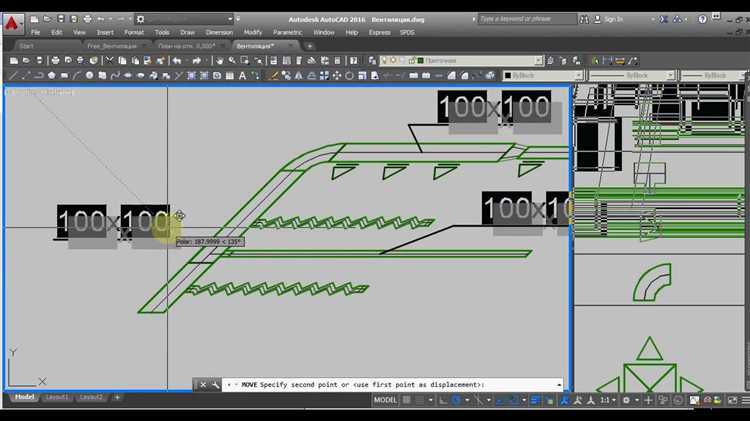
Проектирование гибких воздуховодов в AutoCAD требует учета как геометрии трассы, так и специфики материала – гофрированная структура влияет на радиусы изгиба и длину развёртки. В отличие от жестких каналов, гибкие воздуховоды не требуют отрисовки точных прямолинейных участков, однако критически важно правильно задать точки фиксации и допустимые отклонения от оси.
В AutoCAD удобнее всего использовать полилинии с назначением индивидуальных слоев для гибких участков. Это позволяет выделить гибкие каналы на чертеже и задать для них параметры, отличные от жестких элементов. Оптимальная настройка толщины линии – 0.35 мм, тип – сплошная или штриховая при наличии поясняющей выноски. При построении полилинии важно соблюдать минимальный радиус изгиба, который, согласно СНиП 41-01-2003, должен составлять не менее 1,5 диаметра воздуховода.
Для наглядности рекомендуется использовать динамические блоки с параметрическим управлением длиной и изгибом. Это особенно полезно при размещении гибких вставок между венткамерами и соединительными патрубками. В атрибутах блоков можно указывать тип воздуховода, диаметр, длину и тип изоляции, что упрощает спецификацию и дальнейшую передачу данных в расчетные программы.
Автоматизация с помощью Lisp-скриптов позволяет упростить вставку типовых элементов гибких воздуховодов. Например, можно настроить команду для вставки участка воздуховода с фиксированным диаметром, типовой длиной 1.2 м и ограничением изгиба по умолчанию. Это ускоряет черчение при массовом проектировании вентиляционных систем в промышленных и коммерческих зданиях.
Выбор шаблона чертежа для систем вентиляции
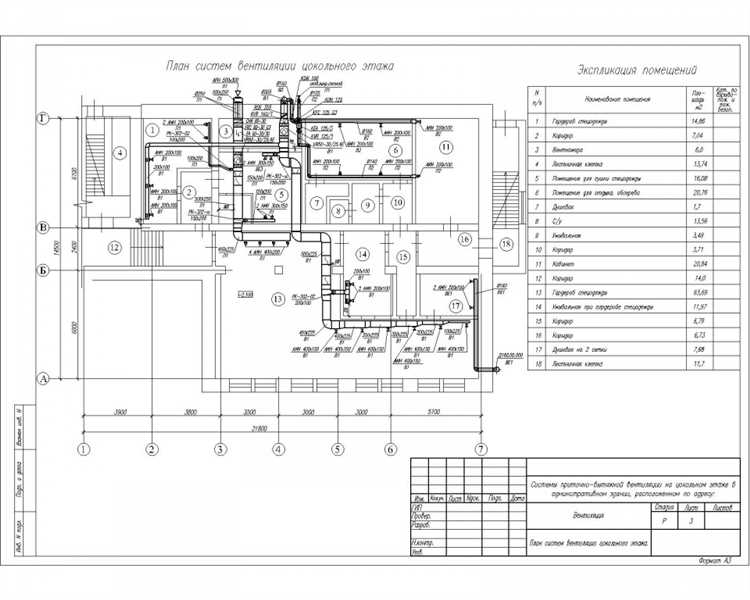
При создании чертежей гибких воздуховодов в AutoCAD критически важно выбрать корректный шаблон, обеспечивающий точность и соответствие проектной документации. Для вентиляционных систем рекомендуется использовать шаблон с метрической системой единиц (например, ISO A1 с миллиметрами) и заранее настроенными слоями для воздуховодов, фасонных элементов, текстовых обозначений и осевых линий.
Шаблон должен содержать слои с четкой цветовой дифференциацией: воздуховоды – синим, фасонные элементы – зелёным, надписи – черным, осевые – серым. Это упрощает визуальное восприятие и ускоряет работу. Также важна настройка типов линий: гибкие воздуховоды рекомендуется отображать штрихпунктирной линией с адаптацией под масштаб.
Текстовые стили должны соответствовать ГОСТ 21.101–2020: шрифт типа А с высотой от 2,5 до 5 мм, в зависимости от назначения. Аннотационные масштабы в шаблоне должны быть заранее определены – 1:50 и 1:100 чаще всего используются для планов и разрезов вентиляции.
Обязательно наличие стандартных блоков и динамических объектов: отводы, тройники, переходы, крепления. Это снижает время разработки и исключает ошибки при повторном использовании элементов. Шаблон должен включать рамки и штампы по ГОСТ 21.110-2013 с автоматическим заполнением основных граф.
При работе с гибкими воздуховодами рекомендуется включить в шаблон отдельный слой с условными обозначениями для указания длины, радиуса изгиба и типа соединения. Эти параметры важны при выпуске монтажной документации и закупке компонентов.
Настройка слоёв для гибких воздуховодов
Для корректного отображения гибких воздуховодов в AutoCAD следует создать отдельный слой с уникальными параметрами. Имя слоя – например, *DUCT-FLEX* – должно ясно указывать на его назначение и легко фильтроваться при работе с большими проектами.
Установите цвет слоя в серый или светло-синий (например, индекс 8 или 150), чтобы визуально отличать гибкие воздуховоды от жёстких. Тип линии – *Continuous*, так как гибкие воздуховоды обычно изображаются сплошными линиями с плавными изгибами, а не штриховкой.
Толщина линии – от 0.25 до 0.35 мм в зависимости от масштаба чертежа. При необходимости добавьте альтернативный слой *DUCT-FLEX-HIDDEN* с типом линии *Hidden* для отображения скрытых участков, например, за стенами или в перекрытиях.
Отключите печать вспомогательных слоёв, например, *DUCT-FLEX-CONSTR*, если они используются для построения направляющих линий или радиусных ограничений. Это делается через свойство *Plot* в диспетчере слоёв.
Включите слою *DUCT-FLEX* заморозку в непрофильных видах (например, на планах, где гибкие воздуховоды не отображаются), чтобы избежать перегрузки визуальной информации. Убедитесь, что аннотативные элементы, связанные с этим слоем, отключены, если не используются размеры или маркеры на гибких сегментах.
Для BIM-согласования задайте однозначный код слоя по внутреннему стандарту организации или используйте шаблон на базе стандартов ISO 13567. Это упростит экспорт модели в внешние среды (Revit, Navisworks).
Создание пользовательского типа линии для обозначения гибкости
Для обозначения гибкости в чертежах воздуховодов удобно использовать специальный тип линии, имитирующий волнистый контур. В AutoCAD такой тип линии создаётся с помощью определения в формате .LIN.
Откройте любой текстовый редактор и создайте новый файл с расширением .lin. Введите следующее определение:
*GIBKAYA,Гибкая линия ----vvvv----
A,0.5,-0.25,["v",STANDARD,S=0.1,R=0.0,X=0.0,Y=-0.05],-0.25,["v",STANDARD,S=0.1,R=180.0,X=0.0,Y=-0.05],-0.25
Пояснение к параметрам:
| A | Начало шаблона линии |
| 0.5 | Сплошной сегмент длиной 0.5 ед. |
| -0.25 | Пробел длиной 0.25 ед. |
| [«v»,STANDARD,…] | Текстовый символ «v» как имитация волны |
| S=0.1 | Масштаб символа |
| R=0.0 / R=180.0 | Поворот символов для волнообразного эффекта |
Сохраните файл и загрузите его в AutoCAD командой LINETYPE → Load → выберите ваш .lin-файл. Примените тип линии к нужным объектам через свойства или слой.
Для лучшего отображения включите параметр Show Linetype в настройках вида и установите подходящий LTSCALE (например, 1 или 0.5) в зависимости от масштаба чертежа.
Использование подобной линии позволяет сразу визуально различать гибкие вставки и не требует дополнительных обозначений.
Построение траектории гибкого воздуховода с учётом изгибов
При построении траектории гибкого воздуховода в AutoCAD важно учитывать минимальные радиусы изгиба, допустимые для конкретного типа воздуховода. Несоблюдение этих параметров приводит к увеличению аэродинамического сопротивления и снижению эффективности вентиляционной системы.
- Определите минимальный радиус изгиба в соответствии с технической документацией. Для большинства гибких воздуховодов он составляет от 1,5 до 2 диаметров воздуховода.
- При использовании команды PLINE включите режим дуг (A), чтобы задать криволинейные участки с нужным радиусом. Прямолинейные участки между изгибами должны быть не менее 500 мм для компенсации растяжения материала.
- Применяйте команду OFFSET для выравнивания воздуховода по оси, если маршрут пересекает другие инженерные сети. Минимизируйте число изгибов – каждый изгиб снижает давление и увеличивает уровень шума.
- Изгибы, расположенные вблизи подключения к диффузорам или решёткам, должны быть удалены на расстояние не менее 300 мм, чтобы избежать локальных завихрений потока.
- Начертите базовую траекторию с учётом всех препятствий и архитектурных особенностей помещения.
- Разделите траекторию на участки с учётом необходимого радиуса изгиба. Используйте команду FILLET с заданным радиусом для замены острых углов.
- Для контроля соблюдения минимальных радиусов применяйте вспомогательные окружности и измеряйте их командой DIST.
- При проектировании воздуховодов большого диаметра учитывайте провисание гибкого канала: допускается отклонение не более 10 мм на каждый метр длины. Компенсируйте его установкой дополнительных креплений с шагом 1–1,2 м.
Корректная траектория гибкого воздуховода в AutoCAD минимизирует потери давления и обеспечивает стабильную работу вентиляции при соблюдении нормативных параметров монтажа и радиусов изгиба.
Обозначение соединений гибких воздуховодов с жёсткими участками
В чертежах AutoCAD соединения гибких воздуховодов с жёсткими элементами обозначаются с помощью условных символов и примечаний, обеспечивающих однозначную трактовку проектных решений. На месте стыковки следует использовать привязку к узлу с привязкой к координатам и отметке.
Жёсткий участок, как правило, представлен прямоугольным или круглым воздуховодом. Гибкий участок – отрезок с волнистой линией, указывающий на его эластичную структуру. Место соединения изображается как переход с соответствующим диаметром и пометкой типа соединителя: «Соед. тип B» (например, при использовании бандажного кольца) или «Фланец тип D» для соединений с рамкой.
На видовых чертежах указывается спецификация соединения: диаметр гибкого воздуховода, длина участка, тип крепления к жёсткому каналу. Например: Ø160/гибкий/0.8м/крепление – хомут с герметиком. Подписи размещаются параллельно воздуховоду, с выносной линией к месту стыка.
Особое внимание уделяется обозначению ориентации. При соединении под углом или в труднодоступных местах добавляется пояснение: «См. узел А/лист 3», ссылающееся на отдельное деталировочное изображение.
Если используется шумоглушитель или обратный клапан на месте стыка, это отображается дополнительной меткой: «с ШГ» или «с ОК» и расшифровкой в примечаниях. Уточнение об обязательной герметизации шва указывается в техусловиях: «Соединение с герметиком класса B».
На чертежах необходимо исключить неоднозначные обозначения. Все соединения маркируются согласно принятой системе слоёв, например: HVAC-FLEX-CONN – слой для гибких соединений. Цвет и тип линии должны отличаться от магистральных воздуховодов.
Применение аннотаций и условных обозначений по ГОСТ
При проектировании гибких воздуховодов вентиляции в AutoCAD важно учитывать соответствие аннотаций и условных обозначений стандартам, установленным ГОСТ. Это необходимо для обеспечения единообразия и удобства восприятия чертежей, а также для соблюдения нормативных требований в строительстве и проектировании.
ГОСТ 2.755-87 регулирует использование условных графических обозначений для вентиляционных систем. В частности, для гибких воздуховодов в чертежах применяются стандартные обозначения для трубопроводов, проходящих через различные элементы здания. Гибкие воздуховоды обычно обозначаются линейными символами с указанием диаметра и материала. Важно соблюдать правильное отображение длины воздуховодов и их соединений, используя соответствующие линии и штриховку, чтобы обеспечить четкость и однозначность.
В AutoCAD необходимо точно соблюдать масштаб чертежа, что обеспечивается настройкой размеров и аннотаций в соответствии с ГОСТ 2.301-68. Все размеры должны быть указаны в миллиметрах, и каждый элемент системы вентиляции должен быть подписан с учетом норм. Аннотации, такие как указания на тип соединения, материал и способ монтажа, должны быть размещены рядом с соответствующими элементами и снабжены пояснениями, которые соответствуют общим принятым стандартам.
Также стоит отметить важность применения правильных знаков для указания типа вентиляционного оборудования, например, диффузоров, вентиляторов и фильтров, с обязательным указанием их характеристики и назначения. В AutoCAD можно использовать стандартные блоки для упрощения работы и обеспечения консистентности. Условные обозначения таких элементов, как воздуховоды с термостойким покрытием или шумоизоляцией, имеют свои специальные символы, предусмотренные ГОСТ.
Кроме того, на чертежах часто используются аннотации для указания осевых линий и центров установки элементов. Это помогает избежать путаницы в проектировании и сборке системы вентиляции. Важно соблюдать ГОСТ 21.601-2011, который регламентирует использование дополнительных символов и меток для обозначения изменения диаметра воздуховодов, а также отметки на пересечениях и стыках.
Наконец, особое внимание следует уделить четкости и разборчивости текста в аннотациях. Все надписи должны быть выполнены в шрифтах, указанных в ГОСТ, и иметь необходимый размер для легкости восприятия. Отказ от использования стандартных аннотаций и обозначений может привести к недоразумениям в процессе монтажа, а также к отказам при проверке проектной документации.
Оформление спецификации элементов гибкой вентиляции
При создании спецификации элементов гибкой вентиляции в AutoCAD важно учесть ряд нюансов, чтобы документация была точной и понятной для всех участников проекта. Основные компоненты гибкой вентиляции, такие как воздуховоды, соединительные элементы, хомуты и крепеж, должны быть правильно обозначены и описаны.
В спецификации должно быть указано наименование каждого элемента системы вентиляции, его размеры и характеристики. Важно точно указать диаметр и длину воздуховодов, а также тип материала, из которого они изготовлены (например, ПВХ, алюминий, сталь). Для каждого соединительного элемента необходимо указать его тип (угловые, тройники, переходы) и размерные параметры. Это исключит любые недоразумения на этапе монтажа.
Также следует указать количество каждого элемента, что позволит легко определить потребность в материалах и избежать лишних закупок. Учитывая разнообразие типовых элементов, для соединений и переходов важно указать спецификации по стандартам, применяемым в конкретном проекте.
При описании гибких воздуховодов следует точно обозначить их длину, диаметр и особенности конструкции (например, армированная или стандартная модель). Дополнительно указываются параметры огнестойкости, если такие требования предусмотрены проектом.
Для каждой группы элементов необходимо использовать уникальные обозначения, соответствующие проектным стандартам. Например, воздуховоды могут иметь аббревиатуры, такие как ВГ-100 для гибкого воздуховода диаметром 100 мм, что ускоряет восприятие информации и исключает ошибки при монтаже.
Очень важно указать места, где будут установлены элементы гибкой вентиляции, такие как места крепления воздуховодов и соединений, что влияет на выбор крепежа и тип установки. Для соединительных элементов также стоит обозначить необходимое количество уплотнителей или других дополнительных компонентов.
Краткие и точные обозначения всех элементов системы в спецификации значительно ускоряют рабочие процессы, облегчая как закупку материалов, так и монтаж. Тщательно проработанная спецификация помогает избежать дополнительных перерасходов и повышает эффективность проекта.
Экспорт чертежа в формат PDF и DWG для передачи проектировщикам
Формат PDF используется для обеспечения доступности чертежа на разных устройствах без потери качества. Этот формат предпочтителен для обмена документами с заказчиками, смежными организациями или для печати. Формат DWG, в свою очередь, сохраняет все элементы чертежа в исходном виде, включая слои, масштаб и другие параметры, что важно для дальнейшего редактирования.
Для правильного экспорта в AutoCAD следует учитывать следующие шаги:
- Подготовка чертежа: Перед экспортом убедитесь, что все элементы чертежа корректно отображаются, а слои правильно настроены. Убедитесь, что все необходимые данные для проектирования присутствуют на чертеже.
- Настройка масштаба: Проверьте, что чертеж масштабирован правильно. Ошибки в масштабе могут привести к искажению информации при передаче проектировщикам.
- Выбор области для экспорта: В AutoCAD можно выбрать конкретную область чертежа для экспорта. Это важно, если чертеж содержит неактуальные или лишние элементы.
- Экспорт в формат DWG: Для экспорта в DWG используйте команду «Сохранить как». При этом следует выбрать версию DWG, которая будет совместима с программой, использующей проектировщик.
- Проверка готовности файла: После экспорта важно проверить, что чертежи открываются без ошибок и все элементы отображаются корректно. Это можно сделать, открыв файл в другой версии AutoCAD или в специальной программе для работы с DWG-файлами.
Для передачи чертежей проектировщикам можно использовать несколько методов: электронная почта, облачные хранилища или системы управления проектами. При отправке файла всегда прикладывайте информацию о версии чертежа и уточняйте, с каким программным обеспечением будет работать получатель.
Особое внимание стоит уделить совместимости версий AutoCAD. Разные версии программы могут иметь различные функции и возможности работы с чертежами. Важно, чтобы файл DWG был сохранён в той версии, с которой работают все участники проекта, чтобы избежать проблем с открытием и редактированием документации.
Таким образом, правильный экспорт чертежа в PDF и DWG обеспечит качественное и быстрое взаимодействие между проектировщиками, исключив возможные ошибки при передаче данных и обеспечив правильное понимание всех деталей проекта.
Вопрос-ответ:
Как создать чертеж гибкого воздуховода в AutoCAD?
Для создания чертежа гибкого воздуховода в AutoCAD нужно выполнить несколько шагов. Сначала создайте план вентиляции, на котором будут отображаться все элементы системы. Затем определите размеры воздуховодов, учитывая требования по мощности и воздухопотоку. В AutoCAD используйте специальные инструменты для построения трубопроводов и воздуховодов. Для гибких воздуховодов можно использовать стандартные блоки или создать их самостоятельно, если они не предусмотрены в библиотеке. Для точности учитывайте радиусы изгиба и прочие параметры, которые важны для функционирования вентиляционной системы.
Какие инструменты AutoCAD используются для проектирования гибких воздуховодов?
В AutoCAD для проектирования гибких воздуховодов используются инструменты, такие как «Полилиния» для рисования трубопроводов, а также библиотеки блоков для различных типов воздуховодов. Чтобы точно моделировать изгибы и соединения гибких воздуховодов, можно использовать инструмент «3D-полигона» или «Трубопровод». Важно, чтобы все элементы системы располагались в соответствующих слоях, что поможет при дальнейшей работе с проектом. Для детализированной проработки системы могут понадобиться дополнительные плагины для AutoCAD, которые облегчают проектирование вентиляционных сетей.
Как правильно указать размеры гибких воздуховодов в чертеже AutoCAD?
Размеры гибких воздуховодов в чертеже AutoCAD необходимо указывать в соответствии с проектными требованиями и нормативами. Для этого используйте инструменты размеров в AutoCAD, такие как «Размер» и «Текст», чтобы правильно обозначить диаметр, длину и радиус изгиба. Обратите внимание на масштаб чертежа, чтобы все размеры соответствовали реальным параметрам. Для гибких воздуховодов важно также указывать тип соединений и крепежей, чтобы избежать ошибок в процессе монтажа. При необходимости добавьте аннотации, поясняющие особенности конструкции.
Как избежать ошибок при проектировании гибких воздуховодов в AutoCAD?
Чтобы избежать ошибок при проектировании гибких воздуховодов в AutoCAD, важно соблюдать несколько рекомендаций. Во-первых, точно следуйте проектной документации и нормативам, чтобы учесть все размеры и параметры вентиляционной системы. Во-вторых, используйте шаблоны и библиотеки блоков, чтобы обеспечить точность и соответствие стандартам. Также не забывайте о точной привязке объектов в AutoCAD, чтобы избежать недочетов при создании соединений и изгибов. Наконец, регулярно проверяйте проект на наличие ошибок с помощью инструментов проверки и анализа, которые предоставляет AutoCAD.
Какие особенности нужно учитывать при проектировании гибких воздуховодов для вентиляции в AutoCAD?
При проектировании гибких воздуховодов для вентиляции в AutoCAD необходимо учитывать несколько особенностей. Во-первых, нужно точно определить тип и диаметр воздуховодов, которые будут использоваться в проекте. Гибкие воздуховоды могут иметь разные размеры и форму в зависимости от места установки и мощности вентиляционной системы. Во-вторых, важно предусмотреть все соединения, изгибы и крепления, чтобы система работала без утечек. Также следует учитывать материалы, из которых изготавливаются воздуховоды, поскольку они влияют на долговечность и эффективность работы системы. Наконец, не забывайте про удобство монтажа — гибкие воздуховоды должны быть легко соединяемыми и не занимать много места.

 Загрузка...